





Gmail volledig in donkere modus (inclusief e-mails)
Fix de Gmail donkere modus: activeer het thema, ontdek waarom e-mails wit blijven en maak ze donker met een gratis extensie. Verzonden mail verandert niet.

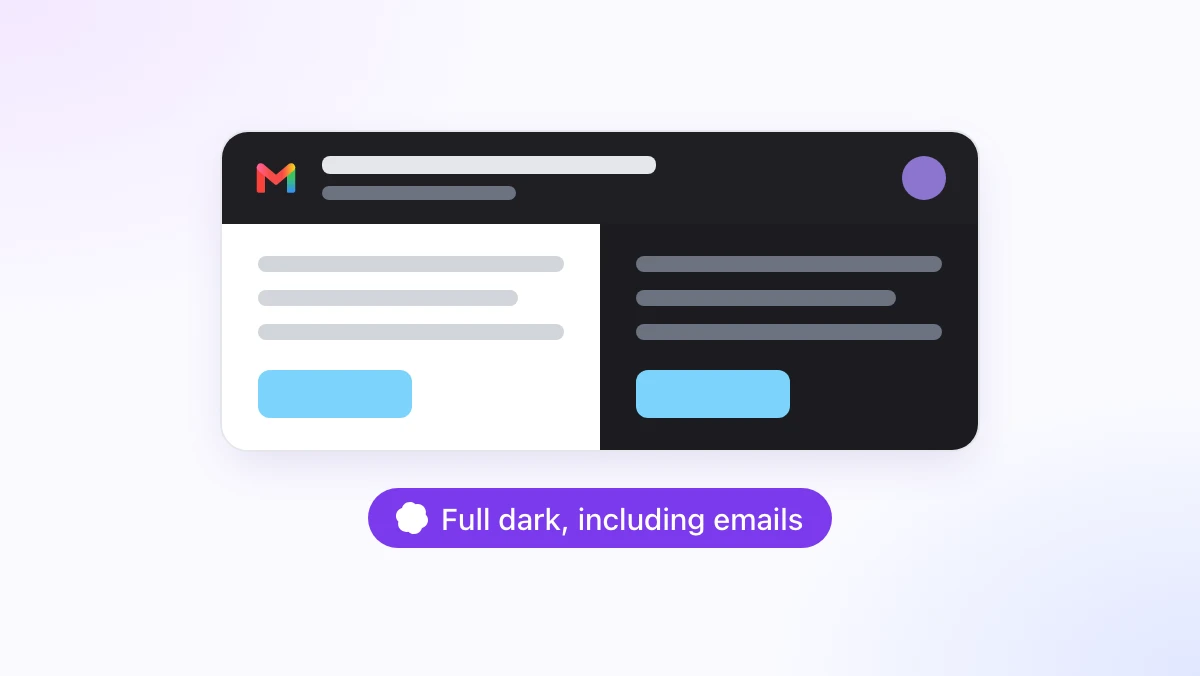
Je hebt Gmail overgeschakeld naar het donkere thema, opent de eerste e-mail van de dag en krijgt alsnog een wit vlak in je gezicht. Elke nieuwsbrief, elk bonnetje en elk antwoord is nog steeds een licht blok binnen een donker kader.
Zo werkt Gmail nu eenmaal: het donkere thema maakt de interface donker, maar laat de inhoud van e-mails precies zoals de afzender ze heeft ontworpen. Deze gids laat zien hoe je het ingebouwde thema aanzet, waarom e-mails wit blijven en hoe je de Gmail donkere modus ook toepast op de e-mails zelf. Dit doen we met de gratis donkere modus in de GPT Workspace Chrome extensie, die direct ook ChatGPT, Claude en Google Gemini toevoegt aan Gmail, Google Docs, Google Sheets en Google Slides.
Niets van wat we hier bespreken verandert de e-mails die je verstuurt. Het gaat puur om hoe jouw eigen scherm je inbox weergeeft.
Hoe zet je de donkere modus aan in Gmail (het ingebouwde thema)
Gmail heeft al jaren een donker thema voor de webversie. Google legt dit uit op de helppagina Je Gmail-achtergrond wijzigen. Het kost je slechts vier klikken.
Op een computer
Open Gmail en klik rechtsboven op het tandwiel voor Instellingen. Zoek in het paneel Snelle instellingen naar de sectie Thema en klik op Alles bekijken.
Kies Donker in het themavenster en klik op Opslaan. De menu’s, de berichtenlijst en de zijpanelen worden direct donker.
Op Android en iPhone
Open de Gmail app, tik linksboven op Menu, ga naar Instellingen, Algemene instellingen en dan Thema. Kies Licht, Donker of Systeemstandaard.
Voor het donkere thema op Android heb je Android 10 of nieuwer nodig. Op iOS volgt de app de systeeminstellingen, tenzij je zelf een thema kiest (Google Workspace Updates). Je telefoon en computer delen deze instelling niet. Als je het thema dus achter je bureau aanzet, verandert er niets in de app op je telefoon.
Waarom e-mails wit blijven in het donkere thema van Gmail
Open een willekeurig bericht nadat je bent overgeschakeld naar Donker en de inhoud is nog steeds wit. Dit is geen fout in je instellingen.
Een e-mail is eigenlijk een kleine HTML-pagina die door de afzender is gemaakt, vaak met een vaste witte achtergrond en donkere tekst ingebakken. Het donkere thema van Gmail op het web past alleen de eigen interface van Gmail aan en kleurt de inhoud van berichten niet opnieuw in. Een nieuwsbrief die is ontworpen voor een licht scherm, verschijnt dus ook gewoon als een licht vlak.
Afzenders zouden een donkere variant van hun e-mails kunnen meesturen, en een enkeling doet dat ook. De meesten doen dit echter niet, waardoor je inbox wel donker is, maar de tekst die je daadwerkelijk leest niet.
De gebruikelijke oplossingen zijn nogal lomp. De ‘force-dark’ instelling van Chrome keert de kleuren van elke website die je bezoekt om en verpest afbeeldingen. Generieke donkere modus extensies passen heel Gmail aan zonder te weten welke e-mails van zichzelf al donker zijn, waardoor donkere nieuwsbrieven ineens wit worden.
Hoe je de Gmail donkere modus ook toepast op e-mails
De donkere modus in GPT Workspace is speciaal gebouwd voor Gmail. Het is een gratis, lokale instelling van de extensie: je hebt er geen account, geen login en geen AI-credits voor nodig.
Stap 1: Installeer de extensie
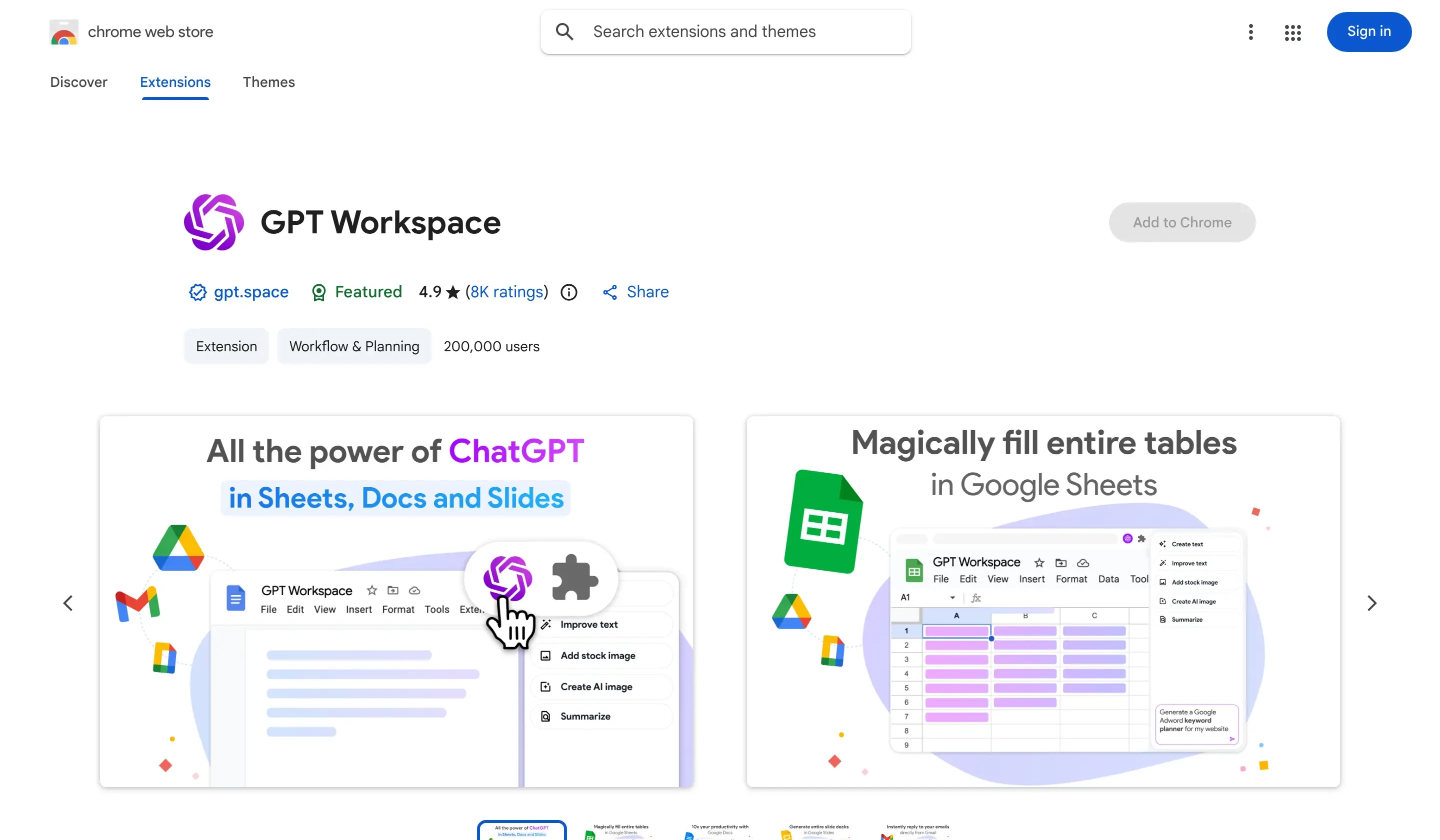
Voeg GPT Workspace toe vanuit de Chrome Web Store en open Gmail. Het werkt in de desktopversie van Chrome en in Chromium-browsers zoals Edge, Brave en Arc.
Stap 2: Klik op de maanknop
In de werkbalk boven je berichtenlijst, naast de Clean up knop, zie je een maan-icoontje. Klik erop en kies een modus.
“Dark Gmail, original emails” maakt de interface van Gmail donker en laat elke e-mail zoals de afzender deze heeft ontworpen. “Full dark, including emails” maakt ook de inhoud van de e-mails en de teksteditor donker. Dit is de standaardinstelling wanneer je de donkere modus simpelweg aanzet.
Stap 3: Schakelen met je toetsenbord
Met Alt+Shift+D (Option+Shift+D op een Mac) schakel je tussen uit en de modus die je als laatst hebt gebruikt, inclusief een kleine pop-up ter bevestiging. Je kunt deze sneltoets aanpassen via chrome://extensions/shortcuts.
Deze instelling wordt voor Gmail apart onthouden van Google Docs, Google Sheets, Google Slides en Google Drive, en synchroniseert direct over al je open Gmail-tabbladen. Het laadt voordat de pagina wordt opgebouwd, dus je krijgt geen witte flits te zien wanneer je Gmail opent.
 Probeer GPT Workspace
Gebruik ChatGPT, Claude en Google Gemini direct in Google Docs, Google Sheets, Google Slides, Gmail en Google Drive. Zonder van tabblad te wisselen.
Start GratisWat er gebeurt met verschillende soorten e-mails
Een donkere Gmail die je e-mails in negatieven verandert, zou nog erger zijn dan een witte. Vier slimme details maken deze modus de hele dag door bruikbaar.
Het werkt samen met het eigen thema van Gmail
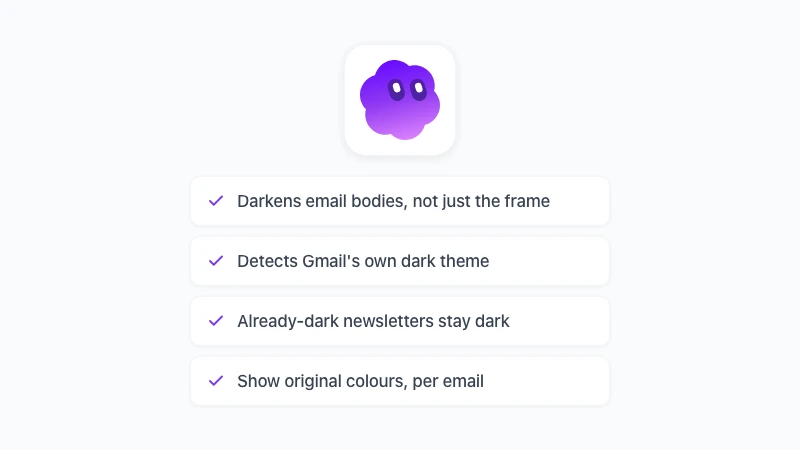
De extensie detecteert of het ingebouwde donkere thema van Gmail aanstaat. Als je het lichte thema hebt behouden, maakt het de hele interface plus de e-mails donker.
Gebruik je al het donkere thema van Gmail? Dan laat het de interface met rust en maakt het alleen de nog witte e-mails donker. Hoe dan ook eindig je met één consistente, donkere inbox.
E-mails die al donker zijn, blijven donker
Donkere nieuwsbrieven worden herkend en behouden hun opmaak, in plaats van dat ze naar wit worden omgezet. Afbeeldingen, foto’s, logo’s en avatars in een e-mail worden teruggedraaid, zodat ze hun echte kleuren behouden.
Toon originele kleuren, per bericht
Boven elke donker gemaakte e-mail staat een knop ‘Show original colours’. Klik hierop om het bericht precies zo te zien als de afzender het heeft ontworpen, en op ‘Show dark’ om weer terug te gaan.
Deze keuze blijft bewaard zolang de e-mailreeks open is. Het is de perfecte functie voor een merk-e-mail waarbij de exacte kleuren belangrijk zijn.
Opstellen is alleen donker op jouw scherm
De teksteditor is donker terwijl je schrijft, maar de e-mail die je verstuurt blijft ongewijzigd. Verzonden, doorgestuurde en geprinte mail wordt nooit aangeraakt, en ook de eigen printweergave van Gmail blijft intact.
Dat laatste punt is belangrijk als je ook ChatGPT for Gmail gebruikt om antwoorden op te stellen: het concept ziet er voor jou donker uit, maar is volkomen normaal voor de ontvanger.
Donkere modus en de rest van je inbox
De donkere modus deelt de Gmail-werkbalk met het Clean up paneel. Dit is waar mensen meestal naartoe gaan zodra de inbox ’s avonds weer leesbaar is.
Clean up toont een lijst van afzenders die je inbox vullen en laat je massaal e-mails verwijderen in Gmail op basis van afzender, categorie of leeftijd. Je ziet een telling voor elke actie en de Prullenbak is de bestemming. De donkere modus maakt die lijst een stuk rustiger voor je ogen, en voor beide functies heb je geen AI-credits nodig.
De beperkingen zijn hetzelfde als voor de rest van de extensie. Het werkt alleen in de desktopversie van Chrome: de mobiele Gmail-apps, Safari en Firefox worden niet ondersteund, en de Google Workspace add-on kan de opmaak van Gmail niet aanpassen.
Veelgestelde vragen
Een donker kader is pas het halve werk
De standaard donkere modus van Gmail is slechts een donker kader rondom witte e-mails. Zet eerst het thema van Google aan, want dat is de juiste basis. Laat vervolgens de GPT Workspace extensie de e-mails donker maken die Gmail fel wit laat.
Installeer de extensie, klik op de maanknop in Gmail en kies Full dark. Je inbox wordt van begin tot eind donker, donkere nieuwsbrieven blijven zoals ze waren, en niemand die je mailt zal er ooit iets van merken. De Gmail donkere modus pagina somt alles op wat het wel en niet aanpast.