Markdown in Google Docs: .md-bestanden bewerken plus AI-tips (2026)
Google Docs ondersteunt .md-bestanden nu van nature. Ontdek hoe je ze bewerkt, ChatGPT-output netjes plakt en waar GPT Workspace in je workflow past.

Elke AI-chattool schrijft in Markdown, en elke keer dat je zo’n antwoord in een document plakt, krijg je losse asterisks en hekjes. Markdown in Google Docs is net een stuk beter geworden: Google laat je nu echte .md-bestanden openen en bewerken zonder ze te converteren.
Op 5 oktober 2026 kondigde Google native Markdown-ondersteuning in Drive en Docs aan. Drive toont een voorvertoning van het bestand en in Docs kunnen meerdere mensen tegelijk in hetzelfde bestand werken.
In deze gids lees je wat er precies is veranderd, welke oudere instellingen voor plakken en exporteren nog steeds relevant zijn, en hoe je schone AI-output in een Doc krijgt. Ook laten we zien waar GPT Workspace past: een Chrome-extensie en Google Workspace Add-on die AI direct in Docs, Sheets, Slides en Gmail zet.
Wat Google veranderde voor Markdown in Google Docs
Tot nu toe betekende een .md-bestand openen in Docs dat het werd omgezet naar een gewoon Doc. De opmaak bleef behouden, maar de Markdown zelf niet.
Met de update van oktober blijft het bestand gewoon Markdown. Volgens Google kun je .md-bestanden in Docs bekijken, bewerken en delen, en rendert Drive ze met klikbare links en gestructureerde tabellen.
De uitrol is geleidelijk. Sinds 5 oktober 2026 is de functie beschikbaar voor Rapid Release- en Scheduled Release-domeinen, en het kan tot 15 dagen duren voordat je hem ziet.
De functie geldt voor alle Google Workspace-klanten én gebruikers met een persoonlijk Google-account. Er is geen beheerinstelling, dus niemand in je team kan hem uitzetten en jij kunt hem ook niet eerder aanzetten.
Zo bewerk je .md-bestanden in Google Docs
Het Help Center-artikel van Google, View and edit Markdown (.md) files in Google Docs, beschrijft de exacte stappen. Het kost je minder dan een minuut.
Stap 1: Upload het bestand naar Drive
Sleep je .md-bestand gewoon naar Google Drive, zoals elk ander bestand. Notities uit een code-repository, een README of een concept uit een AI-tool werken allemaal.
Stap 2: Bekijk het in Drive
Klik met de rechtermuisknop op het bestand, kies Openen met en vervolgens Voorbeeld. Bovenaan de viewer wissel je tussen de ruwe Markdown en de gerenderde voorvertoning.
Stap 3: Dubbelklikken om te bewerken in Docs
Dubbelklik op het bestand en het opent in de Markdown-modus. Naast de titel zie je een .md-label, en in Drive blijft het gewoon een .md-bestand.

Wat je kwijtraakt in de Markdown-modus
Een .md-bestand kan niet alles bevatten wat een Doc kan, dus Google noemt de beperkingen. Smart chips worden gewone tekst of links.
Webopmaak (HTML) wordt gewone tekst. Letterkleuren, markeringen en tekstuitlijning verdwijnen. Als er per ongeluk iets wegvalt, brengt Bestand > Versiegeschiedenis de eerdere versie terug.
Deze Markdown-instellingen in Google Docs moet je kennen
De nieuwe .md-ondersteuning bouwt voort op oudere functies. De meeste teams komen die eerst tegen, dus het is handig te weten wat standaard aanstaat.
Google voegde import en export toe in juli 2024. Een Doc exporteren als Markdown via Bestand > Downloaden staat standaard aan, net als een Markdown-bestand openen als Doc via Bestand > Openen.
Kopiëren als Markdown en Plakken uit Markdown staan standaard uit. Zet ze aan via Extra > Voorkeuren > Markdown inschakelen.
De Markdown-autocorrectie is nog ouder. Sinds maart 2022 zetten de syntax voor koppen, vet, cursief, doorgestreept en links zich om in opmaak zodra je dit inschakelt via Extra > Voorkeuren.
| Functie | Waar | Standaard |
|---|---|---|
| Native .md-bewerking | Drive, dubbelklikken | Automatisch na uitrol |
| Exporteren als Markdown | Bestand > Downloaden | Aan |
| Markdown openen als Doc | Bestand > Openen | Aan |
| Markdown kopiëren en plakken | Extra > Voorkeuren > Markdown inschakelen | Uit |
| Markdown-autocorrectie | Extra > Voorkeuren | Uit |
ChatGPT-Markdown netjes plakken in Google Docs
Dit is het probleem waar de meeste mensen eigenlijk op zoeken. Je kopieert een antwoord uit ChatGPT en je Doc loopt vol met ** en ##-tekens.
De oorzaak is simpel. Afhankelijk van hoe je kopieert, bevat je klembord óf de gerenderde tekst, óf de ruwe Markdown-bron.
Probeer deze volgorde. Zet eerst Markdown aan via Extra > Voorkeuren, plak opnieuw en de koppen en vette tekst zouden nu moeten worden omgezet.
Ten tweede: als een tabel of codeblok er nog steeds raar uitziet, sla het antwoord dan op als .md-bestand, upload het naar Drive en open het in de Markdown-modus. Zo blijft de structuur intact, want Docs leest het bestand als Markdown in plaats van te gokken op basis van het klembord.
Er bestaan externe converters, maar dat zijn betaalde tools. Ik zou eerst de ingebouwde instellingen testen voordat je nóg een site aan je workflow toevoegt.
 Probeer GPT Workspace
Gebruik ChatGPT, Claude en Gemini direct in Google Docs, Sheets, Slides, Gmail en Drive. Zonder tab te hoeven wisselen.
Gratis aan de slagMarkdown in Google Docs met AI: een betere workflow
De netste oplossing is de kopieer-en-plak-stap helemaal overslaan. Als de AI ín het document draait, komt het antwoord al netjes opgemaakt in je Doc terecht.
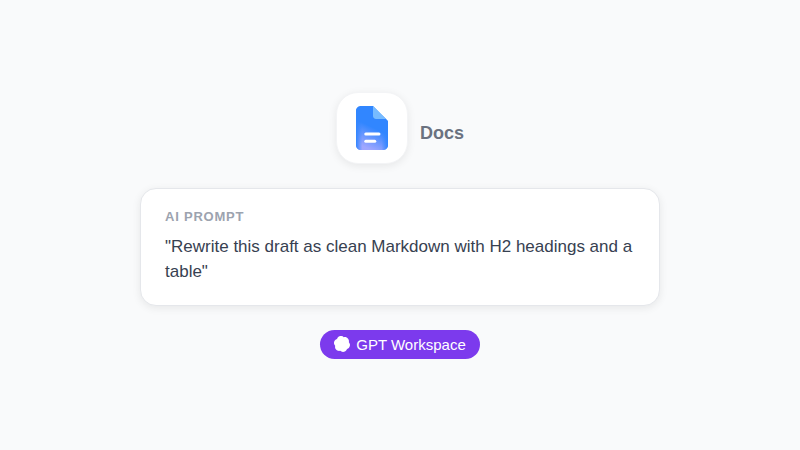
Met GPT Workspace open je de zijbalk in Docs, selecteer je de tekst die je wilt aanpassen en typ je je verzoek. Een prompt als “Zet deze notities om in een H2-sectie met een tabel van drie kolommen” geeft een resultaat dat je op de cursorpositie invoegt, zonder browser-tab ertussen.
Markdown blijft zeker op z’n plek voor bepaalde klussen. Schrijf je documentatie, release notes of README-bestanden, dan houdt de .md-route je tekst overdraagbaar.
Een hybride workflow werkt goed. Concept schrijven in Docs met AI-hulp, en daarna exporteren via Bestand > Downloaden als Markdown zodra de tekst naar een repository of een statische site moet.
Prompts die nette output geven
Korte, specifieke prompts werken beter dan lange. Vraag precies om de structuur die je wilt.
“Herschrijf dit als vijf bullet points onder één H2” werkt. Net als “Zet dit om in een tabel met kolommen voor eigenaar, taak en datum.” Onze lijst met beste ChatGPT-prompts voor Google Workspace bevat meer voorbeelden om aan te passen.
Veelvoorkomende problemen met Markdown in Google Docs en oplossingen
Een paar dingen struikelen mensen in de eerste week over. Als je ze kent, bespaar je jezelf een supportticket.
Opent het .md-bestand nog steeds als geconverteerd Doc, dan heeft de uitrol je domein waarschijnlijk nog niet bereikt. Google zegt dat het tot 15 dagen kan duren, dus check nog even voordat je instellingen gaat aanpassen.
Komt een geplakte tabel binnen als pijpjes en streepjes, gebruik dan de .md-uploadroute hierboven. Verdwijnen kleuren of markeringen na het bewerken? Dat is verwacht gedrag, want de Markdown-modus verwijdert letterkleuren, markeringen en uitlijning.
Google positioneert deze bestanden als samenwerkingsbestanden, dus meerdere mensen kunnen hetzelfde .md-bestand bewerken. Een reviewer die nog nooit een hekje heeft gezien, kan gewoon de gerenderde weergave in Drive lezen.
Gemini in Docs versus GPT Workspace voor Markdown
Gemini staat inmiddels in het Docs-zijpaneel en werkt met hetzelfde document. Het verschil zit in keuzevrijheid.
Met Gemini krijg je het model van Google op ondersteunde abonnementen. Met GPT Workspace kies je per taak tussen OpenAI, Claude of Gemini, wat handig is als het ene model tabellen beter formatteert dan het andere.
Wil je het volledige plaatje, lees dan GPT Workspace vs Gemini. Voor een stapsgewijze installatie in Docs zelf, zie hoe je ChatGPT gebruikt in Google Docs.
Voor wie .md-bestanden in Google Drive nuttig zijn
Niet iedereen heeft dit nodig. Schrijf je alleen vergadernotities, dan is een gewoon Doc nog steeds de juiste keuze.
De .md-route loont in drie gevallen. Ontwikkelaars die README’s naast hun designnotities bewaren, kunnen die nu delen met niet-technische collega’s die in hetzelfde bestand commentaar geven.
Contentteams die publiceren vanuit Markdown krijgen een gedeelde conceptfase zonder conversiestap. En iedereen die AI-output in tekstbestanden verzamelt, krijgt in Drive een gerenderde voorvertoning in plaats van een muur van symbolen.
Veelgestelde vragen
Conclusie
Markdown in Google Docs is nu een volwaardige optie in plaats van een omweg. Upload een .md-bestand, dubbelklik erop en bewerk het met je team, terwijl de oudere instellingen nog steeds plakken en exporteren afhandelen.
Voor dagelijkse AI-teksten kun je het klembord overslaan. Probeer GPT Workspace in je Doc en bewaar Markdown voor de bestanden waar het echt om gaat.