





Markdown naar PDF: De 4 makkelijkste manieren (2026)
Markdown naar PDF converteren? Wij vergelijken 4 opties: een gratis online tool, een Chrome-viewer met PDF-export, via Google Docs en Pandoc voor bulkwerk.

Je hebt je rapport in Markdown geschreven omdat je notitie-app, AI-assistent of repository dat nu eenmaal gebruikt. Maar nu wil een klant het als PDF ontvangen, en op hun computer opent dat .md-bestand gewoon als platte tekst.
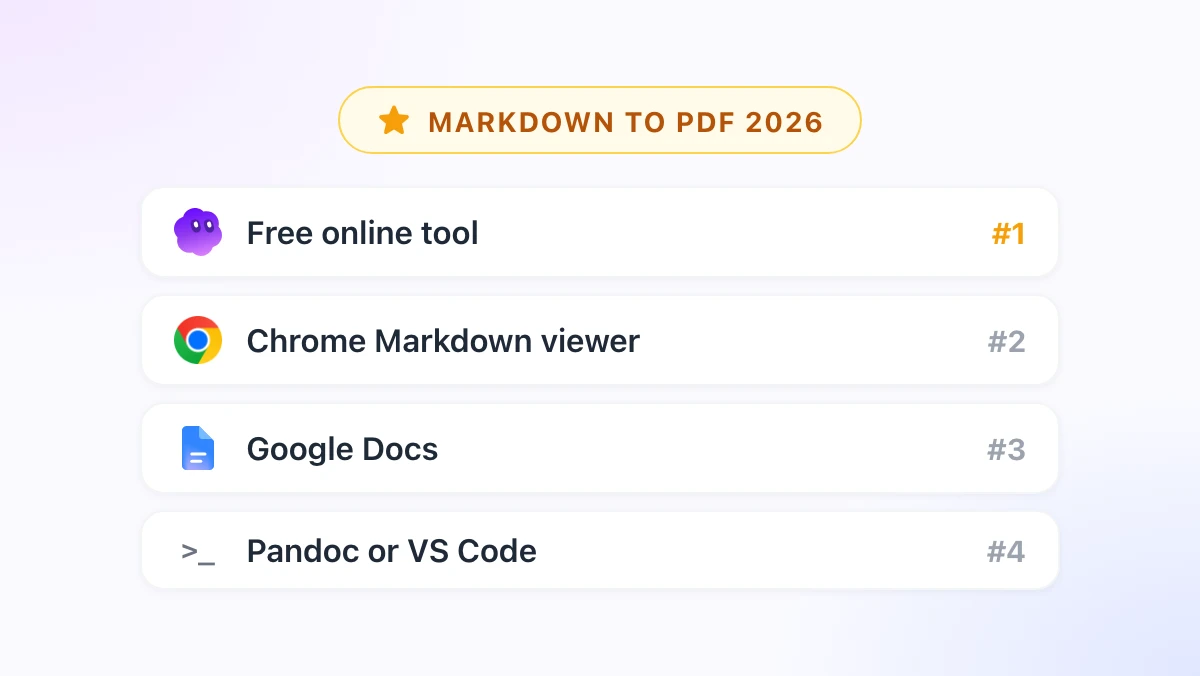
Markdown naar PDF klinkt als iets wat met één klik geregeld is. En dat is het ook, zolang je maar de juiste tool kiest voor jouw bestand. In deze gids vergelijken we de vier makkelijkste methodes van 2026, van een gratis online tool tot de command line. Ook leggen we uit hoe elke optie omgaat met tabellen, code, afbeeldingen en pagina-eindes.
Twee van deze vier opties komen van GPT Workspace, een Chrome-extensie die ChatGPT, Claude en Gemini integreert in Google Docs, Sheets, Slides, Gmail en Drive. Sinds versie 4.25 bevat deze extensie ook een Markdown-viewer en een reeks gratis conversietools.
Hoe kies je de juiste methode voor Markdown naar PDF?
| Methode | Ideaal voor | Installatie | Bestand blijft op je apparaat | Mermaid en wiskunde |
|---|---|---|---|---|
| 1. Gratis online tool | Eén bestand, elke computer | Geen | Ja | Ja |
| 2. Chrome Markdown-viewer | Lokale bestanden, GitHub README’s, wekelijks gebruik | Extensie | Ja | Ja |
| 3. Google Docs | Documenten die je eerst wilt bewerken of delen | Geen | Opgeslagen in Drive | Nee |
| 4. Pandoc of VS Code | Bulkverwerking, aangepaste typografie | Command line | Ja | Gedeeltelijk |
Methode 1 tot en met 3 werken op een vergelijkbare manier. Ze renderen de Markdown als een opgemaakte webpagina, waarna het printmenu van je browser de PDF genereert via de optie “Opslaan als PDF”.
In Chrome open je dit menu met Ctrl+P op Windows of Cmd+P op een Mac (Chrome Help). Edge, Brave en Safari bieden dezelfde functionaliteit onder een iets andere naam.
1. Markdown online naar PDF converteren met een gratis tool
De snelste route voor een enkel bestand is de Markdown naar PDF-tool op gpt.space. Je hoeft geen account aan te maken, er is geen limiet voor de bestandsgrootte en je hoeft niets te uploaden: de conversie gebeurt volledig in je browser.
Hoe het werkt
Open de pagina en plak je Markdown-tekst, of sleep er een .md-bestand naartoe. De preview toont direct je koppen, lijsten, tabellen, code met syntax highlighting, Mermaid-diagrammen en LaTeX-formules.
Klik op de PDF-knop om het printmenu van je browser te openen. Kies “Opslaan als PDF” als bestemming, selecteer het papierformaat en de marges, en sla het bestand op.
Waarom dit op nummer één staat
Je hoeft niets te installeren, geen account aan te maken en het bestand verlaat nooit je apparaat. Het werkt perfect op een werklaptop waarop je geen software mag installeren, of op een Chromebook.
Het nadeel is dat je wat minder controle hebt. Pagina-eindes vallen waar de browser ze plaatst, waardoor een lange tabel over twee pagina’s verdeeld kan worden. Ook kun je geen doorlopende voettekst toevoegen buiten de standaardopties van het printmenu.
2. Exporteren naar PDF vanuit de Chrome Markdown-viewer
Zet je vaker dan eens per maand een Markdown-bestand om naar PDF? Dan bespaart een viewer in je browser je het handmatig kopiëren en plakken. De GPT Workspace-extensie bevat een Markdown-viewer die je eenvoudig opent via de rechtermuisknop.
Instellen
Installeer GPT Workspace, klik met de rechtermuisknop op het extensie-icoon en kies Markdown-tools. Sleep een .md-bestand vanaf je computer naar de viewer en het wordt direct gerenderd, zonder dat je extra rechten hoeft te verlenen.
Voor een bestand op het web klik je met de rechtermuisknop op de .md-link en kies je “Open in Markdown viewer”. Ruwe GitHub- en Gist-URL’s werken op dezelfde manier. Zo verandert een README die je aan het lezen bent direct in een overzichtelijk document, zonder dat je de repository hoeft te klonen.
De knop “Open file” in de viewer is de enige uitzondering waarbij je “Toegang tot bestands-URL’s toestaan” moet aanzetten via chrome://extensions bij Details. Chrome vereist deze stap voor elke extensie die lokale bestanden leest via een bestandszoeker.
Exporteren
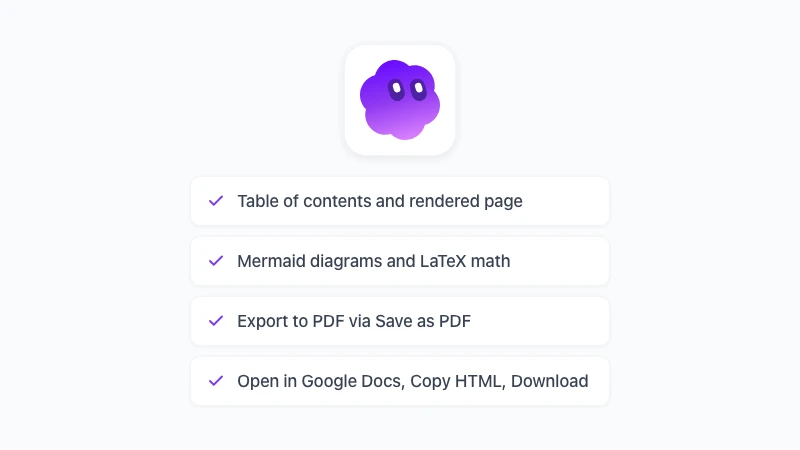
De viewer toont een inhoudsopgave, Mermaid-diagrammen, LaTeX-formules en gemarkeerde code in een licht of donker thema. Klik op “Export to PDF” en het printmenu opent met de gerenderde pagina. Kies “Opslaan als PDF” en je bent klaar.
Schakel voor het exporteren over naar het lichte thema, tenzij je bewust een donkere PDF wilt. In dezelfde werkbalk vind je ook opties voor “Open in Google Docs”, “Copy HTML” en “Download .md of .html” voor de momenten waarop de ontvanger liever geen PDF heeft.
 Probeer GPT Workspace
Gebruik ChatGPT, Claude en Gemini direct in Google Docs, Sheets, Slides, Gmail en Drive. Zonder van tabblad te wisselen.
Begin gratis3. Markdown naar PDF via Google Docs
Kies voor Google Docs als de PDF niet de laatste stap is. Moet iemand nog opmerkingen toevoegen, meeschrijven, een voorpagina maken of de huisstijl van het bedrijf toepassen? Dan moet de Markdown eerst een bewerkbaar document worden.
De Markdown in een Google Doc krijgen
Plak het gewoon. Als GPT Workspace is geïnstalleerd, zet Ctrl+V in een document automatisch koppen, lijsten, tabellen en codeblokken om. Google’s eigen “Plakken uit Markdown” optie (via de rechtermuisknop) is handig voor eenvoudigere tekst.
Onze gids over Markdown plakken in Google Docs vergelijkt deze twee routes in detail.
Voor een bestand ga je naar Bestand, Openen, Uploaden en kies je het .md-bestand. Google Docs zet het om in een normaal document. Sinds oktober 2026 kan Docs ook .md-bestanden in een native Markdown-modus behouden, zoals we uitleggen in Markdown in Google Docs.
De PDF downloaden
Ga naar Bestand, Downloaden, PDF-document. Kopteksten, voetteksten, paginanummers en lettertypen worden overgenomen uit je document. Dit geeft je veel meer controle dan het standaard printmenu van je browser.
De beperkingen zijn simpelweg de beperkingen van Google Docs zelf. Mermaid-diagrammen en LaTeX-formules blijven platte tekst, en de ingebouwde converter van Google heeft moeite met codeblokken (tenzij je de extensie hebt gebruikt om de tekst te plakken).
4. Pandoc en VS Code voor developers
Als je vijftig bestanden tegelijk moet verwerken of een strikte stijlgids volgt, is een command-line tool de beste keuze. Pandoc is de standaard, en voor wie toch al de hele dag in zijn editor werkt, heeft VS Code een handige extensie.
Pandoc
Het basiscommando is pandoc report.md -o report.pdf. Standaard genereert Pandoc de PDF via LaTeX. Dit moet je apart installeren en is een flinke download, zo valt te lezen in de Pandoc-handleiding.
Je kunt LaTeX omzeilen met --pdf-engine=weasyprint of --pdf-engine=typst. Deze opties worden in de handleiding genoemd naast onder andere wkhtmltopdf. Hoe dan ook krijg je consistente resultaten, kun je templates gebruiken en batchverwerking automatiseren.
VS Code
De ingebouwde preview van VS Code (Ctrl+Shift+V, of Shift+Cmd+V op een Mac) toont het gerenderde bestand, maar heeft geen eigen PDF-export. De door de community gemaakte “Markdown PDF”-extensie voegt het commando “Markdown PDF: Export (pdf)” toe, dat het bestand rendert via een meegeleverde headless browser.
Dit is handig voor een enkel project, maar de resultaten kunnen per computer verschillen door afwijkende lettertypen en stijlen. Voor documenten die je deelt, is het slim om de output eerst op een tweede scherm te testen.
Wat er mis kan gaan bij de conversie van Markdown naar PDF
Bij elke tool loop je tegen dezelfde vijf problemen aan. Als je deze vooraf kent, bespaart dat je een hoop frustratie en een tweede export.
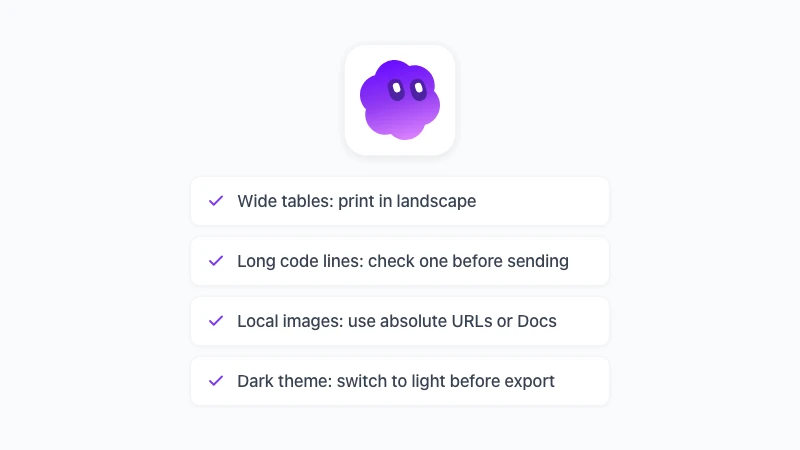
Brede tabellen vallen buiten de pagina. Zet het printmenu op liggend (landscape) of verklein de schaal. Gebruik in Pandoc een kleiner lettertype voor dat specifieke deel.
Lange regels code worden afgebroken of vallen buiten de kantlijn. Controleer dit altijd voordat je het bestand verstuurt. Kies bij voorkeur tools die code netjes afbreken, zoals de browsergebaseerde opties doen.
Afbeeldingen met relatieve paden werken alleen als de tool de afbeelding kan vinden. Een online tool kan ./images/chart.png niet vanaf je harde schijf lezen. Gebruik daarom absolute URL’s, of werk via Google Docs en voeg de afbeeldingen daar in.
Donkere thema’s worden ook donker geprint. Schakel over naar een lichte weergave voordat je exporteert vanuit een viewer.
Mermaid en wiskundige formules worden alleen correct weergegeven in tools die ze ondersteunen (in dit geval methode 1 en 2). Bij de andere opties blijven ze zichtbaar als broncode.
Veelgestelde vragen
Conclusie
Voor een enkel bestand open je de gratis Markdown naar PDF-tool, plak je de tekst en sla je het op via het printmenu. Voor bestanden die je wekelijks gebruikt, laat je de GPT Workspace viewer ze in Chrome renderen en klik je op Export to PDF.
Kies voor Google Docs als anderen het document eerst nog moeten bewerken, en gebruik Pandoc als je vijftig keer exact dezelfde output nodig hebt. Welke optie je ook kiest, de conversie van Markdown naar PDF hoeft je werk niet langer op te houden. En wil je de andere kant op? Lees dan hoe je een PDF naar Markdown converteert.