





AI for sosiale medie-ansvarlige: Planlegg, skriv og gjenbruk innhold raskere
AI for sosiale medie-ansvarlige effektiviserer innholdsplanlegging, bildetekster og kundeanalyser direkte i Google Sheets, Docs og Slides. Virkelige arbeidsflyter uten ekstra faner.

En sosiale medie-ansvarligs jobb handler sjelden bare om å “poste”. Det innebærer å følge trender, skrive bildetekster for fem plattformer som alle krever ulik tone, bygge en innholdsplan som tre personer må godkjenne, og deretter forklare resultatene til en kunde som vil ha tall, ikke følelser. Mesteparten av dette er repetitivt. Ingen av delene er grunnen til at du ble ansatt.
Det er her AI for sosiale medie-ansvarlige kommer inn. Den erstatter ikke strategien eller vurderingene om hva en merkevare bør si. Men den lager utkast til innholdsplaner, bildetekstvarianter, hashtag-sett og rapportoppsummeringer, slik at du kan bruke tiden din på å velge det beste istedenfor å skrive alt fra bunnen av.
Denne guiden tar for seg konkrete arbeidsflyter: bygge en innholdsplan i Google Sheets, skrive bildetekster og hashtags med ChatGPT, gjenbruke ett innhold på tvers av plattformer, og sette sammen kunderapporter i Slides og Docs – alt uten å forlate Google Workspace.
Hvorfor sosiale medie-ansvarlige flytter AI-arbeid til Google Workspace
Den gamle arbeidsflyten så slik ut: åpne en egen AI-chat-fane, skrive en forespørsel, kopiere resultatet, lime det inn i regnearket eller dokumentet, og deretter rette opp formateringen som gikk i surr. Hvert steg er smått. Ganget med 20 innlegg i uken, blir det timevis.
AI-verktøy for sosiale medie-ansvarlige innebygd i Google Workspace hopper over denne prosessen helt. GPT Workspace legger til en sidestripe direkte i Sheets, Docs, Slides og Gmail, slik at resultatet havner akkurat der du trenger det: i cellen, i dokumentet, i presentasjonen. Ingen kopiering, ingen formatering, ingen ekstra faner som krever oppmerksomhet.
Den andre endringen er volum. En enkeltperson som håndterer tre kundekontoer kunne tidligere maksimalt klare 15-20 innlegg i uken før kvaliteten sank. Med AI som lager førsteutkast til bildetekster og innholdsplaner, kan samme person planlegge og skrive for 40-50 innlegg i uken og fortsatt ha tid til å redigere hvert enkelt ordentlig.
 Prøv GPT Workspace
Bruk ChatGPT, Claude og Gemini direkte i Google Docs, Sheets, Slides, Gmail og Drive. Ingen fanebytting.
Kom i gang gratisLage en AI-drevet innholdsplan i Sheets
En innholdsplan er ryggraden i jobben, og det er også den delen flest bygger for hånd, rad for rad. AI kan generere hele førsteutkastet på minutter, så kan du justere datoer, bytte temaer og låse det som faktisk skal publiseres.
Trinn 1: Sett opp planstrukturen
Lag kolonner for dato, plattform, innleggstype, tema, bildetekst, hashtags, status og lenke til mediefiler. Denne strukturen er viktig fordi det er det AI-en skal fylle ut senere, så få den riktig før du genererer noe.
Trinn 2: Generer en måned med temaer
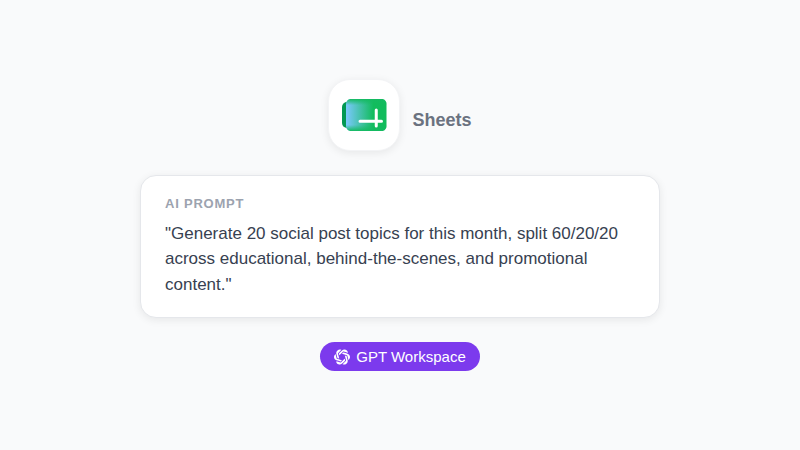
Åpne GPT Workspace-sidelinjen i Sheets og skriv: *“Generer 20 temaer for sosiale medie-innlegg for [merkevare/nisje] de neste 4 ukene, med en blanding av opplysende, bak-kulissene og promotering på omtrent 60/20/20. Gi meg en liste jeg kan lime inn i et regneark.”
Lim resultatene inn i temakolonnen, og be deretter sidelinjen foreslå innleggstyper og plattformer for hver rad basert på hva som vanligvis fungerer for den kategorien.
Trinn 3: Tildel plattformer og hyppighet
Ikke alle temaer passer på alle plattformer. Skriv: “For hvert tema i kolonne D, foreslå hvilken plattform det passer best på (LinkedIn, Instagram, TikTok, X) og forklar i én linje hvorfor.” Dette gjør en flat temaliste om til en faktisk publiseringsplan.
Hvis du er ny til å bruke AI-formler i et regneark som dette, vår guide til å bruke AI i Google Sheets dekker den underliggende formelsyntaksen mer detaljert.
Skrive bildetekster og hashtags med ChatGPT
Bildetekster er der mesteparten av skrivetiden går, og de er også det enkleste å lage maler for. ChatGPT-bildetekster fungerer best når du gir modellen en klar formel istedenfor en vag forespørsel.
Bildetekstformelen
Strukturer hver bildetekstforespørsel med fire deler: temaet, plattformen, tonen og oppfordringen til handling. Eksempel: *“Skriv 3 alternativer for Instagram-bildetekst til et innlegg om vår nye produktlansering. Tone: selvsikker men ikke salgsorientert. Avslutt med en mild oppfordring om å sjekke lenken i bio. Hold hver under 150 tegn.”
Å be om tre varianter istedenfor én gir deg faktiske valg istedenfor ett utkast du enten godtar eller omskriver fra scratch.
Plattformspesifikke regler
LinkedIn-bildetekster trenger kontekst og en profesjonell vinkling. TikTok-bildetekster bør være korte og catchy, nesten en ettertanke til videoen. Be om hver plattform separat istedenfor å skrive én bildetekst og manuelt forkorte den, fordi toneskiftet er større enn bare lengden:
*“Omskriv denne bildeteksten for TikTok: hold den under 100 tegn, uformell tone, ingen bedriftsjargong.”
Generere hashtag-sett
Be om hashtags i lag istedenfor én flat liste: “Foreslå 15 hashtags for dette innlegget, delt i 5 med høy volum, 5 middels volum og 5 nisje/merkevarerelaterte.” Dette gir deg en blanding istedenfor en vegg av overbrukte tags som ikke hjelper rekkevidden.
For flere forespørselstrukturer i Workspace-apper, vår samling av ChatGPT-forespørsler for Google Workspace har flere formler du kan tilpasse for sosiale medier.
Gjenbruke ett innhold på tvers av plattformer
Den mest effektive AI-arbeidsflyten for en sosiale medie-ansvarlig er ikke å skrive fra scratch. Det er å ta ett langt innhold – en bloggpost, en webinarkonklusjon, en kundehistorie – og gjøre det om til en uke med plattformtilpassede innlegg.
Skriv kilden i Google Docs, og be sidelinjen direkte i dokumentet: “Gjør denne bloggposten om til 5 LinkedIn-innleggsider, hver fokusert på ett hovedpunkt, skrevet i første person som fra vår gründer.” Kjør den deretter igjen for Twitter/X-tråder, og igjen for Instagram-karuselltekst.
Dette er forskjellen mellom å publisere ett innhold én gang og å publisere det syv ganger i syv forskjellige sammenhenger, uten syv separate skriveøkter. En enkelt 1.500-ordens artikkel kan realistisk sett bli en uke med sosiale medie-innhold på omtrent 30 minutter med forespørsler og redigering.
Rapportere resultater til kunder og interessenter
Den delen av jobben ingen liker er å gjøre rådata om til en rapport noen utenfor markedsføringsteamet faktisk vil lese. AI håndterer oversettelsen fra data til fortelling bra, så lenge du gir den tallene.
Lim inn månedlige tall (visninger, engasjement, følgerøkning, toppinnlegg) i et Google Doc og be: *“Oppsummer disse sosiale medie-tallene til en 3-avsnitts kundeoppdatering. Fokuser på den største seieren, noter ett område vi forbedrer, og avslutt med hva vi fokuserer på neste måned.”
For visuelle rapporter, bygge en Slides-presentasjon med ChatGPT tar deg gjennom å generere slide-oppsett og talernotater fra samme data, slik at du ikke manuelt formaterer en presentasjon hver rapporteringsrunde.
Prøv GPT Workspace
Bruk ChatGPT, Claude og Gemini direkte i Google Docs, Sheets, Slides, Gmail og Drive. Ingen fanebytting.
Kom i gang gratisHåndtere kundekommunikasjon i Gmail
Mellom innholdsplaner og bildetekster bruker en sosiale medie-ansvarlig også mye tid på e-poster: pitche nye ideer, be om godkjenninger, følge opp manglende tilbakemeldinger. Å skisse disse i Gmail med AI holder tonen konsistent uten ti minutters stirring på et tomt svar.
Be: “Lag et utkast til en oppfølgingsmail til en kunde som ikke har godkjent denne månedens innholdsplan ennå. Vennlig men med en klar frist, ingen skyldfølelse.” Vår guide til AI-e-postforespørsler for Gmail har 30 testede formler for nettopp denne typen kundekommunikasjon.
Vanlige spørsmål
Komme i gang
Dreier seg ikke om å overlate merkevarestemmen din til en AI-modell. Det handler om å ikke bruke mandagsmorgenen på å skrive en innholdsplanstruktur du har bygd tretti ganger før, eller stirre på et tomt tekstfelt for et innlegg som burde ta to minutter. AI for sosiale medie-ansvarlige fungerer best når den skriver de repeterbare delene, slik at tiden din går til avgjørelsene: hva som er på merkevare, hva som er verdt å poste, hva en kunde faktisk trenger å høre.
Start med én arbeidsflyt, enten innholdsplanen eller bildetekstforespørslene, og bygg derfra. GPT Workspace kjører inne i Google-apper du allerede bruker til denne jobben, så det er ikke noe nytt verktøy å lære før du ser tidsbesparelsene.