50 beste ChatGPT-prompts for Google Workspace
50 utprøvde ChatGPT-prompts sortert per Google-app: Docs, Sheets, Gmail og Slides. Hver prompt inkluderer forventet resultat og tips til tilpasning.

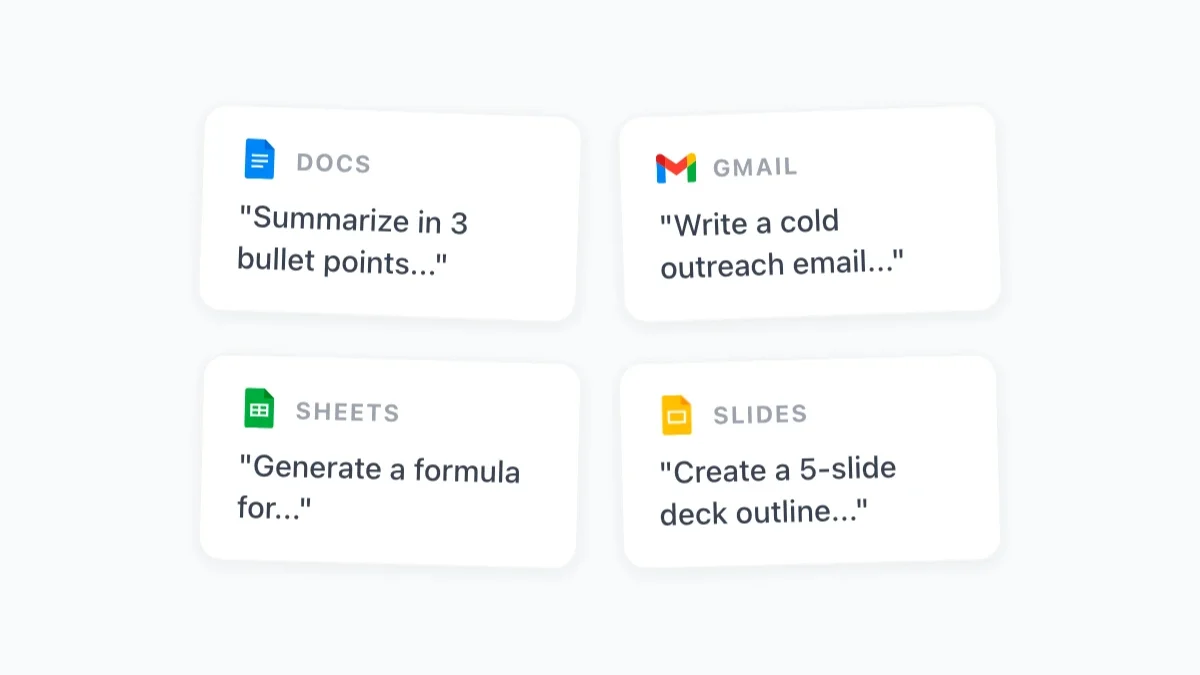
Forskjellen mellom fagfolk som får målbart utbytte av KI og de som ikke gjør det, handler som regel om én ting: promptkvalitet. Vague instruksjoner gir vage resultater. Konkrete og godt strukturerte prompts gir resultater du faktisk kan bruke. Denne samlingen av ChatGPT-prompts for Google Workspace er bygget på det prinsippet: hver prompt her er konkret, utprøvd og umiddelbar brukbar i ekte arbeid.
De 50 promptene nedenfor er organisert per app: Google Docs, Sheets, Gmail og Slides. Hver av dem inkluderer forventet outputtype og et notat om hvordan du tilpasser den til din kontekst. Alle fungerer med GPT Workspace, Chrome-utvidelsen og Add-on-en som setter KI direkte inn i Google-appene dine.
Slik bruker du disse promptene med GPT Workspace
Hvis du er ny i GPT Workspace, er oppsettet enkelt. Installer Chrome-utvidelsen fra Google Workspace Marketplace, åpne et hvilket som helst Google Docs-, Sheets- eller Slides-dokument, eller et Gmail-utkastvindu, og KI-sidestolpen dukker opp til høyre. Skriv eller lim inn hvilken som helst prompt fra denne listen direkte i sidestolpen, trykk generer, og resultatet dukker opp, klart til å settes inn i dokumentet eller e-posten med ett klikk.
For Sheets-prompter vil noen resultater være formler du limer rett inn i celler. Andre blir Apps Script-kode du kjører via Extensions > Apps Script. Selve prompten forteller deg hvilket format du kan forvente.
Du trenger ikke å memorere disse promptene. Når du har identifisert dem du bruker regelmessig, kan du lagre dem i GPT Workspace sitt promptbibliotek, og da er de tilgjengelige med ett klikk, hver gang.
Slik skriver du bedre prompts (raskt rammeverk)
Før listen, et kort rammeverk for å tilpasse enhver prompt til din spesifikke situasjon. Sterke prompts har fire elementer til felles:
Rolle: Fortell KI-en hvem den skal opptre som. “You are an experienced project manager…” eller “Act as a senior financial analyst…” dette former tone, ordforråd og antakelsene KI-en tar med seg i oppgaven.
Kontekst: Beskriv situasjonen. Hvilket dokument er dette til? Hvem er målgruppen? Hva er målet?
Oppgave: Vær konkret med hva du vil ha. Ikke “skriv en e-post”, men “skriv en oppfølgings-e-post på 150 ord til en kunde som ikke har svart på et tilbud etter 10 dager”.
Format: Spesifiser outputstrukturen. Kulepunkter, nummerert liste, tabell, korte avsnitt, eksplisitte formateringsinstruksjoner hindrer KI-en i å gjette.
Hver prompt nedenfor følger denne strukturen. Når du tilpasser dem, følg samme mønster, og resultatene dine blir konsekvent bedre.
Google Docs-prompts: skriving, redigering, oppsummering
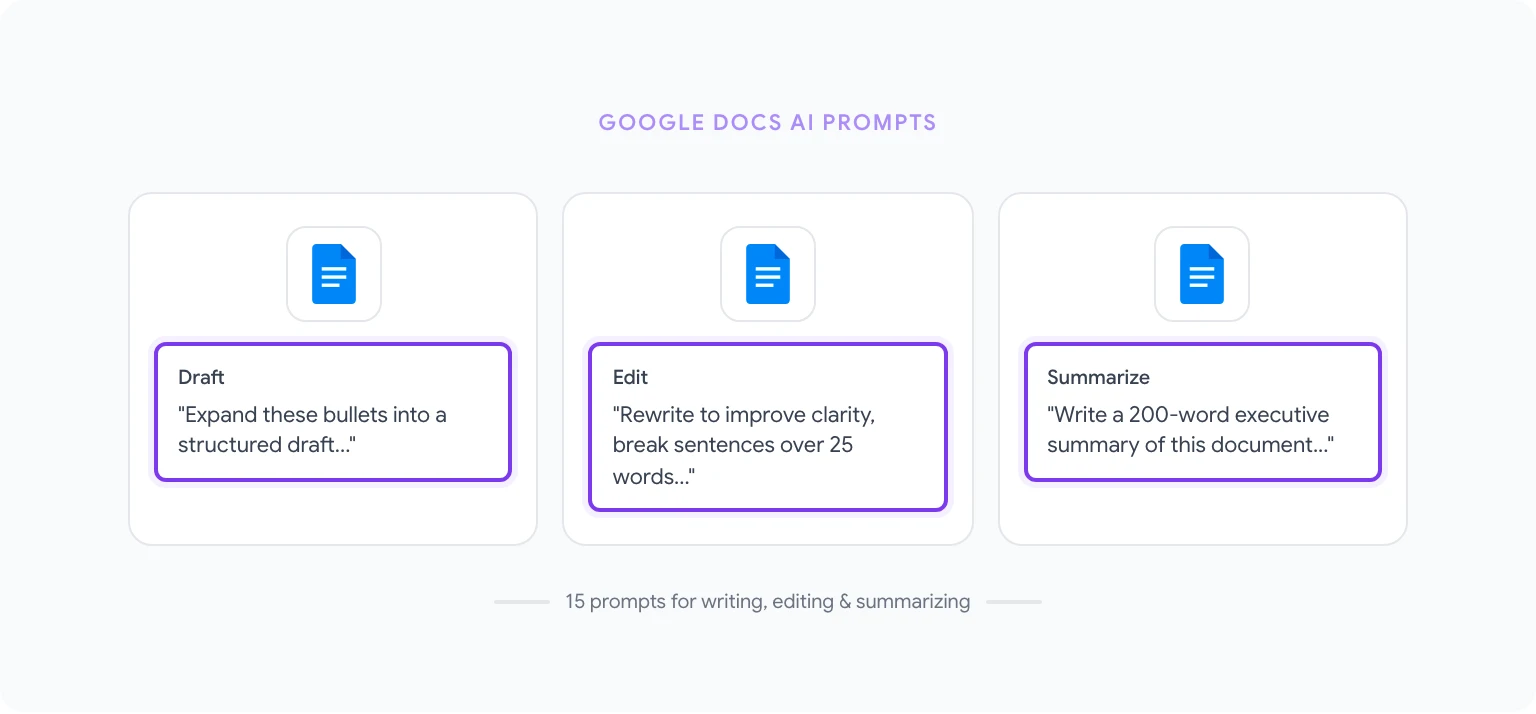
Disse 15 promptene dekker de vanligste skrive- og redigeringsoppgavene i Google Docs.
1. Første utkast fra kulepunkter “Expand these bullet points into a well-structured first draft. Each bullet should become a paragraph of 80–120 words. Maintain a [professional/casual/technical] tone throughout. [Paste bullet points]” Output: Et komplett utkast klart for redigering.
2. Ledersammendrag “Write a 200-word executive summary of this document. Focus on the key findings, the main recommendation, and the business impact. Avoid jargon. The audience is senior leadership with limited time.” Output: Et konsis sammendrag du kan plassere øverst i enhver rapport.
3. Bedre klarhet og lesbarhet “Rewrite the selected text to improve clarity and readability. Break up any sentences over 25 words. Replace jargon with plain English. Keep all factual claims and data intact. Maintain the original meaning.” Output: En ryddigere versjon av det valgte avsnittet.
4. Møtereferater til handlingselementer “Convert these meeting notes into a structured action item list. For each item include: assigned owner (if mentioned), deadline (if mentioned), and a one-sentence description of the task. Group items by priority: High, Medium, Low.” Output: En formatert handlingsliste klar til å deles.
5. Juster tonen til målgruppen “Rewrite this paragraph for [audience: e.g., non-technical executives / entry-level employees / external clients]. Keep the core message identical but adjust vocabulary, level of detail, and assumed prior knowledge accordingly.” Output: En versjon av innholdet tilpasset målgruppen.
6. Lag en dokumentdisposisjon “I need to write a [document type: e.g., project proposal / competitive analysis / onboarding guide] about [topic]. Create a detailed outline-solid with H2 and H3 headings, and a 1–2 sentence description of what each section should cover.” Output: En komplett dokumentdisposisjon å skrive ut fra.
7. Skriv en konklusjon “Write a conclusion paragraph for this document. Summarize the 3 main points, restate the central recommendation, and end with a clear call to action for the reader.” Output: Et avsluttende avsnitt som binder dokumentet sammen.
8. Faktiskjekk av formatering “Review this document and flag: (1) any inconsistent number formatting (e.g., ‘10%’ vs ‘ten percent’), (2) inconsistent capitalization in headings, (3) any sentences over 30 words that might benefit from breaking up. List each issue with the relevant quote and a suggested fix.” Output: En redigerings sjekkliste å jobbe seg gjennom.
9. Legg til eksempler på abstrakte begreper “For each abstract claim or principle in this document, suggest one concrete real-world example that would make it easier for a general business audience to understand. Format as [Original Claim] → [Suggested Example].” Output: Eksempelpar å sette inn ved siden av abstrakte utsagn.
10. Oppsummer for et bestemt formål “Summarize this document as if you were briefing a colleague who needs to represent our position in a meeting. Give them: background (2 sentences), our main argument (3 bullets), potential objections they might face and how to respond (2–3 pairs), and the outcome we want from the meeting.” Output: Et briefingsdokument før møtet.
11. Generer FAQ fra et dokument “Based on this document, generate a FAQ with 8–10 questions a reader is likely to have after reading it. Write clear, specific answers for each question using only information present in the document.” Output: En FAQ-seksjon å legge til ethvert dokument.
12. Skriv om til aktiv form “Rewrite this selected text so that all passive voice constructions become active voice. Where a subject is missing in the original (true passive), infer the most logical subject from context.” Output: En mer direkte og lesbar versjon av teksten.
13. Lag en innholdsfortegnelse “Based on the heading structure of this document, generate a formatted table of contents. Use the H2 headings as main entries and H3 headings as sub-entries. Include placeholder anchor links in the format #heading-slug.” Output: En formatert innholdsfortegnelse å plassere øverst i dokumentet.
14. Kort ned ordantallet med 30 % “Shorten this document by approximately 30% without losing any important information. Remove redundancy, combine related sentences, and eliminate filler phrases. Preserve all data, named entities, and specific claims.” Output: En strammere versjon av dokumentet.
15. Generer et prosjektforslag “Write a project proposal for [project name]. Include: Problem Statement, Proposed Solution, Scope of Work, Timeline (use realistic phases), Resource Requirements, Risks and Mitigations, and Expected Outcomes. Audience: [internal leadership / external client]. Length: approximately 600 words.” Output: Et komplett førsteutkast av et forslag.
For mer detaljert veiledning om disse arbeidsflytene, se hvordan bruke ChatGPT i Google Docs.
Google Sheets-prompts: formler, analyse, datarensing
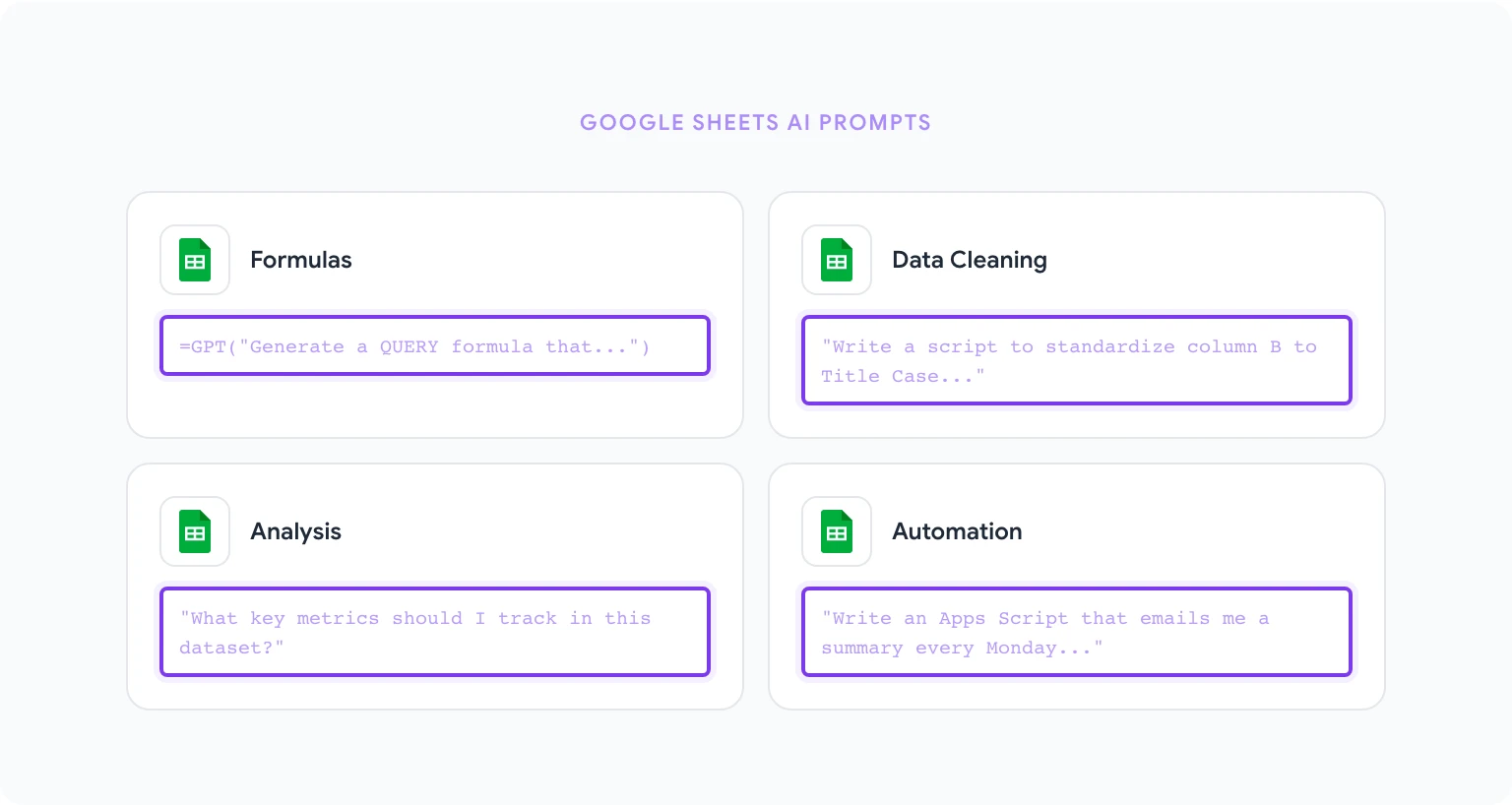
Disse 15 promptene tar for seg de vanligste analyse- og datahåndteringsoppgavene i Sheets.
16. Generer en formel med forklaring “Write a Google Sheets formula that [describe what it should do, e.g., ‘looks up a customer ID in column A of Sheet2 and returns the matching email address from column C’]. After the formula, explain what each part does in plain English.” Output: En klar-til-bruk-formel med dokumentasjon.
17. Rens inkonsistente data “I have a column of company names with inconsistent formatting: some are all caps, some have extra spaces, some include legal suffixes like ‘Inc.’ or ‘LLC’ inconsistently. Write a Google Sheets formula or Apps Script to standardize all values to Title Case with no extra spaces. Apply to column B.” Output: Formel eller skript som normaliserer dataene.
18. Lag en pivottabellstruktur “Describe the steps to create a pivot table in Google Sheets that shows [describe goal, e.g., ‘total revenue by region and product category, for Q1 2026’]. My data has these columns: [list columns]. Specify which fields go in Rows, Columns, and Values.” Output: Trinn-for-trinn-instruksjoner for oppsett av pivottabell.
19. Identifiser og håndter duplikater “Write a Google Sheets formula to identify duplicate values in column A (Customer ID) and mark them in column B with ‘Duplicate’ or ‘Unique’. Then write a second formula to count the total number of duplicates.” Output: To formler for duplikatgjenkjenning og telling.
20. Dynamisk rullegardinmeny med validering “Explain how to create a dynamic dropdown in Google Sheets where the options in column B change based on the value selected in column A. My categories are in a separate ‘Reference’ sheet. Include the exact formula and data validation steps.” Output: Instruksjoner og formel for avhengige rullegardinmenyer.
21. Regler for betinget formatering “Write the steps to apply conditional formatting in Google Sheets to: highlight all cells in column C red if the value is below 0, yellow if between 0 and 100, and green if above 100. Include the exact custom formula syntax.” Output: En guide for oppsett av betinget formatering.
22. ARRAYFORMULA for masseredigering “I need to apply a formula to every row in column D (rows 2–1000) that calculates [describe calculation]. Write this using ARRAYFORMULA so it runs on the entire column with a single formula in D2.” Output: En ARRAYFORMULA-basert løsning.
23. Oppsummer og analyser et datasett “Look at this dataset summary: [paste column headers and 5–10 sample rows]. Tell me: (1) What key metrics I should track, (2) Three formulas I should add to analyze this data, (3) Any data quality issues visible in the sample.” Output: Analytiske anbefalinger og formler.
24. Bygg et dashbordoppsett “I want to build a KPI dashboard in Google Sheets for [describe business area, e.g., sales performance]. My source data is on Sheet1 with these columns: [list columns]. Describe the layout of the dashboard sheet, what metrics to show, and what formulas to use to pull them.” Output: Et dashbord-design med formler.
25. Skriv Apps Script for automatisering “Write a Google Apps Script that runs every Monday morning and sends me an email summary of: total rows in Sheet1, any rows where column D is empty, and the sum of column B. Include comments explaining each part of the script.” Output: Et kommentert Apps Script, klart til å kjøres.
26. Prognose med FORECAST.LINEAR “My dataset has months in column A and monthly revenue in column B (12 months of historical data). Write a formula using FORECAST.LINEAR to project the next 3 months. Explain the formula and note any limitations.” Output: Prognoseformel med forbehold.
27. Konverter tekst til tall “I have a column of values formatted as text that look like currency (e.g., ‘$1,234.56’) and they won’t calculate properly. Write a formula to convert them to numeric values I can use in SUM and AVERAGE formulas.” Output: Formel for konvertering fra tekst til tall.
28. Del opp og parse tekstdata “I have a column of full names in the format ‘Last, First’ in column A. Write formulas to extract the first name into column B and the last name into column C.” Output: Formler for navnparsing.
29. QUERY-funksjon for filtrering “Write a Google Sheets QUERY formula that pulls all rows from Sheet1 where column C equals ‘Active’ and column D is greater than 1000. Return only columns A, B, and E in the result.” Output: QUERY-formel med syntaksforklaring.
30. Lag en sjekkliste for datavalidering “I’m building a data entry sheet. Write a set of data validation rules for the following columns: [list columns and what they should contain, e.g., ‘Column A: dates in YYYY-MM-DD format’, ‘Column B: values from a fixed list’]. Include the exact settings for each rule in Google Sheets.” Output: En konfigurasjonsguide for datavalidering.
For praktiske opplæringer går bruk av KI i Google Sheets gjennom disse mønstrene med trinn-for-trinn-eksempler.
Gmail-prompts: svar, oppfølging, kald kontakt
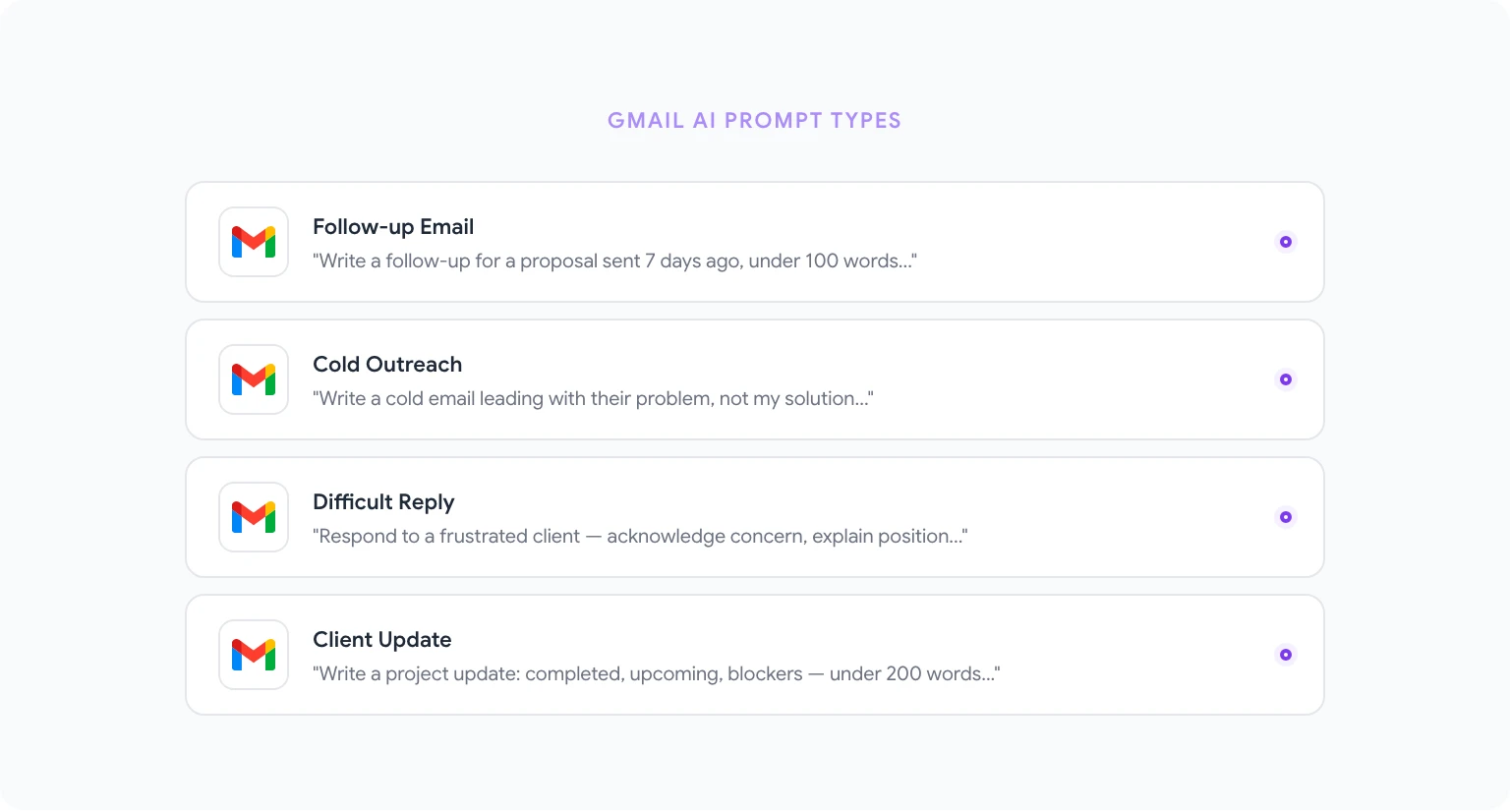
Disse 12 promptene dekker e-postoppgavene som stjeler mest tid i en vanlig arbeidsdag.
31. Svar på en vanskelig e-post “I received this email: [paste email]. The sender is [describe relationship: e.g., frustrated client / senior colleague]. I need to respond in a way that: acknowledges their concern, explains our position without being defensive, and proposes a next step. Write a reply of 150–200 words.” Output: Et diplomatisk avstemt svar.
32. Oppfølging etter ingen respons “Write a follow-up email for a [proposal / meeting request / deliverable] I sent [timeframe] ago with no response. The recipient is [describe]. Keep it brief (under 100 words), assume positive intent, and include a clear single call to action.” Output: En oppfølging som ikke virker påtrengende.
33. Kald kontakt-e-post “Write a cold outreach email to [describe prospect]. My offer is [brief description]. The key problem I solve for them is [problem]. Keep it under 120 words, lead with their problem not my solution, and end with a low-friction call to action.” Output: En kundefokusert kald kontakt-e-post.
34. Avslå høflig “Write a professional email declining [meeting request / project / invitation] from [describe sender]. Be polite and brief. Don’t over-explain. Where appropriate, suggest an alternative or offer to reconnect at a better time.” Output: Et ryddig og respektfullt avslag.
35. Be om utsettelse av frist “Write an email requesting a [number]-day extension on [deliverable] due [date]. My reason is [brief explanation]. I want to maintain credibility and demonstrate I’m still committed to delivering quality work. Keep it under 150 words.” Output: En profesjonell forespørsel om utsettelse.
36. Eskaleringse-post “Write an escalation email to [recipient: e.g., vendor’s account manager / internal senior leadership] about an unresolved issue: [describe issue]. The issue has been ongoing for [timeframe]. I need [specific resolution]. Tone: firm but professional, not hostile. Include a summary of prior attempts to resolve this.” Output: En strukturert eskaleringse-post.
37. Introduser to personer “Write a brief email introducing [Person A] to [Person B]. Person A is [brief bio]. Person B is [brief bio]. The reason for the introduction is [reason]. Keep it under 120 words and end by stepping aside for them to connect directly.” Output: En gjensidig introduksjonse-post.
38. Oppdatering til kunde “Write a project update email to a client. Current status: [brief status]. What we completed this week: [list]. What’s coming next: [list]. Any blockers or risks: [if any]. Tone: confident and transparent. Length: under 200 words.” Output: En strukturert kundeoppdatering.
39. Velkomst-e-post ved onboarding “Write a welcome email for a new [customer / employee / partner] who just joined [describe program or organization]. Include: what they can expect in the first [timeframe], one key action to take immediately, and who to contact with questions. Warm, professional tone. Under 200 words.” Output: En imøtekommende velkomst-e-post.
40. Oppsummer en e-posttråd “Summarize this email thread: [paste thread]. Identify: who the key participants are, what decision or question is at the center, what positions each person has taken, and what the current status or outstanding question is. Format as a 5-sentence brief.” Output: En rask trådsammendrag.
41. Svar på en klage “Write a professional response to this customer complaint: [paste complaint]. Acknowledge the issue, take appropriate responsibility (without admitting liability), explain what we will do to resolve it, and include a timeline. Empathetic but professional tone.” Output: Et strukturert klagesvar.
42. Møteforespørsel per e-post “Write an email requesting a 30-minute meeting with [recipient: e.g., potential partner / senior stakeholder]. The purpose of the meeting is [describe]. Offer three time slots: [slot 1], [slot 2], [slot 3]. Keep it under 100 words and make it easy to say yes.” Output: En konsis møteforespørsel.
Flere Gmail-spesifikke mønstre og prompts finner du i KI-e-postskriving med Gmail-prompts.
Google Slides-prompts: disposisjoner, storytelling, design
Disse 8 promptene tar for seg presentasjonsstruktur, narrativ flyt og innholdsutvikling.
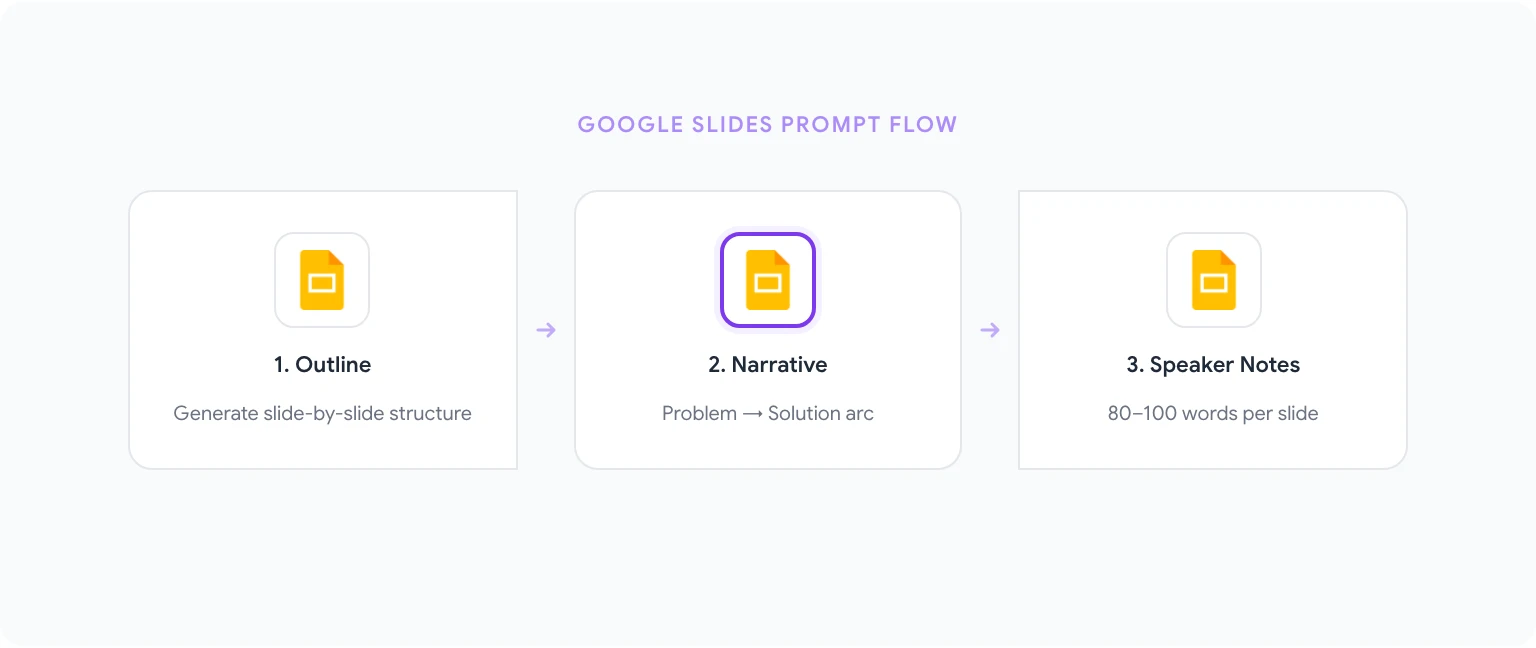
43. Generer en presentasjonsdisposisjon “Create a [number]-slide presentation outline-solid for [topic]. Audience: [describe]. Purpose: [inform / persuade / update / train]. For each slide include: title, 3–5 content bullets, and the one key message this slide should leave with the audience.” Output: En komplett disposisjon slide for slide.
44. Bygg en narrativ bue “I need to turn this data/information into a story arc for a business presentation: [describe content or paste data points]. Structure it using a problem-solution narrative: Setup (what’s the situation), Conflict (what’s the challenge), Resolution (what we’re proposing or what happened), Outcome (what it means). Map each narrative beat to a specific slide.” Output: En historiedrevet presentasjonsstruktur.
45. Skriv talernotater “For each slide in this outline-solid [paste outline-solid], write 80–100 words of speaker notes. The notes should expand on the bullet points, explain the ‘so what,’ and include a transition sentence to the next slide.” Output: Komplette talernotater for en presentasjon.
46. Lag en ledersammendrag-slide “Write content for a single executive summary slide that covers the key points of this presentation: [paste outline-solid or describe content]. Include: the central recommendation, 3 supporting reasons, and one key risk or open question. Format as a title and 5 tight bullet points.” Output: En frittstående sammendrags-slide.
47. Generer kommentarer til dataslide “I have a chart showing [describe chart: e.g., quarterly revenue by product line for 2025]. Write the title, subtitle, and 3 data callout labels that highlight the most important insight, a notable trend, and one anomaly or surprise in the data.” Output: Diagrametiketter og titteltekst klar til bruk.
48. Skriv om kulepunkter til fullstendige setninger “Rewrite these slide bullets as complete, standalone sentences that communicate clearly without verbal explanation. Each sentence should be 15–25 words and readable as a mini-headline: [paste bullets]” Output: Selvforklarende slide-tekst.
49. Slides for håndtering av innvendinger “I’m presenting [topic] to [audience]. What are the 4–5 most likely objections or skeptical questions this audience will have? For each objection, write a response I can include as a backup slide. Format as Objection → Response, with each response 2–3 sentences.” Output: Backup-slides for håndtering av spørsmål og innvendinger.
50. Tilpass en presentasjon til en annen målgruppe “I have a presentation built for [original audience]. I need to present the same core content to [new audience]. What changes should I make? Specifically: which slides to cut, which to add, what to change about tone and vocabulary, and what the new audience will care most about that the original didn’t.” Output: En tilpasningsguide for den eksisterende presentasjonen.
Avanserte prompts: arbeidsflyter i flere steg
Når du er komfortabel med enkeltoppgave-prompts, skaper kjeding av dem en sammensatt effekt. Her er to eksempler i flere steg:
Ukentlig rapporteringsarbeidsflyt (Docs + Sheets):
- Kjør Sheets-prompt #23 for å analysere dataene dine og identifisere nøkkelmetrikkene som er verdt å rapportere.
- Kjør Docs-prompt #2 (ledersammendrag) på tallene fra steg 1.
- Kjør Docs-prompt #7 (konklusjon med call to action) for å avslutte rapporten.
Dette gir en komplett ukentlig rapport med tre prompts i stedet for en manuell skriveøkt.
Presentasjon fra bunnen av (Docs + Slides):
- Kjør Docs-prompt #6 (dokumentdisposisjon) for å kartlegge innholdet ditt.
- Kjør Slides-prompt #44 (narrativ bue) for å strukturere det som en presentasjon.
- Kjør Slides-prompt #43 (fullstendig disposisjon med kulepunkter) for å utvikle slide-innholdet.
- Kjør Slides-prompt #45 (talernotater) for å forberede gjennomføringen.
For mer om å bygge automatiserte arbeidsflyter rundt disse promptene, se hvordan du automatiserer Google Workspace-oppgaver med KI.
Slik lagrer og gjenbruker du dine beste prompts
Promptene du bruker oftest bør aldri skrives på nytt. GPT Workspace sitt promptbibliotek lar deg lagre enhver prompt, gi den et navn og få tilgang med ett klikk fra hvilken som helst Google-app.
Slik lagrer du en prompt:
- Åpne GPT Workspace-sidestolpen.
- Klikk Prompt Library i navigasjonen i sidestolpen.
- Klikk New Prompt, lim inn prompten din, gi den et beskrivende navn og lagre.
- Neste gang klikker du på promptnavnet i biblioteket, og det fylles inn i inputfeltet umiddelbart.
For team kan prompts deles på tvers av kontoer, slik at alle bruker de samme standardiserte versjonene. Dette er spesielt verdifullt for maler for kundekommunikasjon og rapportformater der konsistens er viktig.
Innlegget 10 KI-produktivitetstriks for Google Workspace går dypere på å bygge et promptbibliotek-system som skalerer på tvers av teamet ditt.
Start med promptene som matcher oppgavene du gjør mest i dag. Lagre de som leverer, finjuster dem over tid, og utvid til nye arbeidsflyter etter hvert som de blir relevante. Det er tilnærmingen som gjør en liste med 50 prompts om til et ekte produktivitetssystem.