



ChatGPT for Google Chat: Oppsummer tråder og gjør meldinger om til handling
Bruk ChatGPT for Google Chat inne i Docs med GPT Workspace. Oppsummer tråder, hent ut beslutninger og utkast til svar uten å forlate Google Workspace.

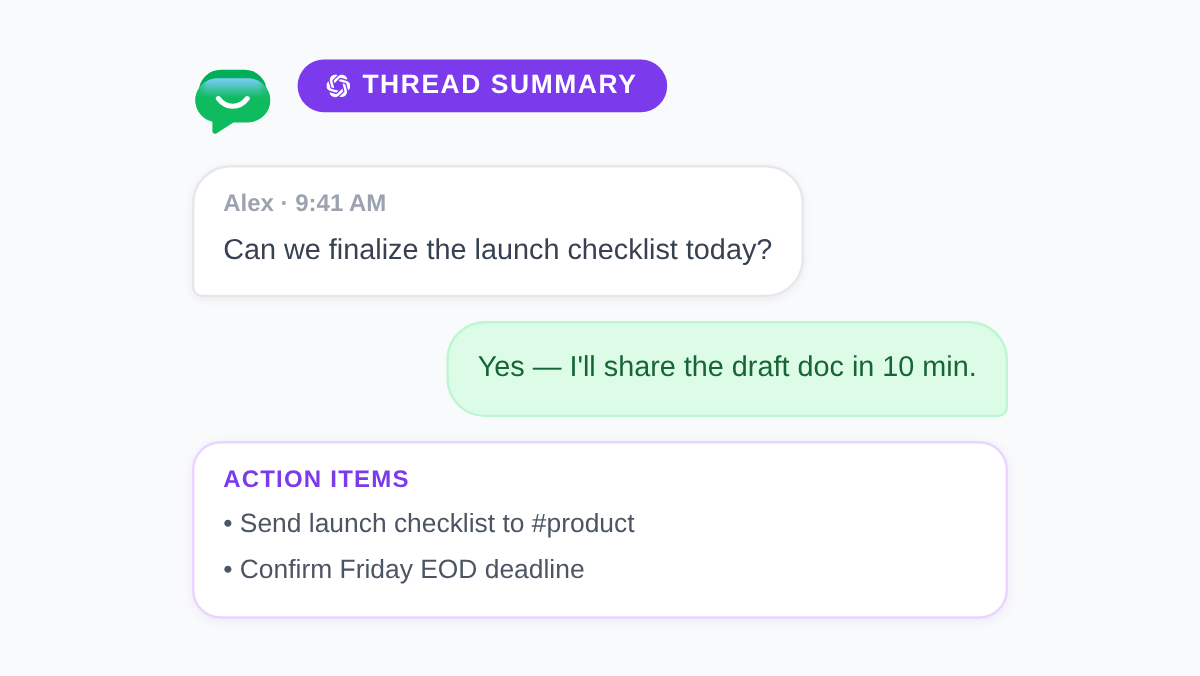
Viktige beslutninger skjuler seg i Google Chat-tråder hver eneste dag. Noen spør om en tidsfrist i melding nummer førtisju. Tre personer blir enige om omfanget i en sidetråd du gikk glipp av. Innen fredag er rommet stille, og ingen har skrevet ned hva som ble endret. ChatGPT for Google Chat tetter dette gapet når du kombinerer trådfangst med AI-opprydding i Google-appene der det ferdige arbeidet allerede lever.
Denne guiden viser hvordan du bruker GPT Workspace, en Chrome-utvidelse og Google Workspace Add-on som plasserer ChatGPT, Claude og Gemini direkte inne i Google Docs, Sheets, Slides og Gmail. Du vil lime inn Chat-utskrifter i Docs, oppsummere lange rom, hente ut oppgaver og skrive utkast til svar før du poster dem tilbake. Ingen bytting mellom faner. Ingen kopiering og liming inn i et separat chat-vindu.
Viktige punkter
- Google Chat er raskt for koordinering. Docs pluss GPT Workspace er der tråder blir til arkiver som folk kan søke i senere.
- En femminutters oppsummerings-prompt gjør femti meldinger om til beslutninger, ansvarlige og åpne spørsmål.
- Skriv utkast til svar i Docs først når tone, juridisk vurdering eller asynkron klarhet er viktig.
- Gemini inne i Chat hjelper til på kvalifiserte Workspace-abonnementer. GPT Workspace legger til modellvalg og dypere redigering i Docs og Gmail.
- Lagre dine beste Chat-oppryddings-prompter i GPT Workspace-biblioteket slik at hvert prosjektrom bruker samme format.
Hvorfor Google Chat-tråder trenger et AI-lag
Google Chat utmerker seg ved sanntidskoordinering. Rom forblir åpne. Tråder forgreiner seg. Reaksjoner erstatter hele setninger. Den hastigheten er nøyaktig grunnen til at kontekst forsvinner: arkivet over hva som ble besluttet lever i historikken, ikke i et dokument teamet ditt kan koble til fra Calendar eller Drive.
Tre friksjonspunkter dukker opp i nesten alle team:
- Historikken er ikke en oppsummering. Nye medlemmer blir med i et rom og leser to hundre meldinger for å lære hva teamet allerede er enige om.
- Oppgaver forblir implisitte. Noen sier “Jeg tar leverandørsamtalen” i en tråd. Ingen legger det til i Tasks eller et prosjektdokument.
- Tone er vanskeligere asynkront. Et raskt svar i Chat kan fremstå skarpere enn du mente. Redigering på stedet er begrenset sammenlignet med Docs.
En ai google chat-arbeidsflyt erstatter ikke Chat. Den gjør behandlingssteget raskt nok til at du faktisk gjør det. Fang tråden i Docs, kjør GPT Workspace-prompter, post deretter en kort oppsummering tilbake til rommet eller arkiver dokumentet i Drive. Hvis du allerede rydder opp i møtenotater på samme måte, se AI meeting notes in Google Docs for et parallelt mønster.
Hvordan ChatGPT passer inn i din Google Chat-arbeidsflyt



GPT Workspace gjengis ikke inne i Google Chat-grensesnittet i dag. Det skillet er viktig. Googles Gemini kan svare på spørsmål og oppsummere noe Chat-kontekst på kvalifiserte Workspace-abonnementer. GPT Workspace vinner på modellvalg, lagrede prompt-biblioteker og dybde inne i Docs og Gmail der du gjør tråder om til delbart innhold.
Det praktiske chatgpt google chat-mønsteret ser slik ut:
- Kopier den relevante tråden eller utdraget fra Google Chat.
- Lim det inn i et Google Doc med en overskrift: romnavn, datointervall og deltakere hvis kjent.
- Kjør GPT Workspace-prompter for å produsere en oppsummering, beslutningslogg eller utkast til svar.
- Post en kort oppsummering tilbake til Chat eller koble til dokumentet i rombeskrivelsen.
Installer én gang ved å bruke GPT Workspace-installasjonsguiden. For å gjøre uthentede oppgaver om til din oppgaveliste, kombiner denne sløyfen med ChatGPT for Google Tasks.
Trinn 1: Fang opp og oppsummer en Google Chat-tråd
Hastighet slår perfeksjon når du eksporterer en tråd. Velg meldingene som betyr noe, kopier dem inn i et dokument, og legg til en kontekstnote på én linje øverst (#launch-room, Sprint 14 omfangsdiskusjon). Du trenger ikke hver eneste reaksjons-emoji. Du trenger setningene der noen forpliktet seg til en dato eller endret et krav.
Åpne GPT Workspace i Docs og kjør en google chat ai assistant-stil prompt:
“Les Chat-utskriften nedenfor. Lag en ensidig oppsummering med disse seksjonene: (1) Beslutninger tatt, (2) Åpne spørsmål, (3) Oppgaver med ansvarlig og frist hvis nevnt, (4) Lenker eller dokumentnavn referert til. Bruk kulepunkter. Ikke finn på fakta som ikke er til stede i utskriften.”
Gå gjennom resultatet i to minutter. Rett opp navn modellen gjettet feil. Slå sammen duplikate oppgaver. Lagre prompten som Chat Thread Summary i ditt GPT Workspace-bibliotek slik at hvert prosjektrom får samme struktur.
For rom med daglig aktivitet, kjør denne prompten én gang i uken i stedet for etter hver melding. Målet er et søkbart arkiv, ikke en utskriftslogg.
Trinn 2: Hent ut beslutninger og oppgaver
Oppsummeringer er nyttige. Ansvarliggjøring krever en ny runde fokusert på oppgaver. Marker oppsummeringsseksjonen eller lim inn den rå tråden igjen, og kjør:
“Fra denne Chat-utskriften, list opp kun oppgaver. For hver rad, skriv ut: Ansvarlig (navn eller rolle), Oppgavetittel som starter med et verb, Frist hvis oppgitt, og én setning med kontekst. Merk ethvert punkt der eierskap er uklart med [TRENGER ANSVARLIG]. Formater som en tabell.”
Kopier ferdige rader inn i Google Tasks eller ditt prosjektverktøy. Samme tabellformat fungerer når du automatiserer Google Workspace-oppgaver med AI når du behandler flere rom mandag morgen.
For ledelsesoppdateringer, legg til en tredje prompt som komprimerer beslutningsloggen til tre kulepunkter egnet for e-post eller en kunngjøring i rommet. Det holder Chat lettvektig, mens interessenter som gikk glipp av tråden fortsatt får med seg hovedinnholdet.
Trinn 3: Skriv utkast til svar før du poster i Chat
Noen svar bør ikke skrives i sanntid. Leverandørforhandlinger, HR-sensitive svar og endringer i omfang på tvers av team drar nytte av et utkast du kan lese to ganger før du sender.
Lim inn meldingen du svarer på øverst i et dokument. Under den, skriv én setning om din intensjon (Bekreft tidslinje, men avvis utvidelse av omfang). Åpne GPT Workspace og kjør:
“Skriv et utkast til svar på meldingen ovenfor for Google Chat. Tone: profesjonell og direkte. Maks 4 setninger. Bekreft hva vi kan levere innen [dato]. Still ett avklarende spørsmål om [tema]. Ikke be om unnskyldning med mindre jeg har gjort en feil.”
Rediger utkastet i Docs. Kopier den endelige versjonen inn i Chat. For kundevendte rom, legg til: “Unngå intern sjargong og ikke nevn konkurrentnavn.”
Når du håndterer mange lignende tråder, lagre tonevarianter i ditt prompt-bibliotek: Chat Reply Direct, Chat Reply Supportive, Chat Reply Executive Brief. Flere prompt-mønstre finnes i 50 best ChatGPT prompts for Google Workspace.
Gemini i Google Chat vs GPT Workspace

Google leverer Gemini-funksjoner inne i Chat og andre Workspace-apper på kvalifiserte abonnementer. Disse verktøyene hjelper når du vil ha en rask oppsummering uten å forlate rommet. GPT Workspace passer til en annen jobb: å bygge holdbare arkiver, velge mellom ChatGPT, Claude og Gemini, og redigere lengre utdata i Docs før noen andre ser det.
Mange team bruker begge. Gemini for en rask “hva gikk jeg glipp av?”-dytt i Chat. GPT Workspace for ukentlige beslutningslogger, klientsikre utkast til svar og oppgavetabeller du arkiverer i Drive. For en fullstendig funksjonssammenligning, les GPT Workspace vs Gemini.
Prompt-maler for vanlige Google Chat-scenarioer
Ukentlig oppsummering av prosjektrom
“Oppsummer denne ukens meldinger i #[romnavn]. Utdata: seire, hindringer, beslutninger og neste ukes fokus. Maks 250 ord. Skriv i fortid, egnet for en fredagsoppdatering.”
Hendelses- eller nedetidstråd
“Hent ut hendelser fra denne Chat-loggen med tidsstempler hvis tilgjengelig. Skill fakta fra spekulasjoner. Liste: hva gikk i stykker, hva ble forsøkt, nåværende status, kundepåvirkning og åpne oppfølginger.”
Onboarding av en ny teammedlem
“Fra denne trådhistorikken, skriv en nybegynner-brief: prosjektmål, nøkkelpersoner og roller, nåværende milepæl og hvor man finner lenkede dokumenter. Anta at leseren aldri har sett dette rommet før.”
Erstatning for asynkron standup
“Konverter disse Chat-oppdateringene til en standup-tabell: Navn, Gårsdag, I dag, Hindringer. Slå sammen duplikate oppdateringer fra samme person.”
Lagre hver mal i GPT Workspace slik at operatører, supportledere og prosjektledere henter samme struktur uten å skrive instruksjonene på nytt.
Hva endres når du behandler Chat i Docs
Team som tar i bruk denne sløyfen rapporterer om tre endringer:
- Færre gjentatte spørsmål. Beslutninger lever i et lenket dokument i stedet for begravd i historikken.
- Klarere eierskap. Oppgaver når Tasks samme dag i stedet for å falme når tråden går videre.
- Tryggere asynkron tone. Utkast får en ekstra gjennomlesing før de treffer et kundevendt rom.
Målet er ikke å dokumentere hver emoji-reaksjon. Det er å gjøre de ti prosentene av Chat-meldinger som endrer planer synlige for folk som ikke var pålogget da de skjedde.
FAQ
Konklusjon
ChatGPT for Google Chat fungerer best som et behandlingslag, ikke som en erstatning for sanntidsrom. Chat forblir raskt for koordinering. Docs pluss GPT Workspace gjør meldingene som betyr noe om til oppsummeringer, oppgavelister og utkast til svar som teamet ditt kan finne neste måned.
Installer GPT Workspace én gang, lagre dine trådoppsummerings- og oppgave-prompter, og post en oppsummering på ett avsnitt tilbake til ditt travleste rom denne uken. Din Chat-historikk bør inneholde samtalen. Dine Docs bør inneholde det dere faktisk besluttet.

