





Gmail AI Inbox for Workspace: Oppsett, begrensninger og unntak
Gmail AI Inbox ble lansert for betalte Workspace-abonnementer 15. oktober 2026. Se hva den finner, hvordan du styrer den, og hvor GPT Workspace passer inn.

Mandag morgen, 140 uleste e-poster, og tre av dem inneholder en frist du ikke har sett ennå. Gmail AI Inbox er Googles forsøk på å finne akkurat disse tre for deg før du i det hele tatt begynner å scrolle.
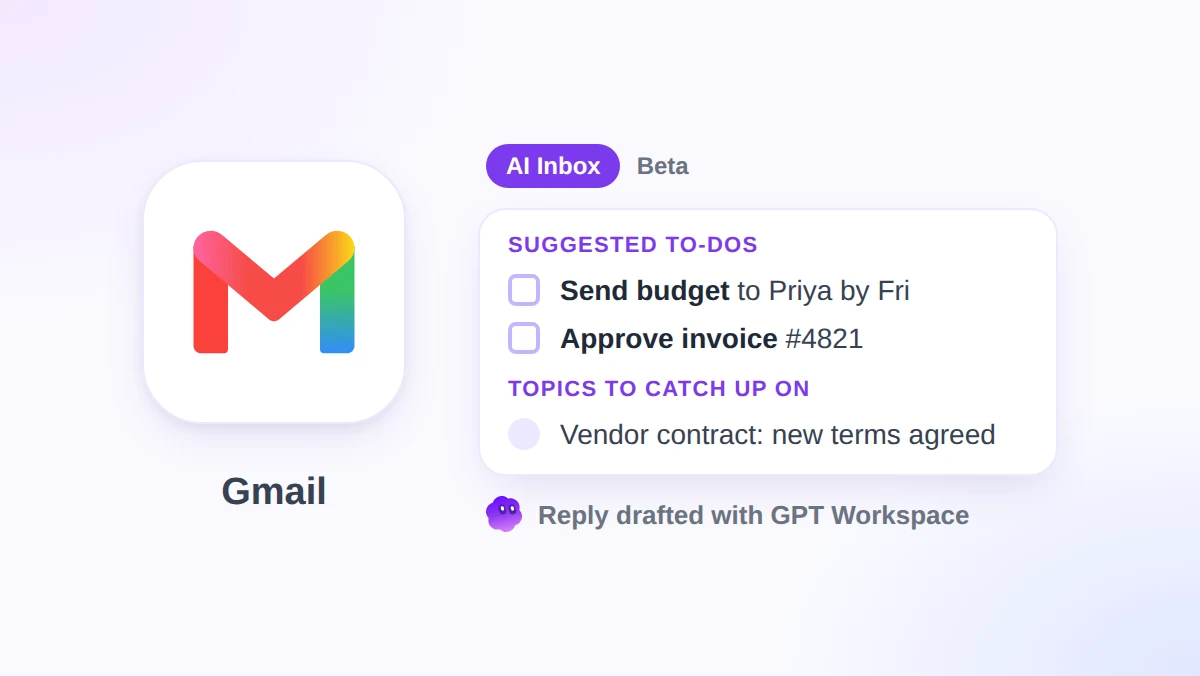
Google begynte utrullingen til betalte Workspace-abonnementer 15. oktober 2026. Funksjonen legger til en ny visning i venstre panel i Gmail med to seksjoner: foreslåtte gjøremål og emner du bør oppdatere deg på. Foreløpig fungerer den kun på engelsk i USA, og det finnes ingen egen bryter for administratorer.
Denne guiden dekker hva AI Inbox viser, nøyaktig hvordan du slår den av eller på, hvilke abonnementer som får den når, og hvor grensene går. Vi viser også hvordan GPT Workspace, en Chrome-utvidelse og et Google Workspace-tillegg som plasserer ChatGPT, Claude og Gemini direkte i Gmail, Google Docs, Google Sheets og Google Slides, håndterer svarene som AI Inbox overlater til deg. Hvis du har lest vår guide til Gmail Live, er dette skrivebordsversjonen av den samme satsingen.
Hva Gmail AI Inbox viser deg
AI Inbox er ikke en ny måte å sortere innboksen på. Det er en egen side som leser Primær-fanen din og skriver en kort oppsummering basert på den.
Googles innlegg om Workspace-oppdateringer trekker frem to kjernefunksjoner. Foreslåtte gjøremål trekker automatisk ut handlinger, leveranser og frister som ligger skjult i e-postsamtaler. Emner du bør oppdatere deg på gir tydelige og kontekstrike sammendrag av de viktigste temaene dine på tvers av lange tråder og raske diskusjoner.
I praksis ser et gjøremål ut som en enkelt linje der selve handlingen er uthevet i fet skrift, for eksempel en betalingsfrist eller et dokument noen venter på. Hvert punkt lenker tilbake til e-posten det ble hentet fra, med knapper for å vise eller svare ved siden av.
Emnene er lengre. De syr sammen en leverandørtråd, en planleggingsdiskusjon eller en reisebestilling til noen få setninger, slik at du kan få med deg den siste beslutningen uten å måtte åpne tolv forskjellige meldinger.
Googles hjelpeside merker funksjonen som for øyeblikket i beta, og at den kan endre seg over tid. Du bør derfor anse både oppsettet og ordlyden som noe som vil være i stadig endring.
Hvordan slå Gmail AI Inbox av eller på
Det kreves ingen installasjon. Hvis kontoen din er kvalifisert, består oppsettet kun av to avkrysningsbokser og litt tålmodighet. Trinnene nedenfor følger Googles hjelpeartikkel for AI Inbox.
Trinn 1: Slå på smarte funksjoner
Åpne Gmail på en datamaskin, klikk på tannhjulet og velg Se alle innstillinger. Under Generelt-fanen må du slå på både “Smarte funksjoner i Google Workspace” og “Smarte funksjoner i andre Google-produkter”.
Begge er påkrevd. Hvis en av dem er slått av, vil AI Inbox aldri dukke opp, uansett hvilket abonnement du har.
Trinn 2: Vis AI Inbox
Mens du fortsatt er i innstillingene, klikker du på Innboks-fanen øverst. Kryss av i boksen ved siden av “Vis AI Inbox” og lagre endringene.
Trinn 3: Åpne den og vent
Tilbake i innboksen klikker du på AI Inbox i venstre panel. Klikk på Oppdater øverst for å hente inn de nyeste punktene.
Ikke få panikk hvis den er tom. Google opplyser at det kan ta noen timer etter at smarte funksjoner er slått på, og de første gjøremålene og emnene kan ta opptil 7 dager før de vises. Den forblir også tom hvis du ikke har sendt eller mottatt mye e-post i det siste.
Slik skjuler du den igjen
Gå tilbake til Innstillinger, Se alle innstillinger, Innboks, og fjern krysset for “Vis AI Inbox”. Dette fjerner visningen fra venstre panel.
Å skjule den er kun en visningsinnstilling. Hvis du vil at Gmail skal slutte å generere smarte forslag helt, må du bruke bryterne for smarte funksjoner under Generelt-fanen. Vær obs på at dette også slår av andre funksjoner som er avhengige av disse.
Hvem får AI Inbox (utgaver, regioner og lanseringsdatoer)
Ifølge innlegget om Workspace-oppdateringer dekker utrullingen Business Starter, Standard og Plus, Enterprise Starter, Standard og Plus, AI Pro for Education og Frontline Plus. Personlige kontoer med Google AI Plus, Pro eller Ultra hadde det allerede.
Den regionale begrensningen er streng. Google skriver at funksjonen for øyeblikket kun er tilgjengelig for brukere i USA med EN-US som språk. Bytter du kontospråket til engelsk (Storbritannia), forsvinner den.
Tidspunktet avhenger av lanseringssporet ditt. Domener med rask lansering startet en gradvis utrulling 12. oktober 2026. Domener med planlagt lansering starter 26. oktober 2026, og begge sporene beregner opptil 15 dager før funksjonen blir synlig.
Én setning er verdt å lese to ganger. Det samme innlegget sier at AI Inbox vil rulles ut senere til Starter- og Education-utgavene i løpet av de kommende månedene, selv om Starter står på listen over tilgjengelighet. Hvis du har et Starter-abonnement og ikke ser noe innen midten av november, er nok den setningen årsaken.
Administratorkontroller for AI Inbox (det finnes ingen)
De fleste Gemini-funksjoner i Workspace leveres med en bryter i administratorkonsollen. Det gjør ikke denne.
Googles ordlyd er kortfattet: “Administratorer: Det finnes ingen administratorkontroll for denne funksjonen.” Kvalifiserte brukere kan selv åpne AI Inbox fra skrivebordsklienten for Gmail eller menyen i mobilappen.
Dette har betydning for regulerte team. De eneste justeringsmulighetene gjelder per bruker: avkrysningsboksen for “Vis AI Inbox” og de to bryterne for smarte funksjoner som AI Inbox er avhengig av. Å slå av disse er et drastisk tiltak, ettersom det også deaktiverer andre smarte funksjoner de ansatte kanskje er avhengige av.
Hvis organisasjonen din går gjennom AI-funksjoner før de ansatte tar dem i bruk, bør du skrive et kort internt notat nå. Forklar hva AI Inbox leser, at den forblir inne i Gmail, og hvordan man skjuler den.
 Prøv GPT Workspace
Bruk ChatGPT, Claude og Gemini direkte i Google Docs, Google Sheets, Google Slides, Gmail og Google Drive. Uten å bytte fane.
Kom i gang gratisHva AI Inbox ikke gjør
Listen over unntak er lengre enn funksjonslisten, og den forklarer de fleste klagene om at den gikk glipp av en e-post.
AI Inbox leser kun Primær-fanen. Alt Gmail sorterer under Sosiale medier, Kampanjer, Oppdateringer eller Forumer er usynlig for den. Dette er et problem hvis sporingsnumre og fakturaer havner i Oppdateringer.
Den filtrerer også ut søppelpost og alle meldinger du arkiverer, sletter, demper eller slumrer. Slumrer du en tråd for å ta tak i den på fredag, betyr det at AI Inbox glemmer at den eksisterer.
Tre kategorier støttes ikke i det hele tatt: vedlegg, delegerte innbokser og krypterte e-poster. En frist begravd i en PDF vil ikke dukke opp, og en delt support-innboks du har tilgang til via delegering, får ingen oppsummering.
Den største mangelen er den Google ikke nevner. AI Inbox forteller deg hva du skal gjøre. Den gjør det ikke for deg. Det finnes en Svar-knapp, men ingenting i funksjonen skriver utkastet til svaret for deg.
Hvordan AI Inbox passer sammen med andre Gemini-funksjoner i Gmail
Google leverer nå en rekke Gemini-funksjoner i Gmail, og de overlapper hverandre på forvirrende måter. Googles oversikt over Gemini-funksjoner i Gmail gir det klareste bildet.
AI Inbox er proaktiv. Den kjører uten at du ber om det, og gir deg en daglig oppsummering på nett, Android og iOS, på engelsk, i USA.
Sammendrag av samtaler med AI Overview er reaktive. Du åpner en lang tråd og får hovedpunktene øverst. Disse fungerer på åtte språk, inkludert fransk, tysk, japansk og spansk, og er tilgjengelige over hele verden.
Hjelp meg med å skrive, Foreslåtte svar og Korrekturlesing dekker selve skrivingen. Korrekturlesing og Hjelp meg med å planlegge finnes kun på nett, og planleggingsfunksjonen er begrenset til Workspace-abonnementer på engelsk i USA.
Spør Gemini i Gmail, altså sidepanelet, er den eneste funksjonen som tar imot fritekstforespørsler, og Google oppgir at den er tilgjengelig for kvalifiserte Workspace-abonnementer på 29 språk. Så hvis du vil oppsummere, skrive utkast og foreslå svar på ett og samme sted, er det dette panelet som er Googles løsning, ikke AI Inbox.
Mønsteret er tydelig. Jo mer en funksjon gjør for deg, desto mer er den begrenset til amerikansk engelsk. Jo lenger unna du er dette, desto mer trenger du et verktøy som fungerer overalt.
Gmail AI Inbox vs. GPT Workspace: Sortering vs. skriving
Disse to verktøyene befinner seg i hver sin ende av den samme e-posten. AI Inbox avgjør hvilke meldinger som fortjener oppmerksomheten din. GPT Workspace hjelper deg med å håndtere dem når du først klikker.
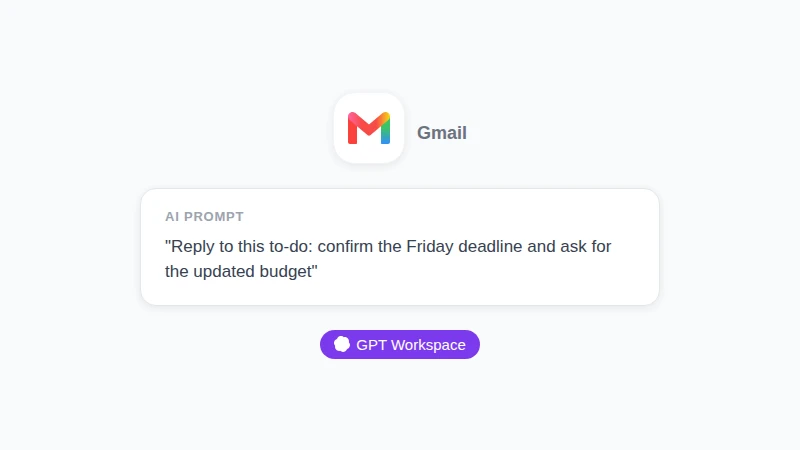
Åpne et gjøremål, trykk på Svar, og du står overfor en tom skriveboks. Det er her GPT Workspace kommer inn i bildet. Åpne sidefeltet, velg en modell, og be om et svar som bekrefter fredagsfristen og ber om det oppdaterte budsjettet. Den leser tråden for kontekst og skriver et utkast med din tone.
Valg av modell er den andre forskjellen. AI Inbox kjører på Gemini, punktum. GPT Workspace lar deg velge mellom ChatGPT, Claude eller Gemini for hver forespørsel, og vår guide til Claude vs. GPT vs. Gemini dekker hvilken som passer best til grundige svar kontra raske sammendrag.
Språk er den tredje. AI Inbox krever EN-US. GPT Workspace skriver utkast og oversetter på mer enn 30 språk, slik at et team i Madrid eller Montreal får den samme hjelpen som et team i Denver.
Det er én ting AI Inbox gjør som GPT Workspace ikke prøver på. Den overvåker hele Primær-fanen din hver dag uten å bli bedt om det. GPT Workspace venter på at du skal åpne en melding og spørre. Dette er den riktige modellen for skriving, men feil modell for sortering.
Så det ærlige svaret er ikke enten eller. La AI Inbox finne de tre e-postene som betyr noe, og la deretter GPT Workspace skrive de tre svarene. Hvordan bruke ChatGPT for Gmail går gjennom oppsettet på fem minutter.
Praktiske tips for den første uken
Rydd i Primær-fanen før du dømmer funksjonen. Hvis nyhetsbrev og kvitteringer ligger der, vil AI Inbox oppsummere nyhetsbrev og kvitteringer. Flytt dem til Oppdateringer eller Kampanjer, så blir gjøremålene mer presise.
Bruk Marker som ferdig aggressivt. Fullførte gjøremål roter til visningen, og tilbakemeldingsknappene (positiv, negativ, fjern) lærer systemet hva du anser som en reell oppgave.
Sjekk Vis alle nederst på siden i nettleseren. Google bemerker at noen gjøremål og emner genereres uten å vises på hovedskjermen, og de skjulte er ofte de mindre presserende oppfølgingene.
Vær forsiktig med Marker alle som lest på emner. Det markerer også de underliggende e-postene som lest i innboksen din, noe som kan skjule en melding du egentlig trengte å åpne.
Kombiner hvert gjøremål med en lagret ledetekst (prompt). En kort ledetekst som “svar for å bekrefte mottak og be om den reviderte datoen” gjør et gjøremål om til en sendt e-post på under ett minutt. Vår samling av AI-ledetekster for Gmail inneholder 30 stykker du kan kopiere.
Dobbeltsjekk alt som har med penger eller datoer å gjøre mot den opprinnelige e-posten. AI Inbox lenker til originalen av en grunn, og et sammendrag som sier “forfaller fredag” er ikke det samme som fakturaen som faktisk sier det.
Vanlige spørsmål om Gmail AI Inbox
Konklusjon
Gmail AI Inbox er en nyttig morgenbriefing for folk som har det egentlige arbeidet sitt skjult i tråder i Primær-fanen. Den er også snever: kun amerikansk engelsk, kun Primær-fanen, ingen vedlegg, ingen administratorbryter, og en beta-merkelapp på toppen.
Bruk den til sorteringen, åpne deretter tråden og la GPT Workspace skrive svaret. AI Inbox forteller deg hva som krever et svar. GPT Workspace gir deg et svar med din stemme, på ditt språk, med den modellen du foretrekker.