Neste steg etter Google Meet-møter: oppsett, grenser og alternativer
Neste steg i Google Meet lager nå oppfølgingsutkast i Gmail og handlingspunkter i Google Tasks. Se krav, utrulling, grenser og når GPT Workspace passer bedre.

Neste steg etter Google Meet-møter skal fikse oppsummeringen du alltid lover å sende i løpet av dagen. Innen torsdag husker ingen lenger hvem som hadde ansvaret for hva.
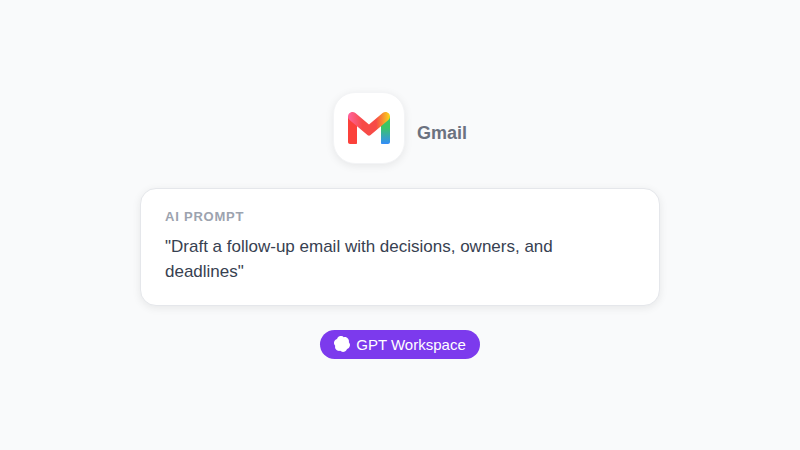
Her er endringen: 12. oktober 2026 kunngjorde Google rutiner på skjermen etter møtet som lager utkast til en oppfølgings-e-post og sender handlingspunkter til Google Tasks med et enkelt trykk.
Denne guiden dekker hva funksjonen gjør, hvilke krav som må være oppfylt før den dukker opp, og hvor GPT Workspace, en Chrome-utvidelse og Google Workspace Add-on som setter AI rett inn i Docs, Sheets, Slides og Gmail, fyller hullene.
Hva neste steg i Google Meet gjør
Når et møte er over, viser skjermen etter møtet en seksjon som heter «Rutiner for dette møtet». Hver rutine er et foreslått steg du kan slå på med ett trykk.
Ifølge Google drives funksjonen av Gemini og Workspace Studio, Googles verktøy for automatisering uten kode. Ved lansering følger det med to rutiner: utkast til oppfølgings-e-post i Gmail og handlingspunkter i Google Tasks. Flere rutiner er på vei, ifølge Google.
Du kan også slå på et steg for alle fremtidige møter. For en møteserie gjelder valget hele serien.
Ikke bland dette sammen med notatfunksjonen fra 2025. «Ta notater for meg» la allerede til en seksjon med foreslåtte neste steg i notatdokumentet. De nye rutinene går et skritt videre og følger opp punktene i stedet for bare å liste dem opp.
Krav: hvorfor neste steg ikke alltid dukker opp
Her går de fleste seg fast. Rutinene vises bare når flere betingelser er oppfylt samtidig.
Ifølge Googles hjelpeartikkel trenger du en Google-konto fra jobb eller skole, smartfunksjoner slått på, og både «Ta notater for meg» og «Spør Gemini» aktivert under møtet. Møtet må være knyttet til en avtale i Google Kalender, og du må sitte ved en datamaskin.
Rutinen for oppfølgings-e-post har strengere regler. Du må være vert for møtet, møtet kan ikke være en del av en gjentakende serie, og minst én deltaker må være utenfor organisasjonen din.
Den siste regelen utelukker de fleste interne statusmøtene. Til gjengjeld passer den kundemøter, salgsdemonstrasjoner og leverandørmøter.
Planer og utrullingsdatoer
Google oppgir Business Standard og Plus, Enterprise Standard og Plus samt tillegget Google AI Pro for Education. Business Starter står ikke på listen.
Den utvidede utrullingen startet 5. oktober 2026 for Rapid Release- og Scheduled Release-domener. Det kan ta mer enn 15 dager før funksjonen blir synlig, så hvis seksjonen mangler denne uken, betyr det ikke at planen din er feil.
Slik slår du på neste steg etter møtet i Google Meet
Oppsettet er kort når kravene er på plass. Slik ville jeg gått frem.
Steg 1: Slå på notater før møtet
Åpne møtet fra Kalender-avtalen din og slå på «Ta notater for meg» og «Spør Gemini» i Meet-kontrollene. Er notatene av, vises ikke seksjonen etter møtet i det hele tatt.
Steg 2: Åpne skjermen etter møtet
Når møtet avsluttes på en datamaskin, ser du etter «Rutiner for dette møtet». Forslagene varierer, og Google presiserer at de ikke nødvendigvis vises hver gang.
Steg 3: Slå på en rutine
Trykk på steget du vil bruke. Første gang sender Workspace Studio deg en e-post, og enkelte steg, som utkast til e-post, sender også et Google Chat-varsel når de er ferdige.
Steg 4: Sjekk resultatet
Åpne utkastene i Gmail eller Google Tasks og les det Gemini har laget. Behandle de første kjøringene som utkast du må rette, ikke meldinger du sender uten å lese dem først.
Slik administrerer og slår du av rutinene
Rutinene ligger i Workspace Studio. Gå til studio.workspace.google.com, åpne Flyter og finn flyten merket «system».
Derfra kan du velge «Administrer flyt» for å slå den av, eller åpne Aktivitet-fanen for å se om stegene ble fullført. Den fanen er første stedet du bør kikke hvis et utkast aldri dukket opp.
Administratorer har én bryter. Funksjonen er på som standard, og en administrator kan slå den av for et domene, en organisasjonsenhet eller en gruppe via innstillingene i Workspace Studio eller innstillingen for Ta notater for meg.
Én begrensning er verdt å merke seg. Ifølge Google kan ikke neste steg redigeres, bare slås på eller av. Passer ikke utkastformatet, kan du ikke endre malen fra Meet-skjermen.
Det som endret seg i Workspace Studio samme uke
Tre dager før innlegget om Meet utvidet Google også Workspace Studio med nye steg for logikk og søk. Den gradvise utrullingen startet 13. oktober 2026.
Tilleggene som betyr noe for møteoppfølging, er et Meet-steg som henter hele deltakerlisten og støtter en mal for oppfølgings-e-post, nøstede betingelser, et Gmail-alternativ for å hoppe over svar, og et Drive-steg som søker etter et dokument.
Er de innebygde rutinene for stive, kan du bygge din egen flyt. Vi har sammenlignet verktøyene i Google Workspace Studio vs GPT Workspace.
 Prøv GPT Workspace
Bruk ChatGPT, Claude og Gemini direkte i Google Docs, Sheets, Slides, Gmail og Drive. Uten å bytte fane.
Kom i gang gratisDer neste steg i Meet kommer til kort
Funksjonen er nyttig, men snever. Dette er hullene jeg ville tatt høyde for.
E-postrutinen fungerer bare for eksterne engangsmøter der du selv er vert. Interne møter, ukentlige møteserier og møter der noen andre er vert, får ikke noe e-postutkast.
Du kan heller ikke endre tone, lengde eller oppbygging i det Gemini skriver. Et utkast til en finansdirektør og et utkast til en vennlig leverandør ser nøyaktig like ut.
Og til slutt: funksjonen finnes bare på datamaskin, og bare for møter med notater på. Glemte du å starte notatene, finnes det ingenting å følge opp.
AI-arbeidsflyt for møteoppfølging i Gmail med GPT Workspace
Når rutinen ikke passer, dekker en kort manuell arbeidsflyt det samme på omtrent to minutter. Den fungerer også på planer uten Gemini.
Åpne notatdokumentet Meet lagde, eller lim inn dine egne notater i et dokument i Google Docs. Kjør deretter en lagret prompt fra sidepanelet i GPT Workspace.

En prompt som virker
«Gjør disse notatene om til en oppfølgings-e-post på under 150 ord. List opp beslutningene som tre kulepunkter, og gi deretter én linje per handlingspunkt med ansvarlig og frist. Tone: vennlig og direkte.»
Siden du styrer prompten, kan du ha én versjon for kunder og en annen for teamet ditt. Du kan også velge modell, slik at Claude kan ta de lange, gjennomtenkte e-postene mens Gemini tar de korte og raske.
Flere maler finner du i AI-møtenotater i Google Docs og i biblioteket vårt med e-postprompts for Gmail.
Neste steg i Meet vs GPT Workspace: hva bør du bruke?
De to er ikke så mye konkurrenter som to nivåer. Meet-rutinene tar standardtilfellet uten at du løfter en finger, og GPT Workspace tar alt standardtilfellet hopper over.
Bruk neste steg i Meet når du er vert for et eksternt engangsmøte, når notatene allerede er på og når et enkelt utkast er nok. Slå det på for alle møter og se over utkastet.
Bruk GPT Workspace når du trenger en bestemt tone, en oppsummering av et internt eller gjentakende møte, et annet språk eller en plan uten Gemini. Du skriver prompten én gang og gjenbruker den.
Vil du se modellsammenligningen bak valget, kan du lese GPT Workspace vs Gemini.
Sjekkliste for personvern og administratorer
Møtetranskripsjoner inneholder sensitivt materiale, så avklar noen ting før du ruller dette ut til et team.
Sjekk om administratoren din har latt funksjonen stå på, siden den er på som standard. Bestem hvem som kan lede eksterne møter med notater slått på, og informer deltakerne når Gemini tar notater.
Test deretter med ett møte der ikke mye står på spill. Sammenlign Gmail-utkastet med det som faktisk ble bestemt, og ha Aktivitet-fanen klar til feilsøking.
Vanlige spørsmål
Konklusjon
Neste steg i Google Meet gjør oppsummeringen du vanligvis dropper om til en rutine med ett trykk. Haken er detaljene: notater på, en Kalender-avtale, en datamaskin, og for e-postutkast kreves i tillegg et eksternt engangsmøte der du er vert.
Slå det på for kundemøtene dine denne uken og se over hvert utkast. For alt rutinen hopper over, gir GPT Workspace deg den samme oppfølgingen i Docs og Gmail, med modellen og tonen du velger.