Slik sammenligner du to Word-dokumenter (nå også i Google Docs)
Lær hvordan du sammenligner to Word-dokumenter i Word for Windows og Mac, eller gratis i Google Docs. Vi ser på trinn, begrensninger og smarte AI-tips.

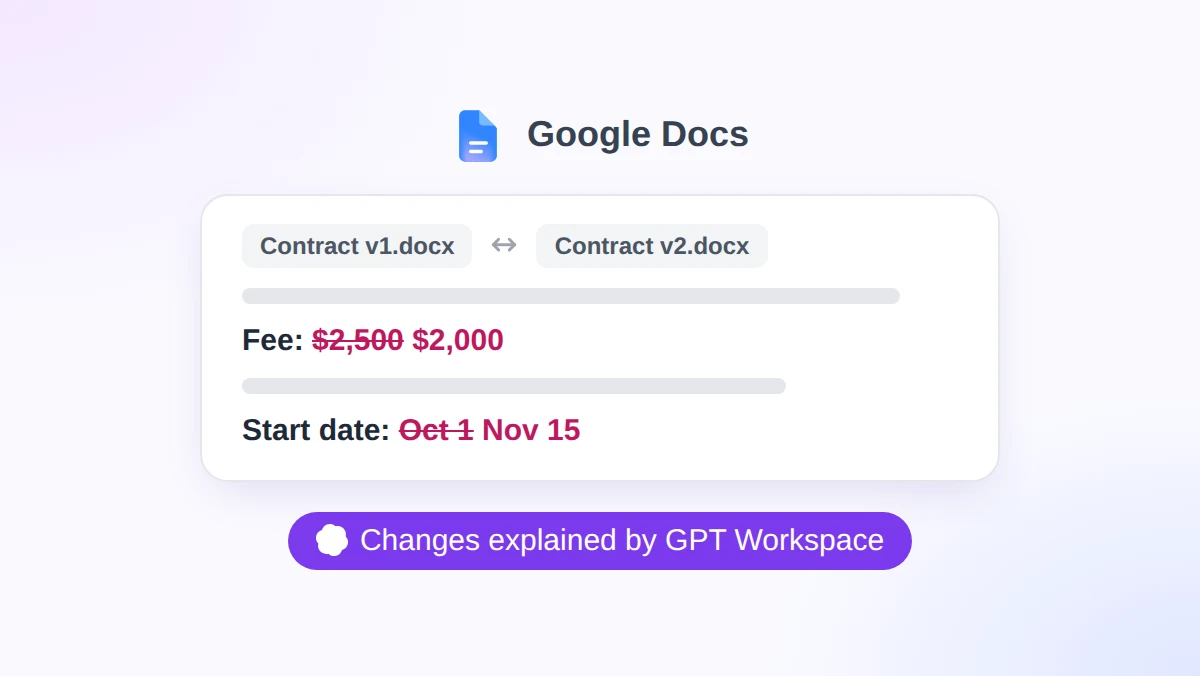
En kunde sender kontrakten tilbake som en ny .docx-fil og sier at bare én skrivefeil er endret. Vet du hvordan du sammenligner to Word-dokumenter, kan du sjekke denne påstanden på et minutt, uten å måtte lese begge filene linje for linje.
Kort fortalt: I Word for Windows eller Mac åpner du Se gjennom-fanen og klikker på Sammenlign. Har du ikke Word installert, legger du begge filene i Google Drive og velger Verktøy, deretter Sammenlign dokumenter i Google Docs. Siden 16. november 2026 har Google Docs kunnet lese .docx-filer uten å konvertere dem først.
Begge verktøyene markerer alle endringer, men ingen av dem forteller deg hvilke endringer som faktisk betyr noe. Det er her GPT Workspace kommer inn i bildet: en Chrome-utvidelse og et Google Workspace-tillegg som gir deg ChatGPT, Claude og Gemini direkte i Docs, Sheets, Slides og Gmail.
Slik sammenligner du to Word-dokumenter: Alternativene dine
Hvilken metode som er best, avhenger av hva du har installert. Som standard lar begge metodene de to opprinnelige filene være i fred, og samler i stedet forskjellene i et tredje dokument.
| Hvor du jobber | Sammenlign-kommando | Hva du får |
|---|---|---|
| Word for Windows | Se gjennom-fanen, Sammenlign, “Sammenlign to versjoner av et dokument (juridisk merking)” | Et nytt, tredje dokument med sporede endringer |
| Word for Mac | Se gjennom-fanen, Sammenlign, Sammenlign dokumenter | En ny kopi med revisjonsmerker |
| Word for the web | Ikke oppført | Spor endringer, men ingen sammenligning |
| Google Docs i nettleseren | Verktøy, Sammenlign dokumenter | Et nytt Google Doc med foreslåtte endringer |
Den tredje raden overrasker mange. Microsofts funksjonsoversikt for Word har huket av for “Sammenlign og slå sammen revisjoner” for skrivebordsversjonen av Word, men lar kolonnen for Word for the web stå tom. Spor endringer er derimot krysset av for begge.
Så hvis Word i nettleseren er alt du har tilgang til, er Google Docs nå den raskeste løsningen. Alt du trenger er en Google-konto og en nettleser på datamaskinen.
Hva er nytt: Google Docs sammenligner nå .docx-filer
Docs kan allerede åpne og redigere Word-filer direkte. Verktøyet for å sammenligne dokumenter var det som manglet, og Googles Workspace Updates-innlegg fra 16. november 2026 tetter dette hullet.
Innlegget er kort og presist: “Du kan nå sammenligne .docx-filer direkte i Google Docs uten å konvertere dem først.” Google legger til at dette betyr “slutt på duplikatfiler som roter til Disk-en din.”
Hvem får tilgang?
- Kontoer: Alle Google Workspace-kunder, Workspace Individual-abonnenter og personlige Google-kontoer.
- Pris: Krever ingen betalt plan, ettersom gratis personlige kontoer er inkludert.
- Tidspunkt: “Tilgjengelig nå” for domener med både rask og planlagt lansering.
- Administratorer: “Det er ingen administratorkontroll for denne funksjonen”, så ingen trenger å slå den på manuelt.
Det er én nyanse som er verdt å kjenne til før du setter i gang. Innlegget sier at verktøyet er “tilgjengelig som standard når du åpner .docx-filer i Google Docs”, mens Googles hjelpeartikkel om sammenligning av dokumenter dokumenterer én spesifikk kombinasjon: et Google Doc sammenlignet med en .docx-fil.
Sammenlign Word-dokumenter i Google Docs, trinn for trinn
Disse trinnene følger hjelpeartikkelen og demoen i lanseringsinnlegget. De er skrevet for en nettleser på datamaskin: artikkelens første trinn starter med “På datamaskinen din”.
- Legg begge Word-filene i Google Drive. Hjelpeartikkelen er streng når det gjelder den andre filen: “Filen må være lagret i Google Drive.”
- Åpne den eldste versjonen i Google Docs. Google kaller dette det primære dokumentet, og det fungerer som utgangspunkt for sammenligningen.
- Klikk på Verktøy, deretter Sammenlign dokumenter. Kommandoen ligger rett under Se gjennom foreslåtte endringer.
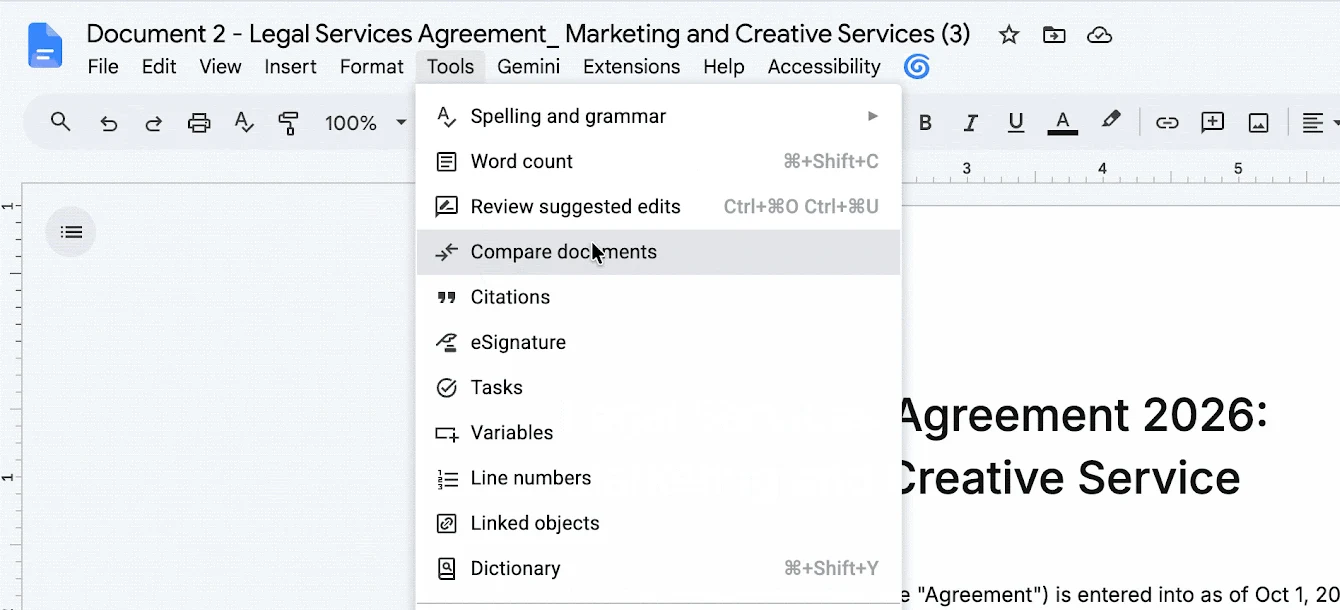
- Åpne filvelgeren. Under “Velg dokumentet det skal sammenlignes med”, klikker du på Disk-knappen. Hjelpeartikkelen kaller det Fra Disk, og Googles demo kaller det Min disk.
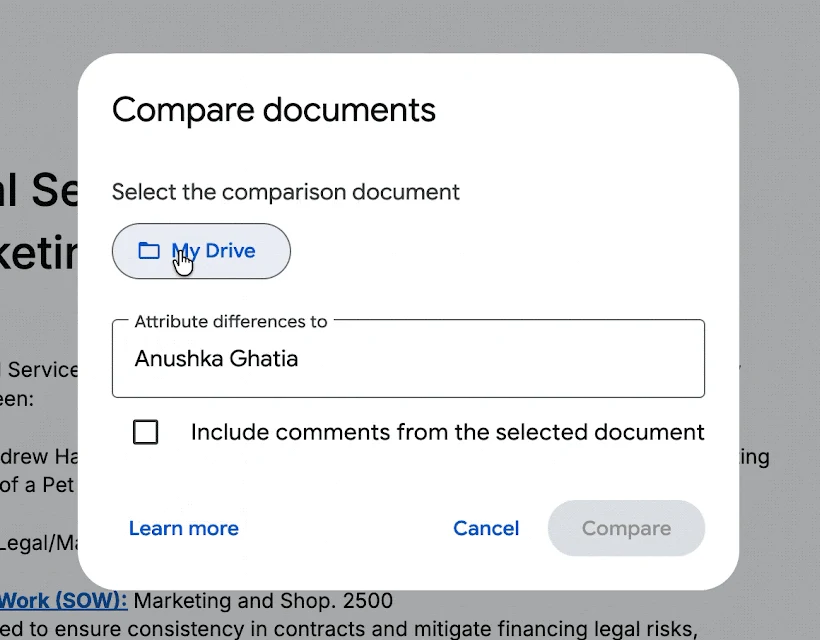
- Velg den nyeste Word-filen, og klikk deretter på Åpne. Word-filer har et lite, blått W-ikon i filvelgeren.
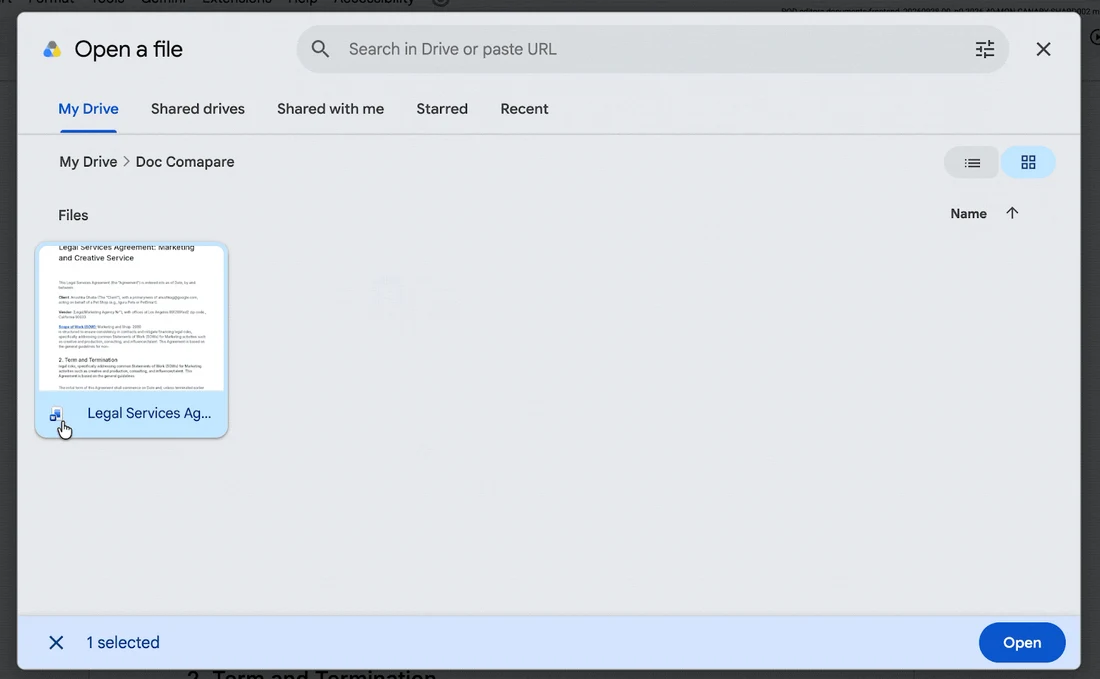
- Angi de to alternativene. “Tildel forskjeller til” er navnet som vises på hver foreslåtte endring, og standardvalget er ditt eget navn. Kryss av for “Inkluder kommentarer fra det valgte dokumentet” for å overføre kommentarene fra den filen.
- Klikk på Sammenlign, deretter Åpne. I Googles demo vises en liten boks med teksten “Sammenligningen er klar” som inneholder Åpne-knappen.
Les sammenligningen
Hjelpeartikkelen beskriver resultatet i én setning: Sammenligningen “oppretter et tredje Google-dokument som viser forskjellene som foreslåtte endringer”. I Googles demo får den nye filen navnet “Sammenligning av” etterfulgt av begge filnavnene.
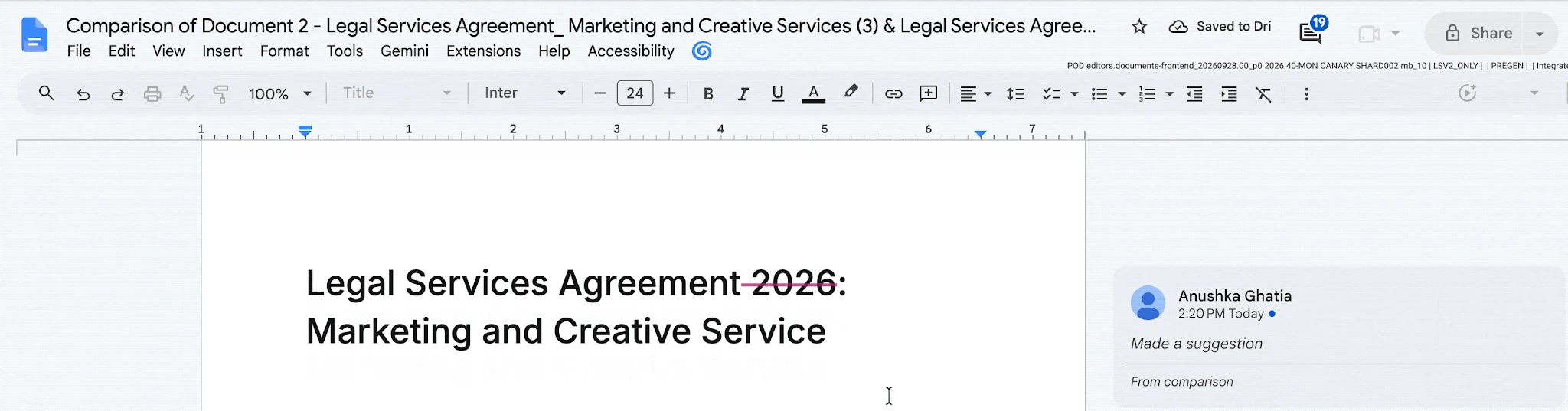
Tekst som bare finnes i den første filen, er gjennomstreket. Tekst som bare finnes i den andre filen, vises i farger, og hver endring får et eget kort i høyremargen.
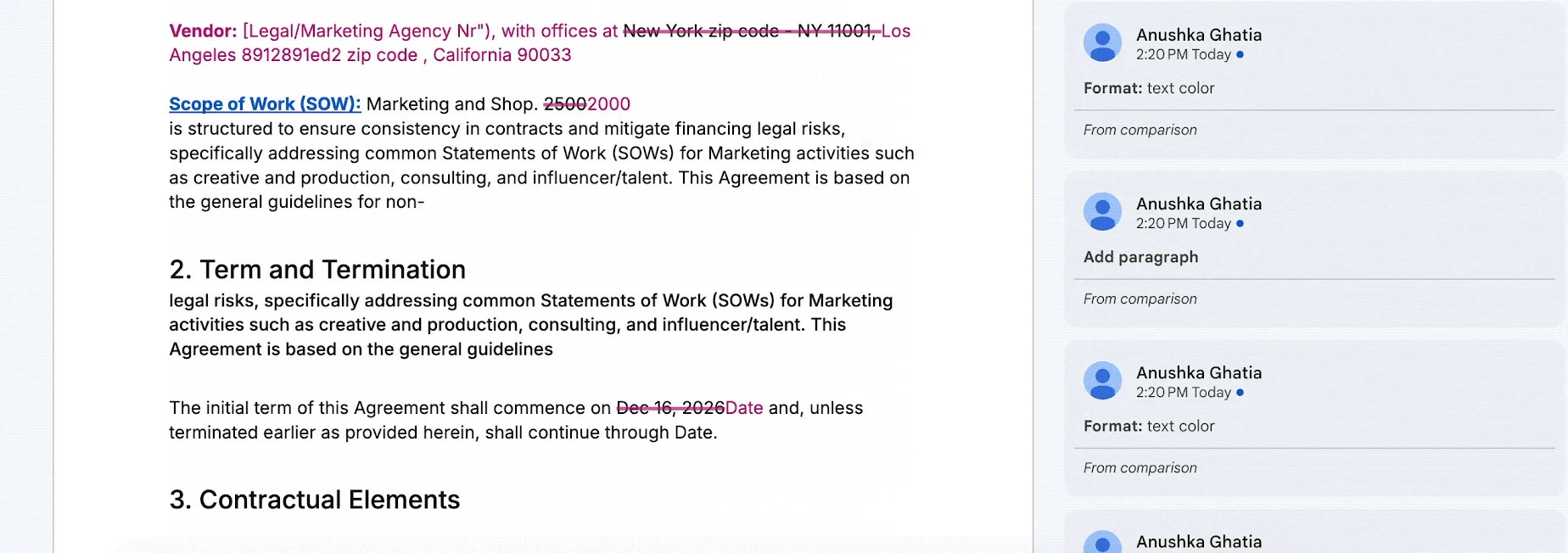
Godta eller avvis endringene
Det er opp til deg å håndtere de foreslåtte endringene. Googles hjelpeartikkel om foreslåtte endringer gir deg to fremgangsmåter.
- Én og én: Velg et kommentarkort, og klikk deretter på Godta eller Avvis.
- Alle på en gang: Klikk på Verktøy, deretter Se gjennom foreslåtte endringer. En boks dukker opp øverst til høyre, der du kan klikke på Godta alle eller Avvis alle.
Pil ned i denne boksen lar deg forhåndsvise dokumentet med eller uten endringene før du bekrefter.
Skal du sende resultatet tilbake til en Word-bruker? Den samme artikkelen sier at ved konvertering vil “alle forslag i Google Docs-redigeringsprogrammer bli til sporede endringer i Microsoft Office”. En sammenligning du laster ned som en Word-fil, vil derfor vises som sporede endringer hos mottakeren.
Begrensninger du bør kjenne til før du stoler på verktøyet
| Begrensning | Hva Google sier |
|---|---|
| Oppsett | “Endringer i dokumentets kolonneoppsett og tabellkolonnebredde vil ikke bli sammenlignet.” |
| Lagring | Word-filen du velger, må være lagret i Google Drive |
| Enhet | Trinnene er skrevet for bruk på en datamaskin |
| Filkombinasjon | Hjelpeartikkelen dekker et Google Doc sammenlignet med en .docx-fil |
| Gammel utvidelse | Den eldre Chrome-utvidelsen “Office Editing for Docs, Sheets & Slides” kan “åpne Word-filer i en begrenset visningsfane” |
To av disse har enkle løsninger. Hvis Sammenlign dokumenter ikke er tilgjengelig i Word-filen din, kan du konvertere den eldste versjonen til et Google Doc og starte med den kopien.
Googles hjelpeside for Office-filer bekrefter at originalen bevares: “Når du konverterer, lager du en kopi av Office-filen din.” For problemet med utvidelsen, åpner du filen fra Disk ved å høyreklikke, velge Åpne med, og deretter Google Docs.
Slik sammenligner du to dokumenter i Word på Windows og Mac
Hvis du har skrivebordsversjonen av Word installert, gjør Sammenlign-kommandoen den samme jobben på lokale filer, men med mer detaljerte innstillinger.
Word for Windows
Disse trinnene er hentet fra Microsofts artikkel om juridisk merking, som dekker Word for Microsoft 365 og andre skrivebordsversjoner for Windows.
- Åpne begge dokumentene i Word.
- Gå til Se gjennom-fanen. I Sammenlign-gruppen velger du Sammenlign.
- Klikk på “Sammenlign to versjoner av et dokument (juridisk merking)”.
- Sett Opprinnelig dokument til den eldste filen.
- Sett Revidert dokument til den nyeste filen.
- Velg hva som skal sammenlignes. Alternativene dekker kommentarer, formatering og tekstendringer, vist på tegn- eller ordnivå.
- Velg OK.
Microsoft oppsummerer resultatet slik: Word “viser hva som er endret mellom dem i et tredje, nytt dokument. Dokumentene som sammenlignes, blir ikke endret.”
Tre detaljer som sparer deg for trøbbel senere:
- Behold standardutdataene. Under “Vis endringer i”, vil valg av Opprinnelig dokument eller Revidert dokument “endre det valgte dokumentet”.
- Sporede endringer kommer først. Hvis en av filene har dette, viser Word en meldingsboks. Klikker du Ja, godtas de, og sammenligningen kjøres.
- Flere korrekturlesere. Microsoft anbefaler å ikke bruke dette alternativet i slike tilfeller, og viser i stedet til “Slå sammen revisjoner fra flere forfattere til ett enkelt dokument”.
Word for Mac
Microsofts artikkel for Mac er kortere.
- Åpne en av de to versjonene.
- På Se gjennom-fanen velger du Sammenlign, deretter Sammenlign dokumenter.
- Velg den eldste filen i listen for Opprinnelig dokument.
- Bla deg frem til den nyeste filen i listen for Revidert dokument, og velg OK.
Word slår sammen endringene i en ny kopi basert på originalen. Microsoft bemerker at “den opprinnelige kopien forblir urørt”.
Word eller Google Docs: Hva bør du bruke?
| Skrivebordsversjonen av Word | Google Docs | |
|---|---|---|
| Kjører i | Windows- eller Mac-appen | En nettleser på datamaskinen |
| Filene ligger | På datamaskinen din | I Google Drive |
| Resultat | Et tredje dokument med sporede endringer | Et tredje Google Doc med foreslåtte endringer |
| Kontroller | Tegn- eller ordnivå, pluss hva som skal sammenlignes | En navneetikett og en avmerkingsboks for kommentarer |
| Du trenger | En skrivebordsversjon av Word | En hvilken som helst Google-konto |
Bruk Word når appen er installert på maskinen din og du ønsker mer detaljerte innstillinger. Bruk Docs på en Chromebook, på en lånt bærbar PC, eller når teamet allerede lagrer filene sine i Drive.
Forstå endringene med GPT Workspace
En sammenligning er bare en liste, ikke en vurdering. Førti markerte endringer kan fort skjule den ene endringen som flytter en frist eller fjerner en null.
GPT Workspace hjelper deg med akkurat dette, direkte i sammenligningsfilen. Denne filen er et vanlig Google Doc, noe som er viktig: Googles hjelpeside for Office nevner nettopp tillegg (add-ons) som en av grunnene til å konvertere en Office-fil.
- Åpne sammenligningsdokumentet og start GPT Workspace-sidefeltet.
- Velg en modell: ChatGPT, Claude eller Gemini.

- Lim inn den gamle og den nye ordlyden for en klausul i forespørselsboksen.
- Spør hva som er endret i betydning, ikke bare i ord.
- Ta avgjørelsen i Docs. Godta eller avvis hvert forslag selv.
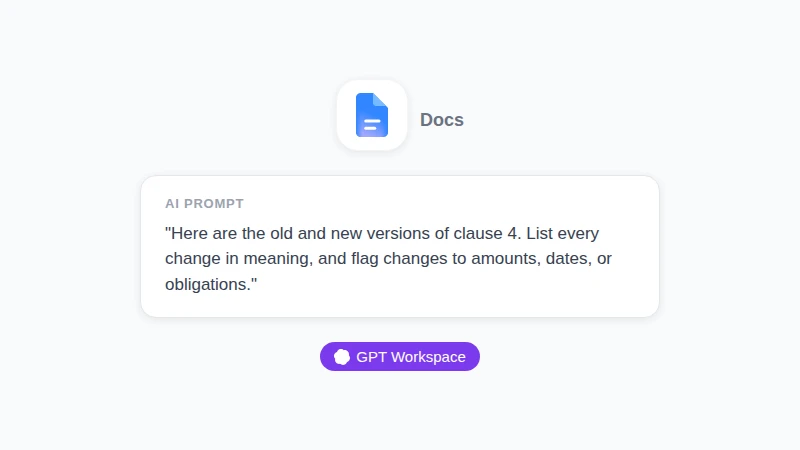
Illustrasjon, ikke et skjermbilde: En forespørsel du kan skrive i GPT Workspace-sidefeltet etter å ha limt inn begge versjonene av en klausul. Den spør om betydningen, og nevner deretter tre ting som skal flagges.
Disse ledetekstene (prompts) dekker en typisk gjennomgang.
| Mål | Ledetekst (Prompt) |
|---|---|
| Betydning | “Her er den gamle og nye versjonen av klausul 4. List opp alle endringer i betydning, og flagg endringer i beløp, datoer eller forpliktelser.” |
| Sortering | “Sorter disse endringene i tre grupper: kun ordlyd, endrer et faktum, endrer en forpliktelse. Én linje for hver.” |
| Sammendrag | “Oppsummer hva som er endret mellom disse to versjonene i fem punkter, for en som ikke har lest noen av dem.” |
| Motforslag | “Skriv om denne klausulen slik at den beholder deres nye frist, men gjenoppretter våre betalingsbetingelser.” |
| Svar | “Skriv et kort svar til avsenderen. Godta endring 1 til 3, avvis endring 4, og oppgi grunnen i to setninger.” |
To begrensninger, sagt i klartekst: GPT Workspace utfører ikke selve sammenligningen eller løser forslagene. Det er det Docs og Word som gjør.
Sjekk alltid AI-ens tolkning opp mot dokumentet, spesielt når det gjelder tall. For kontrakter bør du se på svaret som et lesehjelpemiddel, ikke som juridisk rådgivning.
 Prøv GPT Workspace
Bruk ChatGPT, Claude og Gemini direkte i Google Docs, Sheets, Slides, Gmail og Drive. Ingen bytting av faner.
Kom i gang gratisEr sidefeltet nytt for deg? Guiden vår om hvordan du bruker ChatGPT i Google Docs dekker oppsettet.
For lange juridiske tekster kan guiden vår om når du bør bruke Claude og når du bør bruke ChatGPT hjelpe deg med å velge riktig modell. For meldingen du sender tilbake med endringene dine, kan du ta utgangspunkt i våre e-post-ledetekster.
GPT Workspace har en gratis plan med bruksgrenser, og betalte planer som øker disse grensene.
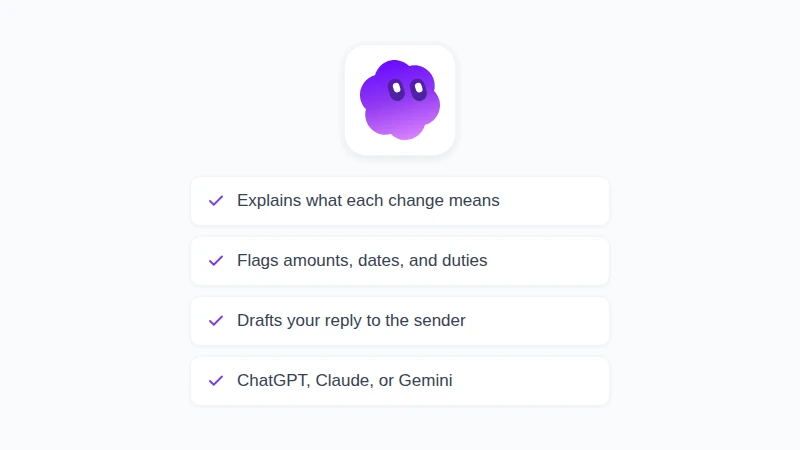
Illustrasjon, ikke et skjermbilde: Hva GPT Workspace bidrar med i en gjennomgang. Selve sammenligningen, og hver godkjenning eller avvisning, skjer fortsatt i Docs eller Word.
Ofte stilte spørsmål
Konklusjon
Å vite hvordan man sammenligner to Word-dokumenter avhenger ikke lenger av at du eier skrivebordsversjonen av Word. Se gjennom og deretter Sammenlign fungerer fortsatt i Windows- og Mac-appene, og Google Docs gjør nå det samme for .docx-filer i en hvilken som helst nettleser, selv med en gratis konto.
Sammenligningen viser hva som er endret, men ikke hva det betyr. GPT Workspace leser den gamle og nye ordlyden sammen med deg i det samme Google-dokumentet. Installer det, så kan du gå gjennom neste revisjon i én og samme arbeidsflyt.