





Slik gjør du Gmail helt mørk (inkludert e-postene)
Få mørk modus i Gmail til å fungere skikkelig: Aktiver mørkt tema, unngå hvite e-poster, og gjør alt mørkt med en gratis utvidelse. Sendt post endres ikke.

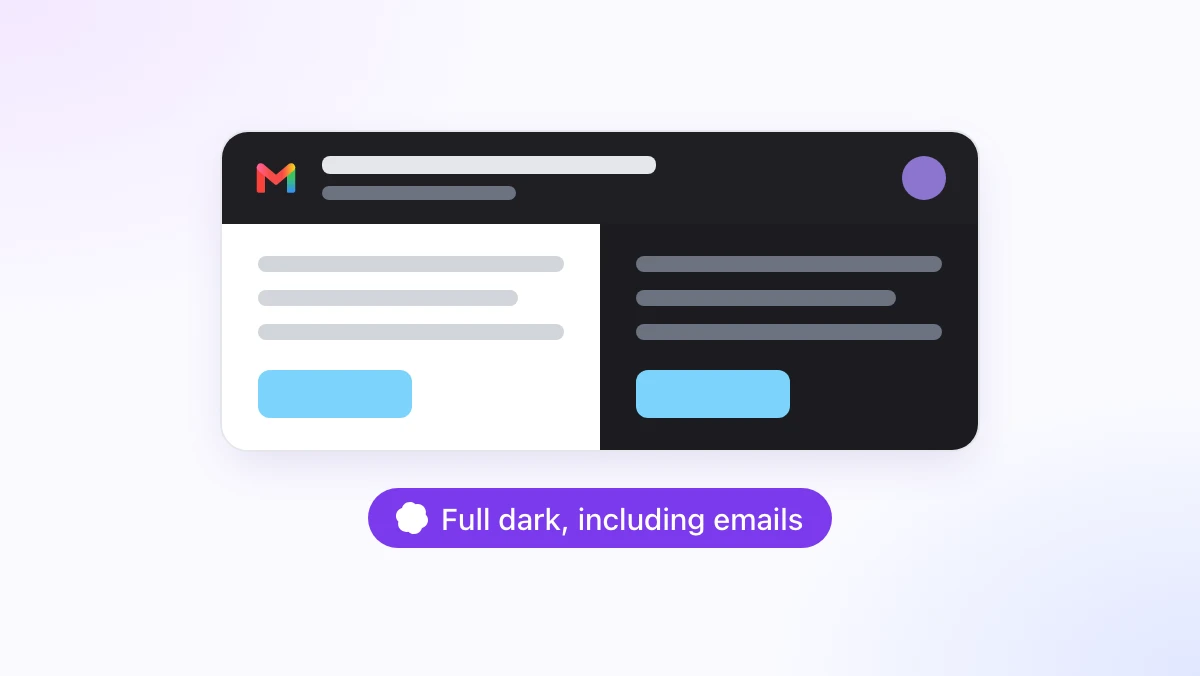
Du byttet Gmail til mørkt tema, åpnet dagens første e-post, og fikk likevel et hvitt rektangel midt i fleisen. Hvert nyhetsbrev, hver kvittering og hvert svar er fortsatt en lys boks i en mørk ramme.
Slik fungerer faktisk Gmail: Det mørke temaet gjør grensesnittet mørkt, men lar selve e-postene være akkurat slik avsenderen designet dem. Denne guiden viser deg hvordan du slår på det innebygde temaet, hvorfor e-postene forblir hvite, og hvordan du får mørk modus i Gmail til å gjelde for e-postene også. Dette gjør du med den gratis mørke modusen i Chrome-utvidelsen GPT Workspace, som i tillegg gir deg ChatGPT, Claude og Gemini direkte i Gmail, Docs, Sheets og Slides.
Ingenting av dette endrer det du sender til andre. Det handler kun om hvordan din egen skjerm viser innboksen din.
Slik slår du på mørk modus i Gmail (det innebygde temaet)
Gmail har hatt et mørkt tema på nett i årevis, og Google forklarer dette på hjelpesiden Endre Gmail-bakgrunnen din. Det krever bare fire klikk.
På datamaskin
Åpne Gmail og klikk på tannhjulet for Innstillinger øverst til høyre. I panelet for Hurtiginnstillinger finner du delen for Tema og klikker på Vis alle.
Velg Mørkt i temavinduet og klikk på Lagre. Menyene, meldingslisten og sidepanelene blir mørke umiddelbart.
På Android og iPhone
Åpne Gmail-appen, trykk på Meny øverst til venstre, deretter Innstillinger, Generelle innstillinger og Tema. Velg Lyst, Mørkt eller Systemstandard.
Mørkt tema på Android krever Android 10 eller nyere. På iOS følger appen systeminnstillingene med mindre du velger et tema selv (Google Workspace Updates). Telefonen og datamaskinen deler ikke denne innstillingen, så om du slår på temaet på skrivebordet, påvirker det ikke appen du har i lomma.
Hvorfor e-postene forblir hvite i Gmails mørke tema
Åpne en hvilken som helst melding etter å ha byttet til Mørkt tema, og selve innholdet er fortsatt hvitt. Dette er ikke en feil i innstillingene dine.
En e-post er en liten HTML-side skrevet av avsenderen, ofte med en fast hvit bakgrunn og mørk tekst kodet inn. Det mørke nettemaet til Gmail endrer bare Gmails eget grensesnitt og farger ikke om innholdet i meldingene. Derfor vil et nyhetsbrev som er designet for en lys skjerm, også vises som en lys skjerm.
Avsendere kunne sendt en mørk variant av e-postene sine, og noen få gjør det. De fleste gjør det imidlertid ikke, og det er grunnen til at innboksen er mørk mens det du faktisk leser ikke er det.
De vanlige løsningene er ofte ganske klønete. Chromes «force-dark»-funksjon inverterer alle nettsider du besøker og ødelegger bildene. Generiske utvidelser for mørk modus endrer hele Gmail uten å vite hvilke e-poster som allerede er mørke, noe som fører til at mørke nyhetsbrev plutselig blir hvite.
Slik får du mørk modus i Gmail til å gjelde e-postene
Den mørke modusen i GPT Workspace er bygget spesifikt for Gmail. Det er en gratis, lokal innstilling i utvidelsen: Du trenger ingen konto, ingen innlogging og ingen AI-kreditter for å bruke den.
Trinn 1: Installer utvidelsen
Legg til GPT Workspace fra Chrome Web Store og åpne Gmail. Det fungerer i Chrome på datamaskin og i Chromium-nettlesere som Edge, Brave og Arc.
Trinn 2: Klikk på måneknappen
I verktøylinjen over meldingslisten din, ved siden av Clean up-knappen, finner du et måneikon. Klikk på det og velg en modus.
«Dark Gmail, original emails» gjør Gmail-grensesnittet mørkt og lar hver e-post være slik avsenderen designet den. «Full dark, including emails» gjør selve e-postene og skrivevinduet mørkt i tillegg, og dette er standardvalget når du bare slår på mørk modus.
Trinn 3: Bytt med tastaturet
Alt+Shift+D (Option+Shift+D på Mac) bytter mellom av og modusen du brukte sist, med en liten varselboks som bekrefter det. Snarveien kan endres under chrome://extensions/shortcuts.
Innstillingen huskes separat for Gmail, uavhengig av Docs, Sheets, Slides og Drive, og den synkroniseres umiddelbart på tvers av alle åpne Gmail-faner. Den lastes inn før siden tegnes opp, så du slipper det irriterende hvite glimtet når du åpner Gmail.
 Prøv GPT Workspace
Bruk ChatGPT, Claude og Gemini direkte i Google Docs, Sheets, Slides, Gmail og Drive. Slipp å bytte fane.
Kom i gang gratisHva som skjer med ulike typer e-poster
En mørk Gmail som gjør e-postene dine om til fotonegativer, ville vært verre enn en hvit innboks. Fire detaljer gjør at denne løsningen fungerer perfekt hele dagen.
Den fungerer med Gmails eget tema
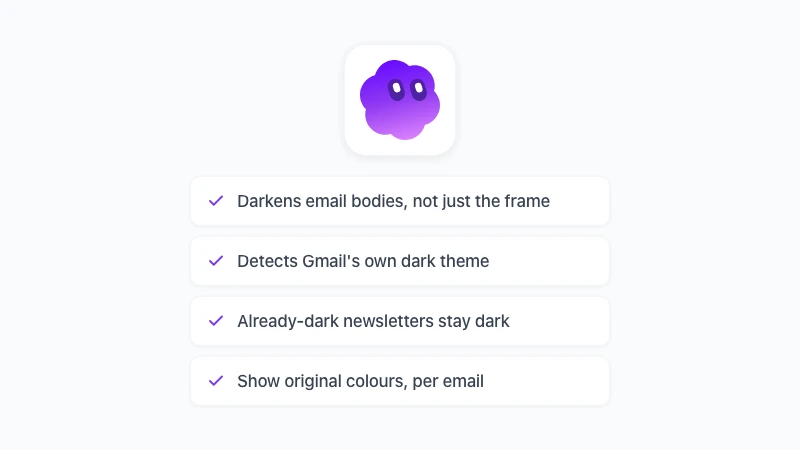
Utvidelsen oppdager om Gmails innebygde mørke tema er slått på. Hvis du har beholdt det lyse temaet, gjør den hele grensesnittet mørkt i tillegg til e-postene.
Hvis du allerede bruker Gmails mørke tema, lar den grensesnittet være i fred og gjør bare de hvite e-postene mørke. Uansett ender du opp med én konsekvent og behagelig mørk innboks.
E-poster som allerede er mørke, forblir mørke
Mørke nyhetsbrev gjenkjennes og beholdes som de er, i stedet for å bli gjort hvite. Bilder, fotografier, logoer og avatarer i e-postene inverteres tilbake, slik at de beholder sine naturlige farger.
Vis originale farger for hver melding
Over hver mørklagte e-post finner du knappen «Show original colours». Klikk på den for å se meldingen akkurat slik avsenderen designet den, og «Show dark» for å bytte tilbake.
Valget ditt lagres så lenge e-posttråden er åpen. Dette er utrolig praktisk for e-poster fra merkevarer der de nøyaktige fargene er viktige.
Skrivevinduet er bare mørkt på din skjerm
Skrivevinduet gjøres mørkt mens du skriver, men e-posten som sendes ut forblir uendret. Sendt, videresendt og utskrevet e-post påvirkes aldri, og Gmails egen utskriftsvisning forblir som før.
Det siste punktet er viktig hvis du også bruker ChatGPT for Gmail til å skrive utkast til svar: Utkastet ser mørkt ut for deg, men helt normalt ut for mottakeren.
Mørk modus og resten av innboksen din
Mørk modus deler verktøylinje i Gmail med Clean up-panelet. Dette er ofte det neste stedet folk klikker seg inn på når innboksen endelig er behagelig å lese om kvelden.
Clean up viser en liste over avsenderne som fyller opp innboksen din, og lar deg masseslette e-poster i Gmail sortert på avsender, kategori eller alder. Du får se antall e-poster før du sletter dem, og alt havner trygt i papirkurven. Mørk modus gjør denne listen mer behagelig for øynene, og begge funksjonene kan brukes helt uten AI-kreditter.
Begrensningene er de samme som for resten av utvidelsen. Den fungerer kun i Chrome på datamaskin: Gmail-appene for mobil, Safari og Firefox støttes ikke, og Google Workspace-tillegget kan ikke endre utseendet til Gmail.
Ofte stilte spørsmål
En mørk ramme er bare halve jobben
Standard mørk modus i Gmail gir deg bare en mørk ramme rundt hvite e-poster. Slå på Googles tema først, siden det er det beste utgangspunktet, og la deretter GPT Workspace-utvidelsen gjøre de lyse e-postene mørke.
Installer utvidelsen, klikk på måneknappen i Gmail og velg Full dark. Innboksen din blir helt mørk fra topp til bunn, mørke nyhetsbrev forblir som de var, og ingen du skriver til vil noen gang merke forskjell. Siden for mørk modus i Gmail lister opp alt den gjør og ikke gjør.