Markdown i Google Docs: Slik redigerer du .md-filer direkte (2026)
Google Docs åpner og redigerer nå .md-filer direkte. Lær hvordan du limer inn ChatGPT-svar uten rot, og hvor GPT Workspace passer inn i arbeidsflyten din.

Alle AI-chatverktøy skriver i Markdown, og hver gang du limer svaret inn i et dokument, sitter du igjen med løse stjerner og hashtegn. Nå har Markdown i Google Docs blitt langt bedre, for Google lar deg endelig åpne og redigere ekte .md-filer uten å konvertere dem.
- oktober 2026 kunngjorde Google innebygd støtte for Markdown-filer i både Drive og Docs. Drive viser formaterte forhåndsvisninger, og i Docs kan flere personer redigere samme fil samtidig.
Denne guiden går gjennom hva som faktisk har endret seg, hvilke eldre innstillinger for innliming og eksport som fortsatt betyr noe, og hvordan du får rent AI-output inn i et dokument. Vi viser også hvor GPT Workspace passer inn: en Chrome-utvidelse og et tillegg for Google Workspace som legger AI rett inn i Docs, Sheets, Slides og Gmail.
Hva Google har endret for Markdown i Google Docs
Fram til nå har det å åpne en .md-fil i Docs betydd at den ble konvertert til et vanlig dokument. Formateringen overlevde, men Markdown-syntaksen gjorde det ikke.
Oktober-oppdateringen lar filen forbli Markdown. Ifølge Google kan du se, redigere og samarbeide om .md-filer i Docs, og Drive viser dem med klikkbare lenker og strukturerte tabeller.
Utrullingen skjer gradvis. Den startet 5. oktober 2026 for domener med Rapid Release og Scheduled Release, og det kan ta opptil 15 dager før funksjonen blir synlig.
Den gjelder alle Google Workspace-kunder og brukere med private Google-kontoer. Det finnes ingen administratorkontroll, så ingen i teamet ditt kan slå funksjonen av, og du kan heller ikke slå den på før tiden.
Slik redigerer du .md-filer i Google Docs
Googles hjelpeartikkel Vis og rediger Markdown-filer (.md) i Google Docs beskriver nøyaktig hvordan det gjøres. Det tar under ett minutt.
Steg 1: Last opp filen til Drive
Dra .md-filen din inn i Google Drive som enhver annen fil. Notater fra et kodeprosjekt, en README eller et utkast eksportert fra et AI-verktøy fungerer like bra.
Steg 2: Forhåndsvis filen i Drive
Høyreklikk filen, velg Åpne med og deretter Forhåndsvisning. Øverst i visningen kan du bytte mellom rå Markdown og formatert forhåndsvisning.
Steg 3: Dobbeltklikk for å redigere i Docs
Dobbeltklikk filen, og den åpnes i Markdown-modus. Du ser en .md-tag ved siden av tittelen, og filen forblir en .md-fil i Drive.

Hva du mister i Markdown-modus
En .md-fil kan ikke romme alt et vanlig dokument kan, så Google lister opp begrensningene. Smarte elementer (smart chips) blir til ren tekst eller lenker.
Nettformatering (HTML) blir til ren tekst. Skriftfarger, uthevinger og tekstjustering fjernes. Blir noe borte ved et uhell, henter du den tidligere versjonen tilbake via Fil > Versjonshistorikk.
Markdown-innstillinger i Google Docs du bør kjenne til
Den nye .md-støtten bygger på eldre funksjoner. De fleste team støter på disse først, så det er lurt å vite hvilke som er slått på som standard.
Google la til import og eksport i juli 2024. Eksport av et dokument som Markdown via Fil > Last ned er slått på som standard, og det samme gjelder åpning av Markdown-filer som dokument via Fil > Åpne.
Kopier som Markdown og Lim inn fra Markdown er slått av som standard. Du slår dem på under Verktøy > Innstillinger > Aktiver Markdown.
Markdown-autokorrigering er enda eldre. Siden mars 2022 konverteres syntaks for overskrifter, fet skrift, kursiv, gjennomstreking og lenker til formatering, så snart du slår funksjonen på i Verktøy > Innstillinger.
| Funksjon | Hvor | Standard |
|---|---|---|
| Nativ .md-redigering | Drive, dobbeltklikk | Automatisk etter utrulling |
| Eksporter som Markdown | Fil > Last ned | På |
| Åpne Markdown som dokument | Fil > Åpne | På |
| Kopier og lim inn Markdown | Verktøy > Innstillinger > Aktiver Markdown | Av |
| Markdown-autokorrigering | Verktøy > Innstillinger | Av |
Slik limer du ChatGPT-markdown inn i Google Docs uten rot
Dette er problemet folk faktisk søker på. Du kopierer et svar fra ChatGPT, og dokumentet fylles opp med ** og ##-tegn.
Årsaken er enkel. Avhengig av hvordan du kopierer, ligger det enten formatert tekst eller rå Markdown-kildekode på utklippstavlen.
Prøv i denne rekkefølgen. Først slår du på Markdown under Verktøy > Innstillinger og limer inn på nytt. Da bør overskrifter og fet skrift konverteres automatisk.
Ble tabellen eller kodeblokken fortsatt feil? Lagre svaret som en .md-fil, last det opp til Drive og åpne det i Markdown-modus. Da forblir strukturen intakt, fordi Docs leser filen som Markdown i stedet for å gjette seg fram fra utklippstavlen.
Det finnes tredjepartsverktøy som kan konvertere for deg, men de koster penger. Jeg ville testet de innebygde innstillingene før jeg la enda en nettside inn i arbeidsflyten.
 Prøv GPT Workspace
Bruk ChatGPT, Claude og Gemini direkte i Google Docs, Sheets, Slides, Gmail og Drive. Uten å bytte mellom faner.
Kom i gang gratisMarkdown i Google Docs med AI: en bedre arbeidsflyt
Den ryddigste løsningen er å droppe kopiering og innliming helt. Når AI-en kjører inne i dokumentet, havner svaret der allerede formatert.
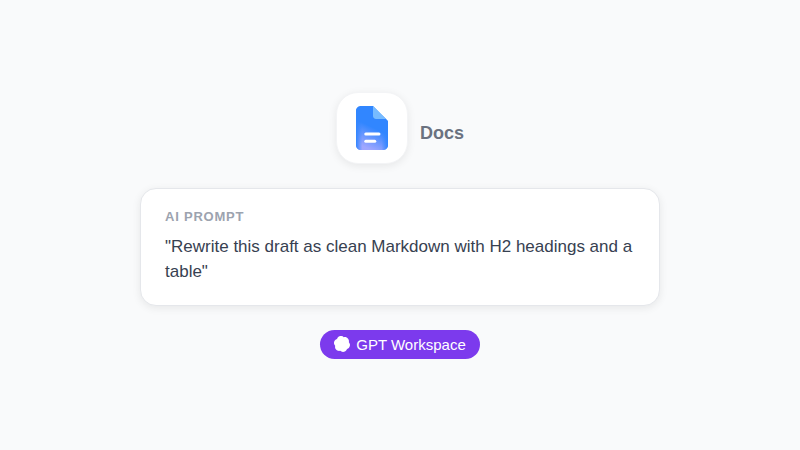
Med GPT Workspace åpner du sidepanelet i Docs, merker teksten du vil endre og skriver hva du ønsker. En prompt som «Gjør om disse notatene til en H2-seksjon med en tabell på tre kolonner», gir et resultat du setter inn ved markøren, uten noen nettleserfane imellom.
Markdown fortjener fortsatt plassen sin i enkelte jobber. Skriver du dokumentasjon, utgivelsesnotater eller README-filer, holder .md-formatet teksten din flyttbar.
En blandet arbeidsflyt fungerer fint. Skriv utkastet i Docs med AI-hjelp, og eksporter via Fil > Last ned som Markdown når teksten skal inn i et repo eller på et statisk nettsted.
Prompts som gir rent resultat
Korte, spesifikke prompts slår lange. Be om nøyaktig den strukturen du vil ha.
«Skriv om dette til fem punkter under én H2» fungerer. Det samme gjelder «Formater dette som en tabell med kolonner for ansvarlig, oppgave og dato». Listen vår over de beste ChatGPT-promptene for Google Workspace har flere du kan tilpasse.
Vanlige problemer med Markdown i Google Docs, og hvordan du løser dem
Det er et par ting folk går på en smell med den første uken. Kjenner du til dem på forhånd, sparer du deg for en henvendelse til supporten.
Hvis .md-filen fortsatt åpnes som et konvertert dokument, har utrullingen sannsynligvis ikke nådd domenet ditt ennå. Google sier at det kan ta opptil 15 dager før funksjonen blir synlig, så sjekk på nytt før du endrer noen innstillinger.
Hvis en innlimt tabell kommer inn som rørtegn og streker, bruker du .md-opplastingen beskrevet over. Forsvinner farger eller uthevinger når du redigerer, er det helt forventet, for Markdown-modus fjerner skriftfarger, uthevinger og justering.
Google presenterer filene som samarbeidsfiler, så flere personer kan redigere samme .md-fil. En kollega som skal gjennomgå teksten og aldri har sett et hashtegn, kan likevel lese den formaterte visningen i Drive.
Gemini i Docs vs. GPT Workspace for Markdown
Gemini ligger nå i sidepanelet i Docs og jobber med samme dokument. Forskjellen ligger i valgfriheten.
Med Gemini får du Googles modell på støttede abonnementer. Med GPT Workspace velger du OpenAI, Claude eller Gemini for hver oppgave, noe som er nyttig når den ene modellen formaterer tabeller bedre enn den andre.
Vil du ha hele bildet, kan du lese GPT Workspace vs Gemini. For en steg-for-steg-gjennomgang i Docs, se slik bruker du ChatGPT i Google Docs.
Hvem bør bruke .md-filer i Google Drive?
Ikke alle trenger dette. Skriver du bare møtereferater, er et vanlig dokument fortsatt riktig verktøy.
.md-filene lønner seg i tre tilfeller. Utviklere som har README-filer liggende ved siden av designnotater, kan nå dele dem med ikke-tekniske kollegaer som kommenterer i samme fil.
Innholdsteam som publiserer fra Markdown, får en felles utkastfase uten konverteringstrinn. Og alle som samler AI-svar i tekstfiler, får en formatert forhåndsvisning i Drive i stedet for en vegg av tegn.
Ofte stilte spørsmål
Oppsummering
Markdown i Google Docs er nå en fullverdig funksjon, ikke en nødløsning. Last opp en .md-fil, dobbeltklikk og rediger sammen med teamet, mens de eldre innstillingene fortsatt tar seg av innliming og eksport.
For hverdagens AI-skriving kan du hoppe over utklippstavlen. Prøv GPT Workspace inne i dokumentet, og spar Markdown til filene som virkelig trenger det.