





Markdown til PDF: De 4 enkleste metodene (2026)
Sammenligning av Markdown til PDF: et gratis nettverktøy, en Chrome-viser med PDF-eksport, Google Docs-metoden og Pandoc for større jobber.

Du skrev rapporten i Markdown fordi det er formatet notatappen, AI-assistenten eller kodebasen din bruker. Nå ber kunden om å få den som PDF, siden .md-filen bare åpnes som uleselig tekst på deres maskin.
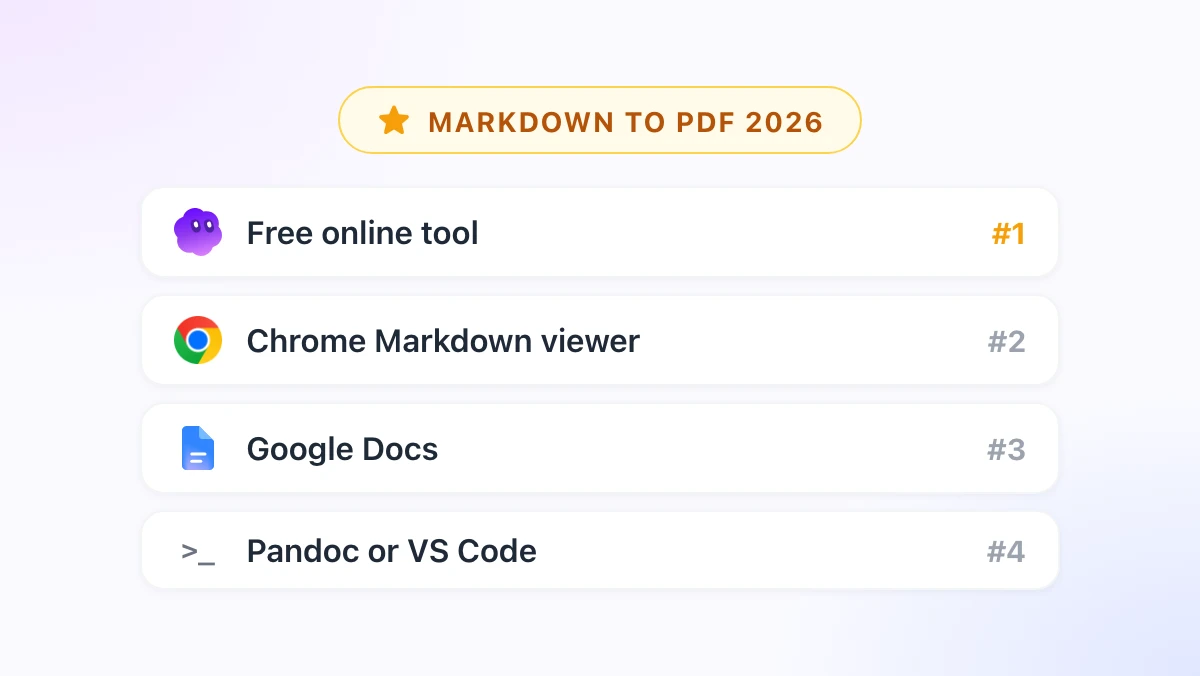
Markdown til PDF høres ut som en ett-klikks jobb, og det er det faktisk, så lenge du velger riktig verktøy. Denne guiden sammenligner de fire enkleste metodene i 2026, fra et gratis nettverktøy til kommandolinjen, og forklarer hvordan de håndterer tabeller, kode, bilder og sideskift.
To av de fire løsningene kommer fra GPT Workspace, en Chrome-utvidelse som integrerer ChatGPT, Claude og Google Gemini direkte i Google Docs, Google Sheets, Google Slides, Gmail og Google Drive. Siden versjon 4.25 har den også inkludert en Markdown-viser og et sett med gratis konverteringsverktøy.
Hvordan velge riktig metode for Markdown til PDF
| Metode | Best for | Installasjon | Filen forblir på enheten din | Mermaid og matte |
|---|---|---|---|---|
| 1. Gratis nettverktøy | Enkeltfiler, uansett datamaskin | Ingen | Ja | Ja |
| 2. Chrome Markdown-viser | Lokale filer, GitHub README, ukentlig bruk | Utvidelse | Ja | Ja |
| 3. Google Docs | Dokumenter du vil redigere eller dele først | Ingen | Lagres i Google Drive | Nei |
| 4. Pandoc eller VS Code | Store jobber, tilpasset typografi | Kommandolinje | Ja | Delvis |
Metode 1 til 3 deler samme mekanisme. De gjengir Markdown-koden som en formatert nettside, og deretter tar nettleserens utskriftsdialog seg av PDF-delen via “Lagre som PDF”-funksjonen.
Chrome åpner denne dialogboksen med Ctrl+P på Windows eller Cmd+P på Mac (Chrome-hjelp). Edge, Brave og Safari har samme mulighet under litt andre navn.
1. Konverter Markdown til PDF på nett med et gratis verktøy
Den raskeste løsningen for en enkeltfil er Markdown til PDF-verktøyet på gpt.space. Du trenger ikke å registrere deg, det er ingen begrensninger på filstørrelse og ingen opplasting. Selve konverteringen skjer lokalt i nettleseren din.
Slik fungerer det
Åpne siden og lim inn Markdown-teksten din, eller dra og slipp en .md-fil. Forhåndsvisningen viser overskrifter, lister, tabeller, kode med syntaksutheving, Mermaid-diagrammer og LaTeX-matematikk.
Klikk på PDF-knappen, så åpnes nettleserens utskriftsdialog. Velg “Lagre som PDF” som destinasjon, tilpass papirstørrelse og marger, og lagre filen.
Hvorfor dette er førstevalget
Det krever ingen installasjon, du trenger ikke opprette en konto, og filen forlater aldri enheten din. Det fungerer perfekt på en jobb-PC der du ikke kan installere programvare, eller på en Chromebook.
Ulempen er mangel på kontroll. Sideskift havner der nettleseren bestemmer, så en lang tabell kan bli delt over to sider, og du kan ikke legge til egendefinerte bunntekster utover det utskriftsdialogen tilbyr.
2. Eksporter til PDF fra Chrome sin Markdown-viser
Hvis du konverterer Markdown til PDF mer enn én gang i måneden, vil en integrert viser i nettleseren spare deg for mye kopiering og liming. GPT Workspace-utvidelsen inkluderer en Markdown-viser som du enkelt åpner fra høyreklikkmenyen.
Slik setter du det opp
Installer GPT Workspace, høyreklikk på utvidelsesikonet og velg Markdown-verktøy. Dra en .md-fil fra maskinen din over i viseren for å gjengi den, helt uten behov for ekstra tillatelser.
For filer på nettet kan du høyreklikke på .md-lenken og velge å åpne den i Markdown-viseren. Rå GitHub- og Gist-URL-er fungerer på nøyaktig samme måte, slik at en README-fil du leser gjennom blir til et pent dokument uten at du må klone noe som helst.
Knappen for å åpne filer inne i viseren er det eneste unntaket som krever at du aktiverer “Tillat tilgang til fil-URL-er” under chrome://extensions, Detaljer. Chrome krever dette trinnet for alle utvidelser som leser lokale filer via en filvelger.
Eksportering
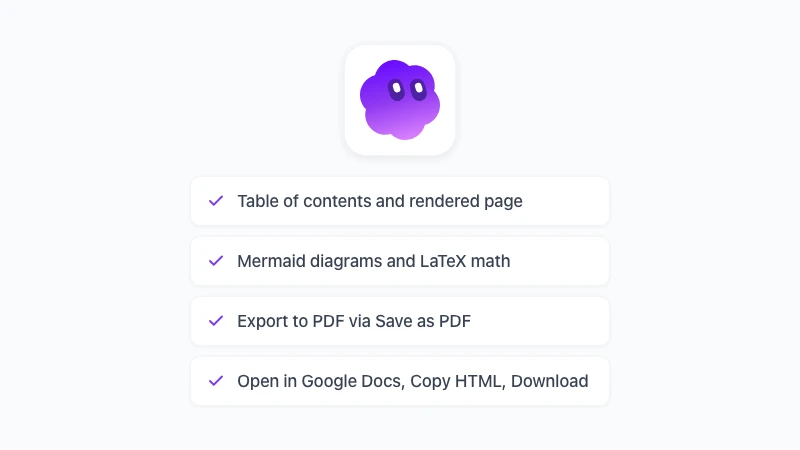
Viseren viser en innholdsfortegnelse, Mermaid-diagrammer, LaTeX-matematikk og uthevet kode i enten lyst eller mørkt tema. Klikk på Eksporter til PDF, så åpnes utskriftsdialogen med den gjengitte siden. Velg “Lagre som PDF”, og du er ferdig.
Bytt til det lyse temaet før du eksporterer, med mindre du faktisk ønsker en mørk PDF. Den samme verktøylinjen har alternativer for å åpne i Google Docs, kopiere HTML og laste ned som .md eller .html for de gangene mottakeren foretrekker noe annet enn PDF.
 Prøv GPT Workspace
Bruk ChatGPT, Claude og Google Gemini direkte i Google Docs, Google Sheets, Google Slides, Gmail og Google Drive. Uten å bytte fane.
Kom i gang gratis3. Markdown til PDF via Google Docs
Gå via Google Docs når PDF-en ikke er siste stopp. Hvis noen trenger å legge til kommentarer, redigere sammen med deg, legge til en forside eller bruke bedriftens mal, må Markdown-teksten bli et vanlig dokument først.
Slik får du Markdown inn i et dokument
Lim det inn. Med GPT Workspace installert vil Ctrl+V i et dokument automatisk konvertere overskrifter, lister, tabeller og kodeblokker, mens Googles eget høyreklikk-alternativ “Lim inn fra Markdown” håndterer enklere tekst.
Vår guide om å lime inn Markdown i Google Docs sammenligner de to metodene i detalj.
For en hel fil kan du gå til Fil, Åpne, Last opp og velge .md-filen. Google Docs konverterer den til et vanlig dokument, og siden oktober 2026 kan det også beholde .md-filer i en egen Markdown-modus, slik det forklares i Markdown i Google Docs.
Laste ned PDF-en
Gå til Fil, Last ned, PDF-dokument. Topptekst, bunntekst, sidetall og skrifttyper hentes fra dokumentet, noe som gir deg mye mer kontroll enn noen utskriftsdialog i nettleseren kan tilby.
Begrensningene er de samme som Google Docs har. Mermaid-diagrammer og LaTeX-matematikk forblir som ren tekst, og Googles egen konvertering er et svakt punkt for kodeblokker med mindre utvidelsen tok seg av innlimingen.
4. Pandoc og VS Code for utviklere
Når du har femti filer eller en streng stilmanual å følge, er et kommandolinjeverktøy overlegent. Pandoc er bransjestandarden, og VS Code har en utvidelse for de som allerede tilbringer mesteparten av tiden sin i editoren.
Pandoc
Den grunnleggende kommandoen er pandoc report.md -o report.pdf. Som standard bygger Pandoc PDF-en via LaTeX, som må installeres separat og krever en stor nedlasting, ifølge Pandoc-manualen.
Du kan unngå LaTeX ved å bruke --pdf-engine=weasyprint eller --pdf-engine=typst, som manualen lister opp sammen med wkhtmltopdf og andre alternativer. Uansett får du repeterbare resultater, maler og muligheten til å skripte store batch-kjøringer.
VS Code
Den innebygde forhåndsvisningen i VS Code (Ctrl+Shift+V, eller Shift+Cmd+V på Mac) viser den gjengitte filen, men har ingen egen PDF-eksport. Utvidelsen “Markdown PDF” fra fellesskapet legger til kommandoen “Markdown PDF: Export (pdf)” som gjengir filen via en medfølgende hodeløs nettleser.
Det er praktisk for et enkelt prosjekt, men resultatene kan variere mellom ulike maskiner siden skrifttyper og stiler er forskjellige. For alt som skal distribueres videre, bør du teste resultatet på en annen datamaskin.
Hva kan gå galt når du konverterer Markdown til PDF?
De samme fem problemene dukker opp uansett hvilket verktøy du bruker. Å kjenne til dem på forhånd sparer deg for en ekstra runde med eksportering.
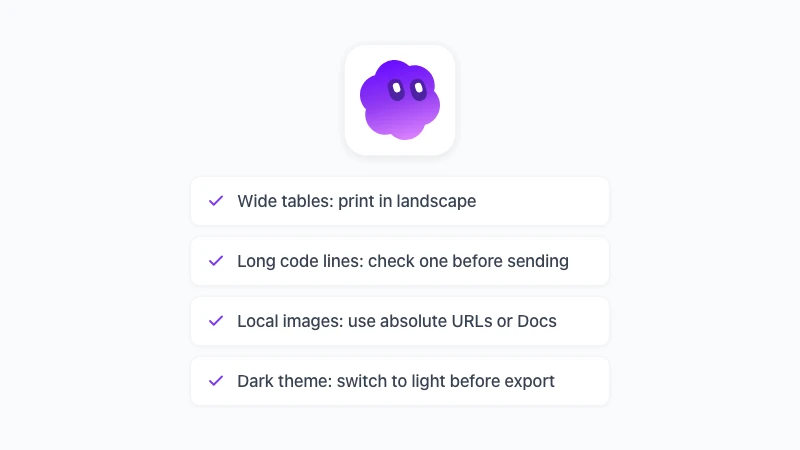
Brede tabeller går utenfor siden. Bytt utskriftsdialogen til landskapsmodus eller reduser skaleringen. I Pandoc kan du bruke en mindre skrifttype for den spesifikke seksjonen.
Lange kodelinjer brytes enten stygt eller forsvinner utfor kanten. Sjekk dokumentet før du sender det, og velg gjerne verktøy som bryter koden automatisk, slik de nettleserbaserte alternativene gjør.
Bilder med relative stier fungerer bare når verktøyet faktisk har tilgang til bildet. Et nettleserverktøy kan ikke lese ./images/chart.png fra harddisken din, så bruk absolutte URL-er, eller gå via Google Docs og sett inn bildene der.
Mørke temaer gir mørke utskrifter. Bytt til et lyst tema før du eksporterer fra en Markdown-viser.
Mermaid og matematikk blir bare til diagrammer og ligninger i verktøy som støtter gjengivelse av dette, som i dette tilfellet betyr metode 1 og 2. Alle andre steder forblir de som kildekode.
Ofte stilte spørsmål
Konklusjon
For en enkelt fil, åpne det gratis Markdown til PDF-verktøyet, lim inn teksten og lagre fra utskriftsdialogen. For filer du håndterer ukentlig, la GPT Workspace-viseren gjengi dem i Chrome og klikk på Eksporter til PDF.
Gå via Google Docs når andre trenger å redigere dokumentet først, og bruk Pandoc når du trenger det samme resultatet femti ganger. Uansett hva du velger, vil ikke lenger Markdown til PDF-steget være det som forsinker rapporten din. Den omvendte prosessen dekkes i vår guide om hvordan konvertere PDF til Markdown.