10 trików AI, które podniosą Twoją produktywność w Google Workspace
10 trików AI dla Google Workspace: od biblioteki gotowych promptów po masowe przetwarzanie danych. Do każdego dołączony prompt i instrukcja krok po kroku.

Większość osób korzysta z Google Workspace dokładnie tak samo jak pięć lat temu: pisze, kopiuje, wkleja, wysyła. Aplikacje są znajome, workflow-y wydają się ustabilizowane i nie ma oczywistego powodu, by coś zmieniać. To właśnie ten komfort sprawia, że triki AI dla Google Workspace są tak wartościowe: nie musisz budować swojego workflow od zera. Po prostu dokładasz warstwę AI na to, co już robisz, i oszczędność czasu pojawia się natychmiast.
Poniższe dziesięć trików to te, które konsekwentnie dają największy zwrot. Każdy z nich działa z GPT Workspace, rozszerzeniem Chrome i dodatkiem Google Workspace, który wstawia AI bezpośrednio do Docs, Sheets, Slides i Gmaila. Bez przełączania kart, bez kopiowania i wklejania: AI pracuje tam, gdzie już jest Twoja treść.
Dlaczego te triki działają we wszystkich aplikacjach Google
Schemat stojący za każdym trikiem jest ten sam: zastępujesz ręczny, powtarzalny krok promptem AI, który w kilka sekund generuje używalny pierwszy szkic. Nadal sprawdzasz i dopracowujesz wynik (ta część ma znaczenie), ale problem pustej strony znika, a obciążenie związane z formatowaniem, strukturyzowaniem i formułowaniem rutynowych treści spada dramatycznie.
Triki poniżej obejmują wszystkie cztery główne aplikacje Google. Niektóre od razu wpasują się w Twoją codzienną pracę, inne będą narzędziami okazjonalnymi, po które sięgasz, gdy pojawi się konkretne zadanie. Na końcu będziesz mieć jasny obraz tego, gdzie AI może wchłonąć najwięcej tarcia w Twoim workflow.
Trik nr 1: Zbuduj bibliotekę wielokrotnego użytku z promptami
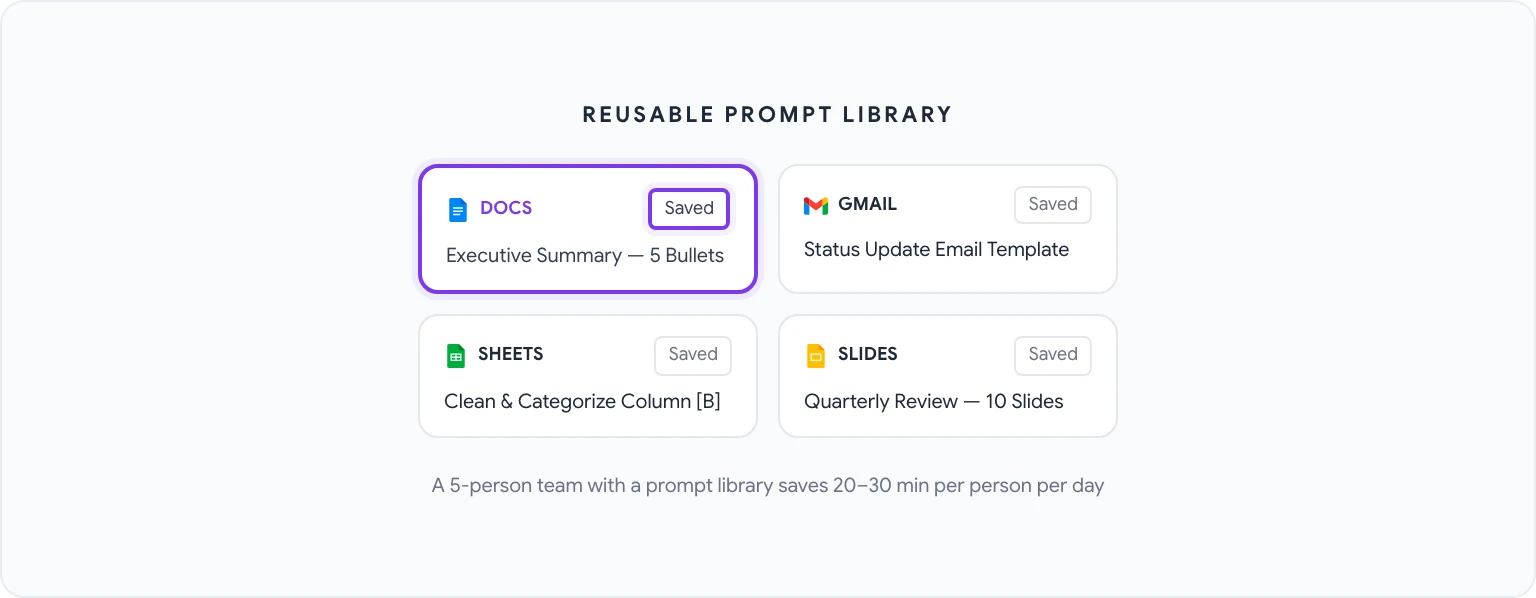
Najbardziej opłacalna rzecz, jaką możesz zrobić, to przestać pisać prompty od zera za każdym razem. Większość specjalistów używa w kółko tych samych 10–20 typów promptów: streszczenia dla zarządu, porządkowanie notatek ze spotkań, maile ze statusami, generowanie formuł. Za każdym razem, gdy wpisujesz te instrukcje od nowa, tracisz czas, który mógł zostać wykorzystany lepiej.
GPT Workspace ma wbudowaną bibliotekę promptów, w której możesz zapisywać, porządkować i udostępniać prompty całemu zespołowi. Konfiguracja to jednorazowa inwestycja:
- Otwórz panel boczny GPT Workspace w dowolnej aplikacji Google.
- Przejdź do zakładki Prompt Library.
- Kliknij New Prompt i nadaj mu opisową nazwę (np. „Streszczenie dla zarządu, 5 punktów”).
- Zapisz pełny prompt, używając
[PLACEHOLDER]dla elementów, które zmieniają się przy każdym użyciu. - Zapisz i następnym razem uruchom z biblioteki jednym kliknięciem.
Dobrze utrzymana biblioteka promptów w pięcioosobowym zespole może oszczędzić każdej osobie 20–30 minut dziennie. Zapewnia też spójność: każde streszczenie z Twojego zespołu ma ten sam format, każdy mail statusowy tę samą strukturę.
Trik nr 2: Masowo przetwarzaj dane w Sheets jednym promptem
Jeśli nadal przetwarzasz dane w arkuszu wiersz po wierszu: kategoryzujesz, uzupełniasz, czyścisz: to czas, który AI może wchłonąć za Ciebie. Kluczowa jest tu obserwacja, że GPT Workspace może wygenerować jedną formułę lub fragment Apps Script, który przetworzy całą kolumnę na raz.
Oto wzorzec promptu, który działa:
„Mam kolumnę komentarzy od klientów w kolumnie B (wiersze 2–500). Napisz formułę lub Apps Script, który kategoryzuje każdy komentarz do jednej z kategorii: Cennik, Prośba o funkcję, Zgłoszenie błędu, Komplement, Inne. Wynik wypisz w kolumnie C.”
Ten temat omawiamy szerzej w jak korzystać z AI w Google Sheets, ale sama zasada działa uniwersalnie: opisz swoje dane, opisz transformację, której chcesz, i pozwól AI napisać logikę. Ty sprawdzasz wynik i go stosujesz, a całą pracę implementacyjną wykonuje AI.
Trik nr 3: Automatycznie twórz podsumowania spotkań
Notatki ze spotkań to jedno z najbardziej nielubianych zadań dokumentacyjnych. Są na tyle ważne, że wymagają czyjejś uwagi, ale na tyle mechaniczne, że robienie ich dobrze wygląda jak marnowanie czasu wykwalifikowanej osoby.
Workflow:
- Wklej surowe notatki ze spotania (lub transkrypcję, jeśli ją masz) do dokumentu Google.
- Otwórz GPT Workspace i uruchom ten prompt: „Przekształć te notatki ze spotania w uporządkowane podsumowanie z następującymi sekcjami: Kluczowe decyzje, Zadania do wykonania (z osobą odpowiedzialną i terminem, jeśli zostały wspomniane), Otwarte pytania i Następne kroki. Użyj punktów w całym tekście.”
- Sprawdź i zredaguj wynik: zwykle zajmuje to dwie minuty zamiast piętnastu.
W przypadku spotających się regularnie zapisz ten prompt pod nazwą w bibliotece (patrz Trik nr 1) i cała operacja sprowadzi się do jednego kliknięcia. Zespoły, które standaryzują ten format, znacząco zwiększają też użyteczność notatek, bo każdy dokument ma tę samą strukturę.
Trik nr 4: Stwórz szablony maili na każdą okazję
Większość specjalistów wysyła w kółko wersje tych samych 8–10 maili: follow-upy, statusy projektów, odmowy, przedstawianie osób, powitalne maile onboardingowe. Zamiast pisać każdy od nowa albo przeszukiwać wysłane maile w poszukiwaniu używalnej wersji, AI może wygenerować kompletną bibliotekę szablonów w jakieś 30 minut.
Zacznij od tego promptu w dokumencie Google:
„Wygeneruj 5 profesjonalnych szablonów maili do następujących scenariuszy: (1) Follow-up po bez odpowiedzi na ofertę po tygodniu, (2) Uprzejme odmówienie prośby o spotkanie, (3) Prośba o przesunięcie terminu z krótkim wyjaśnieniem, (4) Przedstawienie dwóch znajomych, którzy powinni się skontaktować, (5) Powiadomienie klienta o opóźnieniu w dostarczeniu. Każdy szablon powinien mieć 100–150 słów, utrzymać profesjonalny, ale ludzki ton i zawierać nawiasy [PLACEHOLDER] tam, gdzie potrzebna jest personalizacja.”
I gotowe: masz bibliotekę szablonów. Zapisz je w dokumencie Google, a gdy następnym razem będzie potrzebny któryś z nich, otwórz go, skopiuj odpowiedni szablon do Gmaila i uzupełnij nawiasy. Więcej o stronienie mailowym przeczytasz w pisaniu maili AI z promptami Gmail.
Trik nr 5: Wygeneruj konspekt prezentacji w 30 sekund
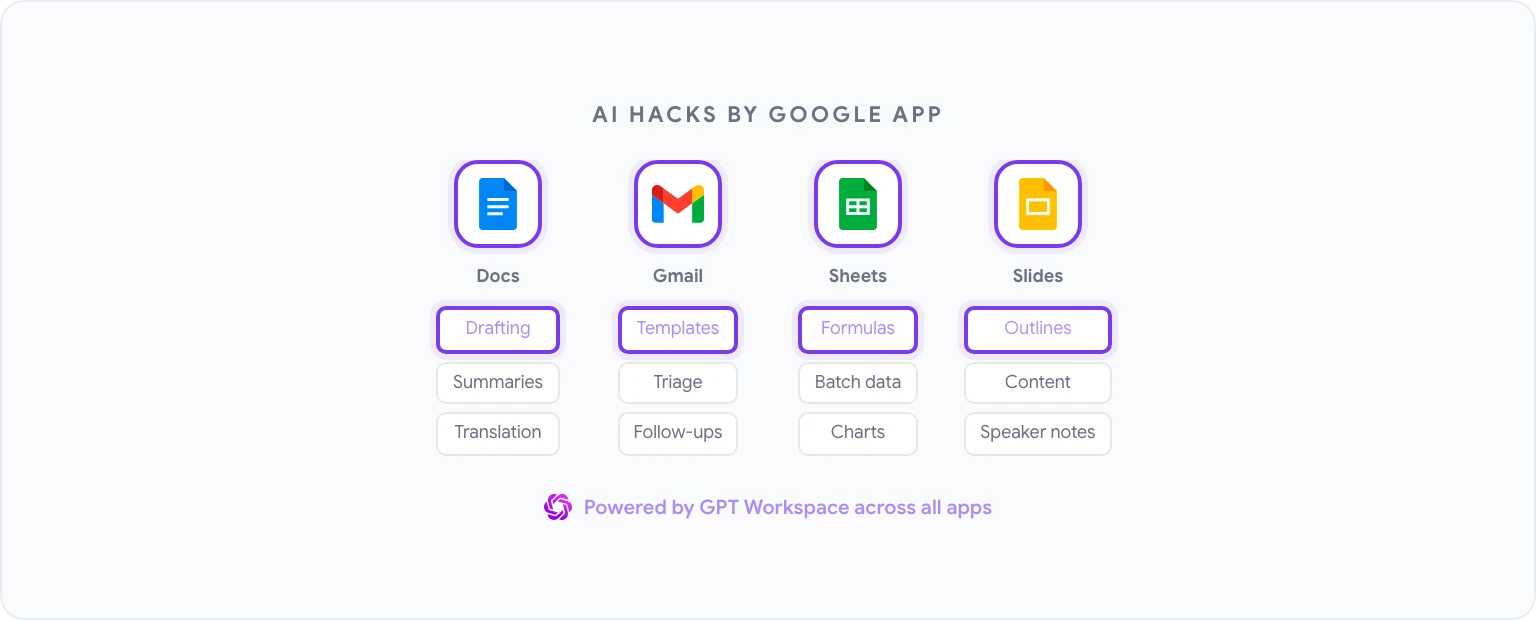
Budowanie prezentacji od zera to legalna pułapka czasowa: nie dlatego, że slajdy są trudne do zrobienia, ale dlatego, że decydowanie, co ma się znaleźć na każdym slajdzie, w jakiej kolejności i z jakim naciskiem, wymaga wysiłku, który powinien przyjść dopiero po ustaleniu struktury. AI może zająć się strukturą.
Prompt dla Google Slides (przez GPT Workspace):
„Stwórz konspekt prezentacji 10-slajdowej dla kwartalnego przeglądu biznesowego. Odbiorcami jest senior management. Uwzględnij: tytuł slajdu, 3–5 punktów treści na slajd oraz kluczowy przekaz, jaki ma komunikować każdy slajd. Tematy do pokrycia: wyniki Q1 względem celów, kluczowe sukcesy, napotkane wyzwania, analiza przyczyn źródłowych niedociągniętych celów, priorytety Q2, wymagane zasoby.”
Wynikiem jest pełny konspekt, który możesz bezpośrednio zamienić w slajdy. Jeśli pracujesz z tym formatem regularnie, przeczytaj jak korzystać z ChatGPT w Google Docs: ten sam workflow do tworzenia szkiców sprawdza się przy rozbudowywaniu treści slajdów przed przejściem do Slides.
Trik nr 6: Tłumacz całe dokumenty bez opuszczania Docs
Jeśli Twoja praca wiąże się z komunikacją wielojęzyczną: treści dla klientów, dokumentacja partnerska, materiały supportowe: tradycyjny workflow (kopiuj do Google Translate, sprawdź, wklej z powrotem) jest powolny i daje wyniki, które często wymagają sporych poprawek.
GPT Workspace tłumaczy z uwzględnieniem tonu, a nie tylko podstawianiem słowo w słowo:
- Zaznacz tekst do przetłumaczenia albo nie zaznaczaj niczego, jeśli chcesz kontekst całego dokumentu.
- Prompt: „Przetłumacz na [język]. Zachowaj profesjonalny, ale przystępny ton oryginału. Ocal całe formatowanie, punkty i nagłówki.”
- Sprawdź wynik w panelu bocznym, a następnie wstaw go lub podmień.
W dokumentach z terminologią techniczną dodaj do promptu glosariusz: „Użyj następujących tłumaczeń terminów technicznych: [termin] = [tłumaczenie].” To uniemożliwia AI improwizowanie przy specjalistycznym słownictwie.
Trik nr 7: Wyodrębnij kluczowe informacje z długich raportów
Gęste raporty: analizy analityków, dokumenty prawne, ustalenia audytów, propozycje dostawców: niosą ważne informacje zakopane w 40 stronach tekstu. Dokładne czytanie ich w całości rzadko jest najlepszym wykorzystaniem Twojego czasu. Szybkie wyodrębnienie właściwych informacji już tak.
Użyj tego promptu na dowolnym długim dokumencie:
„Przeczytaj ten dokument i wyodrębnij następujące elementy: (1) Główne wnioski lub rekomendacje, (2) Wszystkie konkretne liczby, daty lub ustalenia ilościowe, (3) Wspomniane ryzyka lub obawy, (4) Zadania do wykonania lub następne kroki, (5) Wszystkie decyzje wymagające mojego udziału lub zatwierdzenia. Sformatuj jako uporządkowany brief, maksymalnie jedna strona.”
Działa to szczególnie dobrze dla raportów, które dostajesz regularnie, ale rzadko potrzebujesz czytać w całości. Gdy wbudujesz to w swój workflow, raczej już nigdy nie przeczytasz nieprzetworzonego raportu po prostu „po kolei”.
Trik nr 8: Automatyczne kategoryzowanie Gmaila
Wbudowana kategoryzacja Gmaila jest zgrubna: dzieli pocztę na Primary, Promotions i Social, co niewiele pomaga w ustalaniu priorytetów. AI może zastosować znacznie bardziej użyteczną kategoryzację opartą na Twoim rzeczywistym workflow.
Podejście: użyj GPT Workspace w Gmailu do przetwarzania partii maili. Zaznacz grupę wiadomości (w razie potrzeby wklej tematy i fragmenty do dokumentu), a potem wpisz prompt:
„Przypisz każdy z tych maili do jednej z następujących kategorii: Odpowiedź potrzebna dziś, Odpowiedź w tym tygodniu, Tylko do wiadomości, Czekam na odpowiedź, Archiwum. Dla każdego maila podaj kategorię i jednozdaniowe uzasadnienie.”
To nie jest automatyczne triage (nadal uruchamiasz je ręcznie), ale przeprowadzenie tego procesu na skrzynce raz dziennie trwa około 90 sekund i wychodzi znacząco szybciej niż czytanie każdego maila, żeby zdecydować, co z nim zrobić.
Trik nr 9: Generuj wykresy z surowych danych
Google Sheets potrafi tworzyć wykresy, ale decydowanie, który typ wykresu pasuje do danych, poprawne skonfigurowanie go i odpowiednie opisanie trwa dłużej, niż powinno. AI może zarówno zarekomendować właściwy typ wykresu, jak i wygenerować formułę albo skrypt do jego zbudowania.
Prompt:
„Mam miesięczne dane o przychodach za 12 miesięcy w kolumnie A (miesiące) i kolumnie B (przychód). Jaki typ wykresu najskuteczniej pokaże trend wzrostu i ewentualne wzorce sezonowe? Zapisz kroki do stworzenia go w Google Sheets, łącznie z formatowaniem osi i dodaniem linii trendu.”
W przypadku bardziej złożonych analiz: tabele przestawne, reguły formatowania warunkowego, wykresy wieloseriowe: działa ten sam wzorzec. Opisz dane i cel, a pozwól AI rozpisać implementację. Przewodnik AI w Google Sheets zawiera szczegółowe przykłady typowych przepływów analitycznych.
Trik nr 10: Zbuduj workflow z Google Forms napędzane AI
Google Forms jest często niedocenianym narzędziem workflow: zbiera dane, ale to, co dzieje się potem, zwykle odbywa się ręcznie. AI może radykalnie rozszerzyć jego przydatność.
Dwa konkretne zastosowania:
Automatyczne generowanie pytań na podstawie celu: „Chcę przeprowadzić ankietę wśród klientów po rozmowie onboardingowej dotyczącej produktu, żeby zrozumieć: ogólne zadowolenie, czy osiągnęli swój deklarowany cel, napotkane punkty tarcia i prawdopodobieństwo polecenia nas dalej. Napisz 8–10 pytań do Google Forms z odpowiednimi formatami odpowiedzi (wybór wielokrotny, skala, tekst otwarty) dla każdego.”
Przetwarzanie odpowiedzi w Sheets: Gdy odpowiedzi wylądują w arkuszu Google, użyj GPT Workspace do analizy wzorców: „Przeanalizuj tych 50 odpowiedzi tekstowych na pytanie «Co było najbardziej mylące w onboarding?». Zgrupuj je w motywy, policz wystąpienia i uszereguj według częstości.”
To domyka pętlę między zbieraniem danych a wyciąganiem wniosków bez potrzeby analityka danych. GPT Workspace może też stworzyć sam formularz: generator formularzy AI buduje natywny Formularz Google z tego samego promptu celowego, a odpowiedzi możesz analizować bezpośrednio w czacie bez eksportowania do Sheets.
Jak połączyć te triki w codzienną rutynę
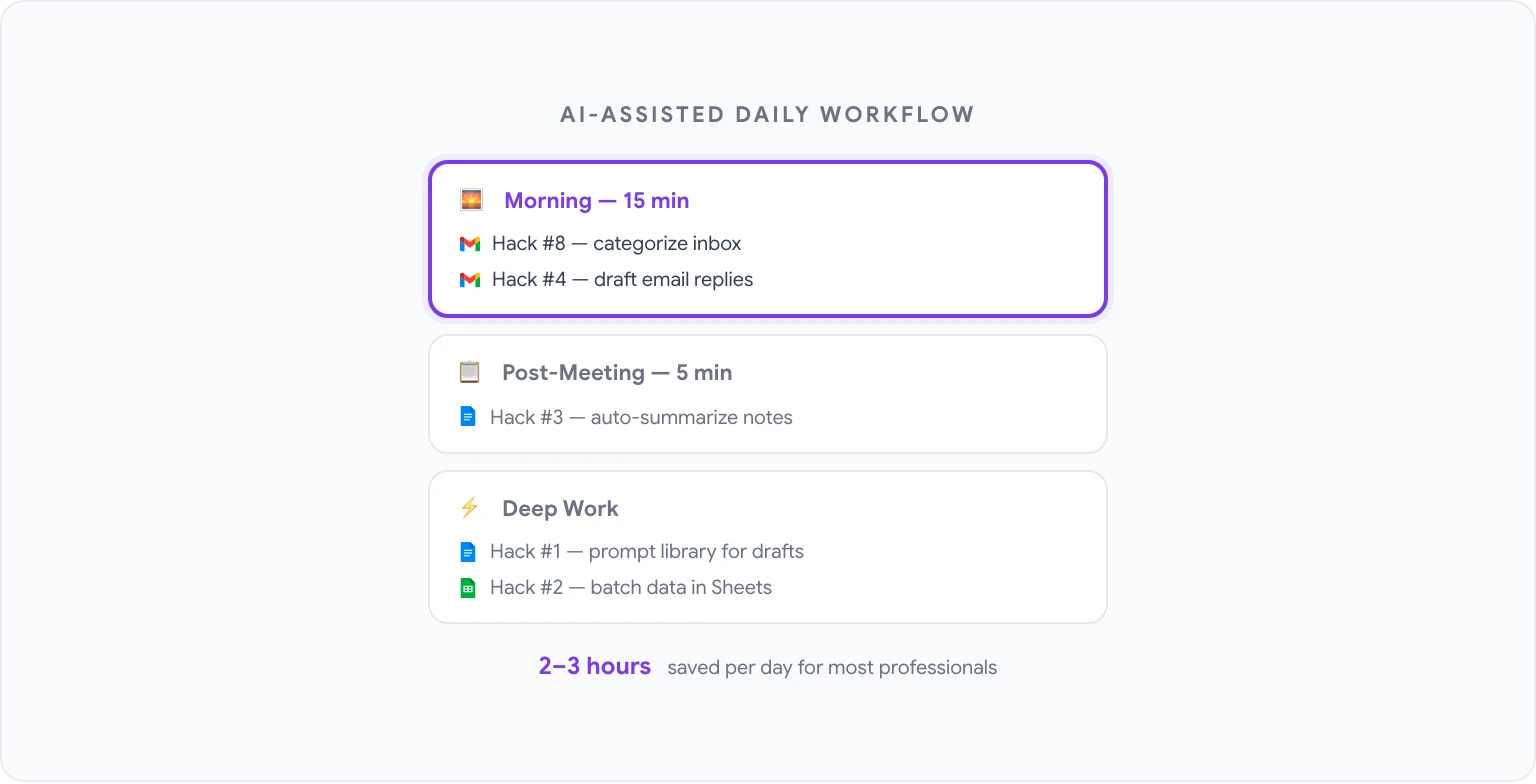
Pełna wartość tych trików pojawia się dopiero wtedy, gdy wbudujesz je w spójny codzienny workflow, zamiast sięgać po nie od czasu do czasu. Oto jak wygląda w praktyce ustrukturyzowany dzień pracy z asystą AI:
Rano (15 minut):
- Uruchom Trik nr 8: skategoryzuj nocną skrzynkę. Oznacz to, co wymaga odpowiedzi dziś.
- Użyj szablonów z Triku nr 4 do napisania wymaganych odpowiedzi.
Podczas spotkań:
- Notuj z grubsza tak, jak zwykle.
Po spotkaniu (5 minut):
- Uruchom Trik nr 3: zamień notatki w uporządkowane podsumowanie i wyślij je.
Bloki pracy głębokiej:
- Używaj Triku nr 1 (biblioteki promptów) do każdego zadania pisania lub redagowania w Docs.
- Używaj Triku nr 2, gdy masz dane do przetworzenia w Sheets.
Cotygodniowo:
- Uruchom Trik nr 7 na wszystkich nagromadzonych raportach i dokumentach.
- Użyj Triku nr 5 do rozpisania konspektów potrzebnych prezentacji.
Całkowity czas potrzebny do uruchomienia wszystkich dziesięciu trików to kilka godzin na starcie, z czego większość zajmuje zbudowanie biblioteki promptów. Bieżące oszczędności czasu to dla większości specjalistów godziny tygodniowo, a nie minuty.
Po kompletną bibliotekę promptów do wszystkich aplikacji Google sięgnij do 50 najlepszych promptów ChatGPT dla Google Workspace. A jeśli jesteś gotowy wprowadzić to wszystko w życie, zacznij od GPT Workspace: można go wypróbować bezpłatnie, bez żadnej konfiguracji poza instalacją rozszerzenia.