50 najlepszych promptów ChatGPT do Google Workspace
50 sprawdzonych promptów ChatGPT do aplikacji Google: Docs, Sheets, Gmail i Slides. Każdy prompt zawiera opis oczekiwanego rezultatu i wskazówki dostosowania.

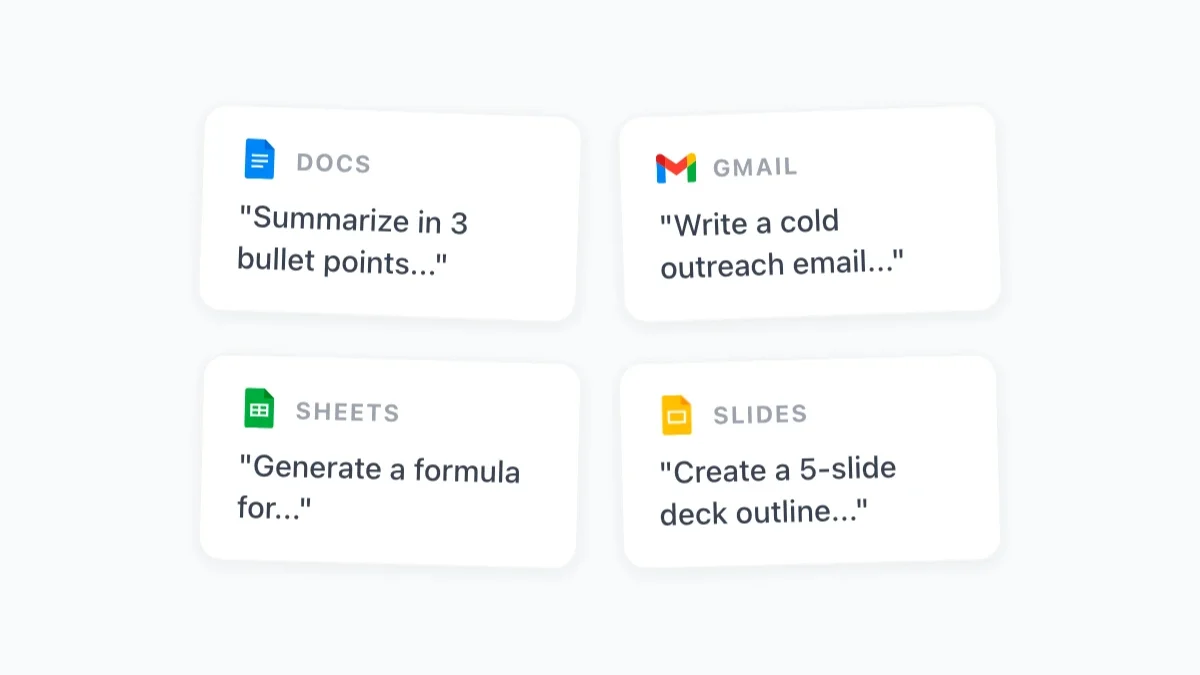
Różnica między profesjonalistami, którzy czerpią realną wartość z AI, a tymi, którzy nie widzą efektów, sprowadza się zwykle do jednego: jakości promptów. Rozmyte instrukcje dają rozmyte rezultaty. Konkretne, dobrze zbudowane prompty generują teksty i rozwiązania, których można od razu użyć. Ten zestaw promptów ChatGPT do Google Workspace opiera się dokładnie na tej zasadzie: każdy prompt jest konkretny, przetestowany i od razu gotowy do zastosowania w codziennej pracy.
Poniższe 50 promptów jest podzielonych według aplikacji: Google Docs, Sheets, Gmail i Slides. Przy każdym znajdziesz informację, jakiego typu rezultat możesz oczekiwać, oraz wskazówkę, jak dopasować go do własnej sytuacji. Wszystkie działają z GPT Workspace, rozszerzeniem do Chrome i dodatkiem, który wstawia AI bezpośrednio do Twoich aplikacji Google.
Jak korzystać z tych promptów w GPT Workspace
Jeśli dopiero zaczynasz z GPT Workspace, konfiguracja jest prosta. Zainstaluj rozszerzenie z Google Workspace Marketplace, otwórz dowolny dokument Google Docs, arkusz Sheets, prezentację Slides lub okno tworzenia wiadomości w Gmailu, a pasek boczny AI pojawi się po prawej stronie. Wpisz lub wklej dowolny prompt z tej listy bezpośrednio w pasku, kliknij generuj, a rezultat pojawi się gotowy do wstawienia do dokumentu lub e-maila jednym kliknięciem.
W przypadku promptów do Sheets część wyników to formuły, które wklejasz bezpośrednio do komórek. Inne to kod Apps Script, który uruchamiasz przez Rozszerzenia > Apps Script. Sam prompt zawsze podpowie, jakiego formatu się spodziewać.
Nie musisz zapamiętywać tych promptów. Gdy już wyznaczysz te, których będziesz używać regularnie, zapisz je w bibliotece promptów GPT Workspace. Dzięki temu będą dostępne jednym kliknięciem, za każdym razem.
Jak pisać lepsze prompty (szybka rama)
Zanim przejdziemy do listy, krótka rama do dostosowania dowolnego promptu do Twojej sytuacji. Dobre prompty mają cztery elementy:
Rola: powiedz AI, kim ma być. “Jesteś doświadczonym kierownikiem projektu…” albo “Wciel się w rolę seniora analityka finansowego…”. To kształtuje ton, słownictwo i założenia, z jakimi AI podchodzi do zadania.
Kontekst: opisz sytuację. Do jakiego dokumentu to jest? Kto jest odbiorcą? Jaki jest cel?
Zadanie: precyzyjnie określ, czego chcesz. Nie “napisz e-mail”, tylko “napisz 150-słowny e-mail z przypomnieniem dla klienta, który nie odpowiedział na ofertę przez 10 dni”.
Format: określ strukturę rezultatu. Punkty, lista numerowana, tabela, krótkie akapity. Jawne instrukcje formatowania sprawiają, że AI nie musi zgadywać.
Każdy prompt poniżej wykorzystuje tę strukturę. Gdy je będziesz adaptować, trzymaj się tego samego wzorca, a rezultaty będą konsekwentnie lepsze.
Prompty do Google Docs: pisanie, redakcja, streszczanie
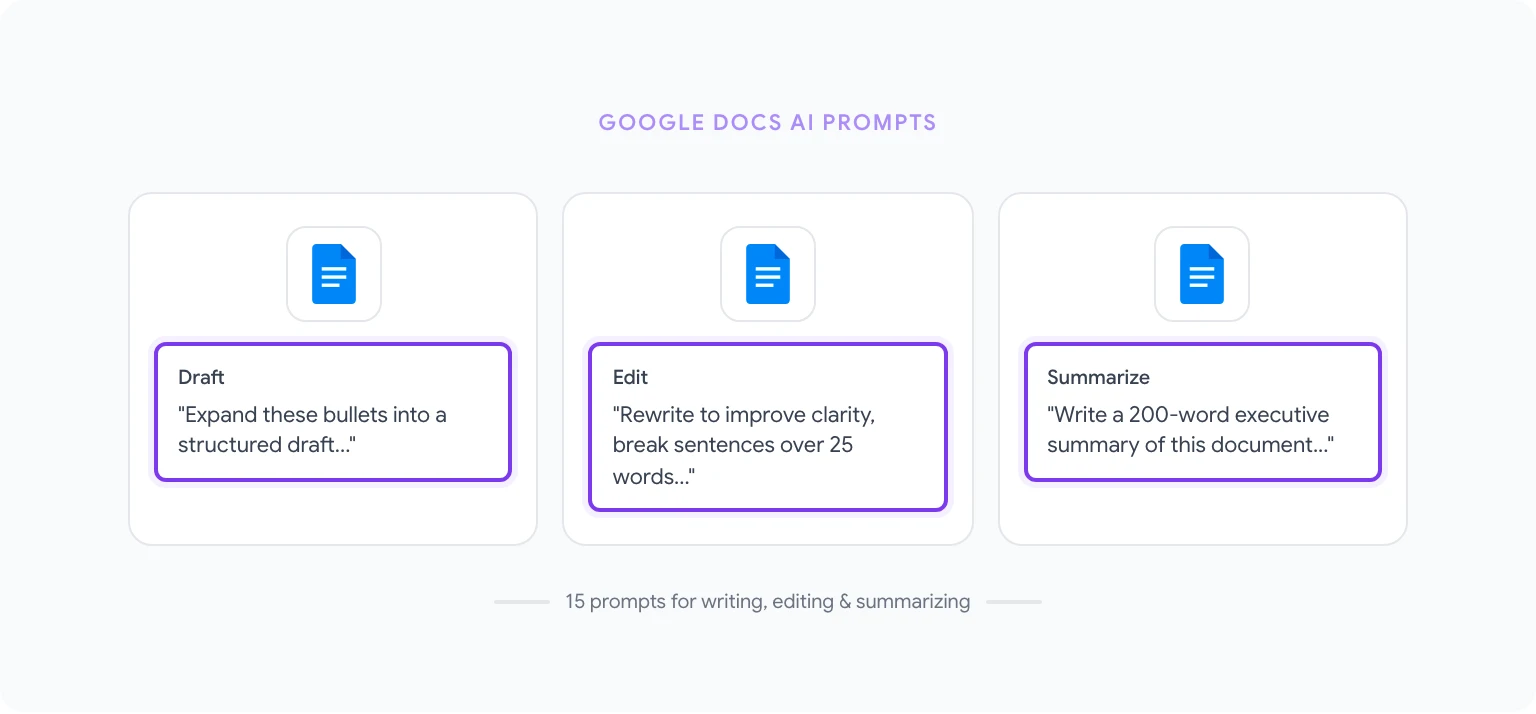
Te 15 promptów obejmuje najczęstsze zadania pisarskie i redakcyjne w Google Docs.
1. Pierwszy szkic na bazie punktów “Rozwiń te punkty w dobrze zbudowany pierwszy szkic. Każdy punkt powinien stać się akapitem o długości 80-120 słów. Zachowaj ton [profesjonalny/swobodny/techniczny] w całym tekście. [Wklej punkty]” Wynik: pełny szkic gotowy do redakcji.
2. Streszczenie dla kierownictwa “Napisz 200-słowne streszczenie dla kierownictwa na podstawie tego dokumentu. Skoncentruj się na kluczowych ustaleniach, głównym rekomendowanym działaniu i wpływie na biznes. Unikaj żargonu. Odbiorcą jest senior management o ograniczonym czasie.” Wynik: zwięzłe streszczenie, które możesz umieścić na początku każdego raportu.
3. Poprawa przejrzystości i czytelności “Przeredaguj zaznaczony tekst tak, aby poprawić jego przejrzystość i czytelność. Podziel zdania dłuższe niż 25 słów. Zastąp żargon prostym językiem. Zachowaj wszystkie fakty, dane i pierwotne znaczenie.” Wynik: czystsza wersja zaznaczonego fragmentu.
4. Zamiana notatek ze spotkania na listę zadań “Przekształć te notatki ze spotkania w uporządkowaną listę zadań. Dla każdego elementu podaj: osobę odpowiedzialną (jeśli została wspomniana), termin (jeśli został podany) i jednozdaniowy opis zadania. Pogrupuj elementy według priorytetu: wysoki, średni, niski.” Wynik: sformatowana lista zadań gotowa do udostępnienia.
5. Dostosowanie tonu do odbiorcy “Przeredaguj ten akapit dla [odbiorcy, np. nietechnicznego zarządu / pracowników na startowych stanowiskach / klientów zewnętrznych]. Zachowaj identyczną treść merytoryczną, ale dostosuj słownictwo, poziom szczegółowości i zakładaną wiedzę początkową.” Wynik: wersja treści dopasowana do odbiorcy.
6. Wygenerowanie konspektu dokumentu “Muszę napisać [typ dokumentu, np. propozycję projektu / analizę konkurencji / przewodnik onboardingowy] o [temat]. Stwórz szczegółowy konspekt-solid z nagłówkami H2 i H3 oraz jedno- lub dwuzdaniowym opisem tego, co powinno znaleźć się w każdej sekcji.” Wynik: pełny konspekt, na bazie którego możesz pisać.
7. Napisanie zakończenia “Napisz akapit zamykający dla tego dokumentu. Streść 3 główne punkty, powtórz kluczową rekomendację i zakończ wyraźnym wezwaniem do działania dla czytelnika.” Wynik: akapit kończący, który spina całość dokumentu.
8. Sprawdzenie spójności formatowania “Przejrzyj ten dokument i oznacz: (1) niespójne formatowanie liczb (np. ‘10%’ obok ‘dziesięć procent’), (2) niespójną kapitalizację w nagłówkach, (3) zdania dłuższe niż 30 słów, które warto podzielić. Przy każdym problemie podaj odpowiedni cytat i proponowaną poprawkę.” Wynik: lista kontrolna do przepracowania podczas redakcji.
9. Dodanie przykładów do abstrakcyjnych pojęć “Dla każdej abstrakcyjnej tezy lub zasady w tym dokumencie zaproponuj jeden konkretny, realny przykład, który ułatwi zrozumienie ogólnemu odbiorcy biznesowemu. Sformatuj jako [Oryginalna teza] → [Proponowany przykład].” Wynik: pary teza-przykład do wstawienia przy abstrakcyjnych stwierdzeniach.
10. Streszczenie pod konkretny cel “Streść ten dokument tak, jakbyś przygotowywał/-a kolegę do reprezentowania naszej pozycji na spotkaniu. Podaj: tło (2 zdania), nasz główny argument (3 punkty), potencjalne zarzuty, jakie mogą paść, i sposób reakcji na nie (2-3 pary), oraz rezultat, na jakim nam zależy.” Wynik: dokument przygotowawczy do spotkania.
11. Wygenerowanie FAQ z dokumentu “Na podstawie tego dokumentu wygeneruj FAQ z 8-10 pytaniami, jakie czytelnik może zadać po lekturze. Napisz jasne, konkretne odpowiedzi, korzystając wyłącznie z informacji zawartych w dokumencie.” Wynik: sekcja FAQ do dołączenia do każdego dokumentu.
12. Przeredagowanie na stronę czynną “Przeredaguj zaznaczony tekst tak, aby wszystkie konstrukcje w stronie biernej zamienić na stronę czynną. Tam, gdzie w oryginale brakuje podmiotu, wywnioskuj najbardziej logiczny podmiot z kontekstu.” Wynik: bardziej bezpośrednia, czytelniejsza wersja tekstu.
13. Stworzenie spisu treści “Na podstawie struktury nagłówków tego dokumentu wygeneruj sformatowany spis treści. Użyj nagłówków H2 jako pozycji głównych i H3 jako podpozycji. Dodaj zastępcze linki kotwiczne w formacie #heading-slug.” Wynik: sformatowany spis treści do umieszczenia na początku dokumentu.
14. Skrócenie tekstu o 30% “Skróć ten dokument o około 30% bez utraty ważnych informacji. Usuń powtórzenia, połącz pokrewne zdania i wyeliminuj wypełniacze. Zachowaj wszystkie dane, nazwy własne i konkretne stwierdzenia.” Wynik: bardziej zwięzła wersja dokumentu.
15. Wygenerowanie propozycji projektu “Napisz propozycję projektu dla [nazwa projektu]. Uwzględnij: opis problemu, proponowane rozwiązanie, zakres prac, harmonogram (z realistycznymi fazami), wymagane zasoby, ryzyka i sposoby ich ograniczenia oraz oczekiwane rezultaty. Odbiorca: [zarząd wewnętrzny / klient zewnętrzny]. Długość: około 600 słów.” Wynik: kompletny pierwszy szkic propozycji.
Po więcej szczegółów na temat tych workflowów zajrzyj do tekstu o tym, jak używać ChatGPT w Google Docs.
Prompty do Google Sheets: formuły, analiza, czyszczenie danych
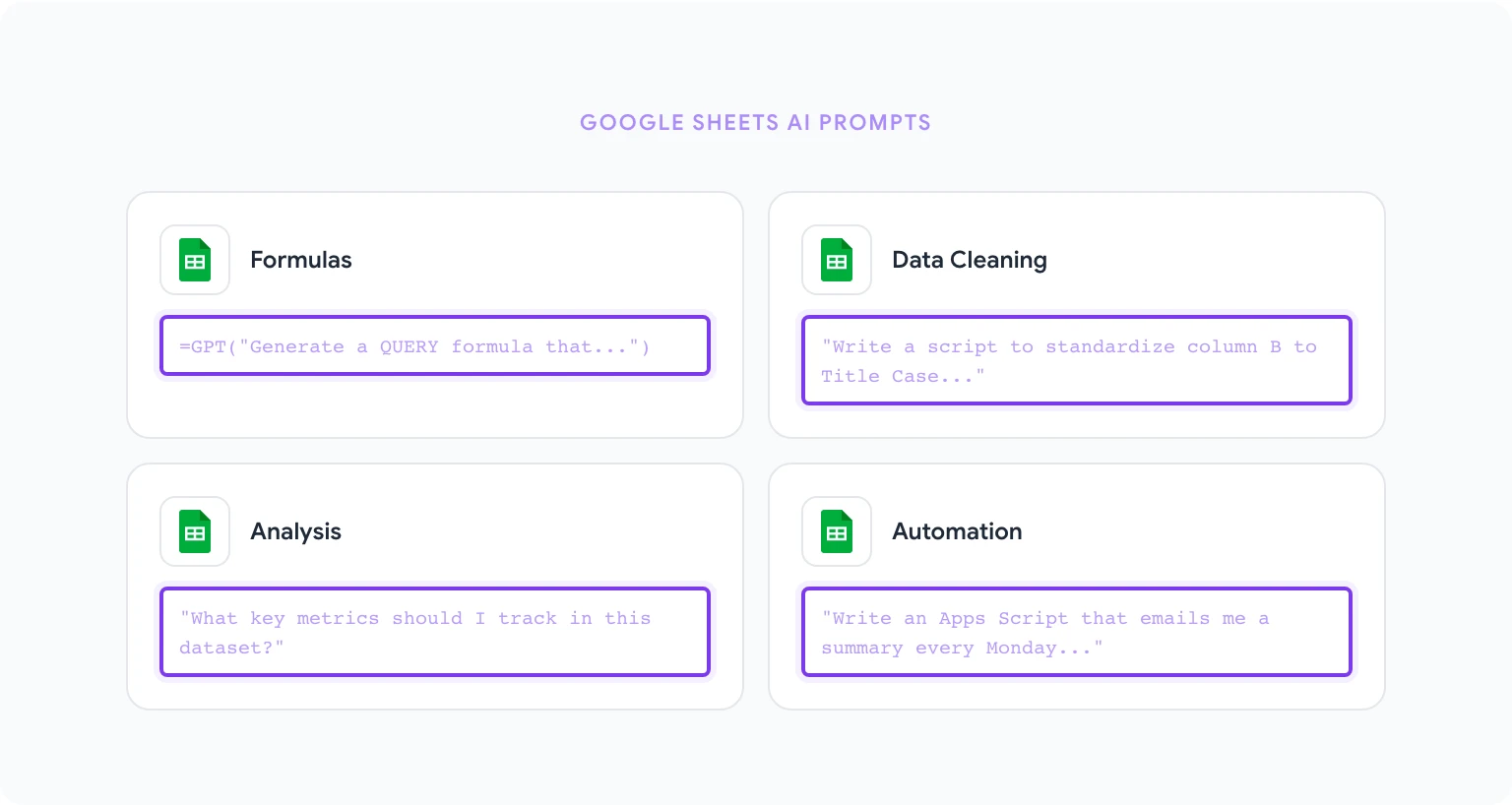
Te 15 promptów odpowiada na najczęstsze potrzeby analityczne i związane z zarządzaniem danymi w Sheets.
16. Wygenerowanie formuły z wyjaśnieniem “Napisz formułę Google Sheets, która [opisz, co ma robić, np. ‘wyszukuje ID klienta w kolumnie A w Sheet2 i zwraca pasujący adres e-mail z kolumny C’]. Po formule wyjaśnij prostym językiem, co robi jej każda część.” Wynik: gotowa do użycia formuła z dokumentacją.
17. Czyszczenie niespójnych danych “Mam kolumnę nazw firm z niespójnym formatowaniem: część jest napisana wielkimi literami, część ma dodatkowe spacje, a końcówki prawne typu ‘Inc.’ czy ‘LLC’ występują nieregularnie. Napisz formułę Google Sheets albo Apps Script, który ujednolici wszystkie wartości do formatu Title Case bez dodatkowych spacji. Zastosuj do kolumny B.” Wynik: formuła lub skrypt normalizujący dane.
18. Stworzenie struktury tabeli przestawnej “Opisz kroki, aby utworzyć w Google Sheets tabelę przestawną pokazującą [opisz cel, np. ‘sumę przychodów według regionu i kategorii produktu dla Q1 2026’]. Moje dane mają następujące kolumny: [wymień kolumny]. Wskaż, które pola trafią do Wierszy, Kolumn i Wartości.” Wynik: instrukcja krok po kroku do budowy tabeli przestawnej.
19. Wykrywanie i obsługa duplikatów “Napisz formułę Google Sheets, która wykryje zduplikowane wartości w kolumnie A (ID klienta) i oznaczy je w kolumnie B jako ‘Duplicate’ lub ‘Unique’. Następnie napisz drugą formułę zliczającą łączną liczbę duplikatów.” Wynik: dwie formuły do wykrywania i zliczania duplikatów.
20. Dynamiczna lista rozwijana z walidacją “Wyjaśnij, jak stworzyć w Google Sheets dynamiczną listę rozwijaną, w której opcje w kolumnie B zmieniają się w zależności od wartości wybranej w kolumnie A. Moje kategorie znajdują się w osobnym arkuszu ‘Reference’. Podaj dokładną formułę oraz kroki walidacji danych.” Wynik: instrukcja i formuła do zależnych list rozwijanych.
21. Reguły formatowania warunkowego “Napisz kroki, aby zastosować w Google Sheets formatowanie warunkowe: podświetl wszystkie komórki w kolumnie C na czerwono, gdy wartość jest poniżej 0, na żółto, gdy mieści się w przedziale 0-100, i na zielono, gdy przekracza 100. Podaj dokładną składnię formuły niestandardowej.” Wynik: przewodnik po konfiguracji formatowania warunkowego.
22. ARRAYFORMULA do masowej obróbki “Muszę zastosować formułę do każdego wiersza w kolumnie D (wiersze 2-1000), która oblicza [opisz obliczenie]. Napisz to z użyciem ARRAYFORMULA, żeby zadziałała na całej kolumnie za pomocą jednej formuły w D2.” Wynik: rozwiązanie oparte na ARRAYFORMULA.
23. Podsumowanie i analiza zbioru danych “Spójrz na to podsumowanie zbioru danych: [wklej nagłówki kolumn i 5-10 przykładowych wierszy]. Powiedz mi: (1) Jakie kluczowe metryki powinienem/-am śledzić, (2) Trzy formuły, które powinienem/-am dodać do analizy tych danych, (3) Jakie problemy z jakością danych widać w próbce.” Wynik: rekomendacje analityczne i formuły.
24. Budowa układu dashboardu “Chcę zbudować dashboard KPI w Google Sheets dla [opisz obszar biznesowy, np. wyniki sprzedaży]. Moje dane źródłowe są w Sheet1 z następującymi kolumnami: [wymień kolumny]. Opisz układ arkusza dashboardu, jakie metryki pokazać i jakich formuł użyć, aby je wyciągnąć.” Wynik: projekt dashboardu z formułami.
25. Napisanie Apps Script do automatyzacji “Napisz Google Apps Script, który uruchamia się w każdy poniedziałek rano i wysyła mi e-mail z podsumowaniem: łącznej liczby wierszy w Sheet1, wierszy z pustą kolumną D oraz sumy kolumny B. Dodaj komentarze wyjaśniające każdą część skryptu.” Wynik: skomentowany, gotowy do uruchomienia Apps Script.
26. Prognoza z FORECAST.LINEAR “Mój zbiór danych zawiera miesiące w kolumnie A i miesięczne przychody w kolumnie B (12 miesięcy danych historycznych). Napisz formułę z FORECAST.LINEAR prognozującą kolejne 3 miesiące. Wyjaśnij formułę i zaznacz jej ograniczenia.” Wynik: formuła prognozująca z zastrzeżeniami.
27. Zamiana tekstu na liczby “Mam kolumnę wartości zapisanych jako tekst wyglądających jak kwoty walutowe (np. ‘$1,234.56’), które nie liczą się poprawnie. Napisz formułę konwertującą je na wartości liczbowe, których mogę użyć w formułach SUM i AVERAGE.” Wynik: formuła zamieniająca tekst na liczby.
28. Parsowanie i dzielenie danych tekstowych “Mam kolumnę pełnych imion i nazwisk w formacie ‘Nazwisko, Imię’ w kolumnie A. Napisz formuły, które wyodrębnią imię do kolumny B i nazwisko do kolumny C.” Wynik: formuły do parsowania nazwisk.
29. Funkcja QUERY do filtrowania “Napisz formułę QUERY w Google Sheets, która wyciąga wszystkie wiersze z Sheet1, w których kolumna C ma wartość ‘Active’, a kolumna D jest większa niż 1000. W wyniku zwróć tylko kolumny A, B i E.” Wynik: formuła QUERY z wyjaśnieniem składni.
30. Stworzenie listy kontrolnej walidacji danych “Buduję arkusz do wprowadzania danych. Napisz zestaw reguł walidacji danych dla następujących kolumn: [wymień kolumny i ich zawartość, np. ‘Kolumna A: daty w formacie RRRR-MM-DD’, ‘Kolumna B: wartości ze stałej listy’]. Podaj dokładne ustawienia każdej reguły w Google Sheets.” Wynik: przewodnik konfiguracji walidacji danych.
Po praktyczne tutoriale zajrzyj do tekstu o stosowaniu AI w Google Sheets, który omawia te wzorce na przykładach krok po kroku.
Prompty do Gmaila: odpowiedzi, follow-upy, cold mailing
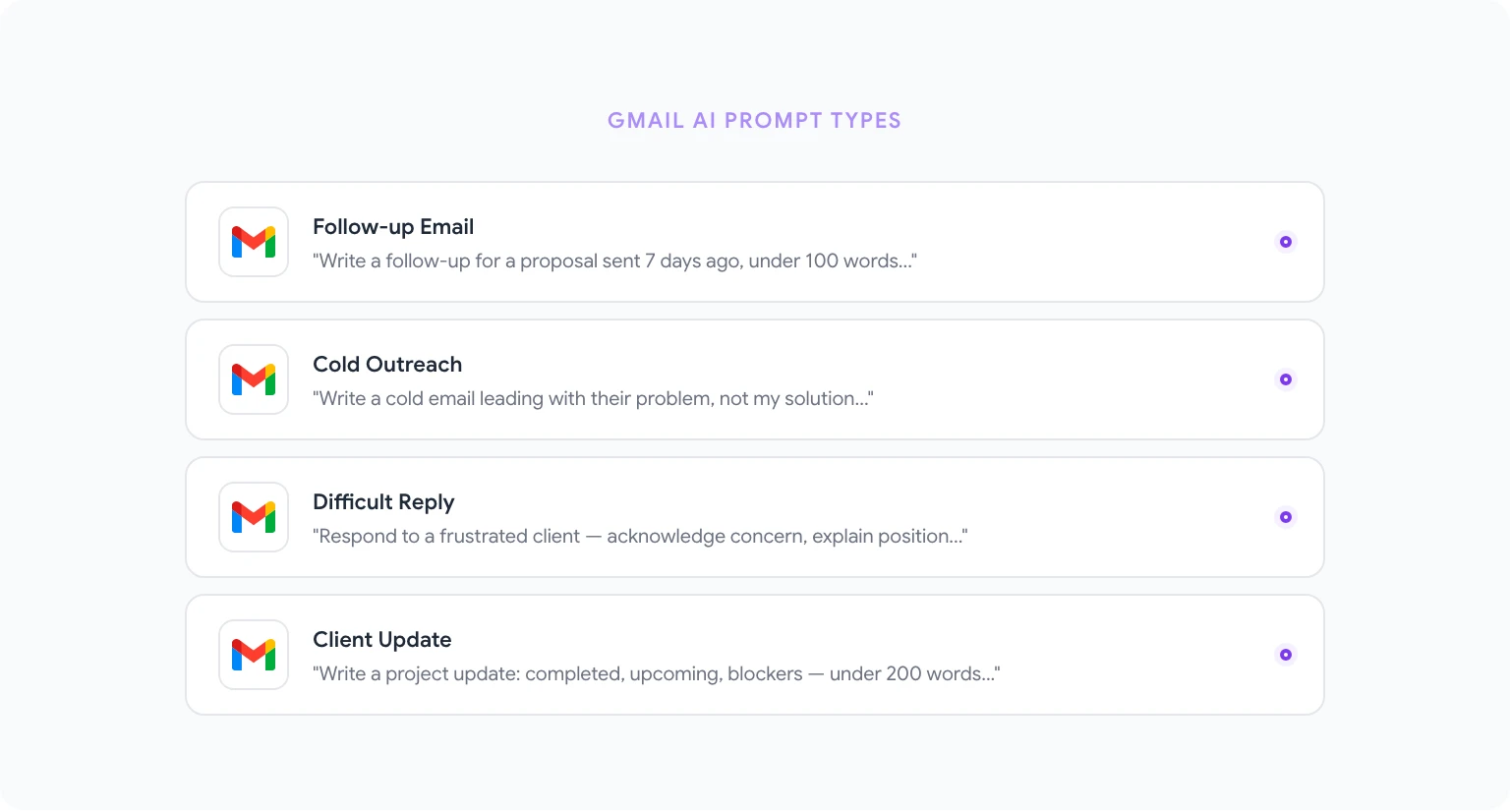
Te 12 promptów obejmuje zadania e-mailowe, które pochłaniają najwięcej czasu w przeciętnym dniu pracy.
31. Odpowiedź na trudny e-mail “Otrzymałem/-am ten e-mail: [wklej e-mail]. Nadawca to [opisz relację, np. zirytowany klient / wyższy rangą kolega]. Muszę odpowiedzieć tak, aby: uznać jego uwagę, wyjaśnić naszą pozycję bez defensywności i zaproponować kolejny krok. Napisz odpowiedź o długości 150-200 słów.” Wynik: dyplomatycznie wyważona odpowiedź.
32. Follow-up po braku odpowiedzi “Napisz e-mail follow-up dotyczący [oferty / prośby o spotkanie / materiału], który wysłałem/-am [okres] temu bez odpowiedzi. Odbiorca to [opisz]. Krótko (poniżej 100 słów), zakładaj pozytywne intencje i dodaj jedno wyraźne wezwanie do działania.” Wynik: follow-up bez nachalności.
33. E-mail cold outreach “Napisz e-mail cold outreach do [opisz potencjalnego klienta]. Moja oferta to [krótki opis]. Kluczowy problem, który rozwiązuję, to [problem]. Maksymalnie 120 słów, zacznij od ich problemu, a nie od mojego rozwiązania, i zakończ wezwaniem do działania o niskim progu.” Wynik: cold mail skoncentrowany na kliencie.
34. Grzeczna odmowa “Napisz profesjonalny e-mail odmawiający [prośbie o spotkanie / projektowi / zaproszeniu] od [opisz nadawcę]. Uprzejmie i krótko. Nie tłumacz się przesadnie. Tam, gdzie to stosowne, zaproponuj alternatywę albo zaproponuj kontakt w dogodniejszym terminie.” Wynik: kulturalna, jednoznaczna odmowa.
35. Prośba o przesunięcie terminu “Napisz e-mail z prośbą o [liczba] dni dodatkowego czasu na [materiał] z terminem na [data]. Moim powodem jest [krótkie wyjaśnienie]. Chcę zachować wiarygodność i pokazać, że nadal zależy mi na jakości. Maksymalnie 150 słów.” Wynik: profesjonalna prośba o przesunięcie terminu.
36. E-mail eskalujący problem “Napisz e-mail eskalujący sprawę do [odbiorcy, np. opiekuna konta u dostawcy / wyższego kierownictwa wewnętrznego] dotyczącą nierozwiązanego problemu: [opisz problem]. Sprawa trwa już [okres]. Potrzebuję [konkretne rozwiązanie]. Ton: stanowczy, ale profesjonalny, nie wrogi. Dołącz podsumowanie wcześniejszych prób rozwiązania.” Wynik: uporządkowany e-mail eskalacyjny.
37. Przedstawienie sobie dwóch osób “Napisz krótki e-mail przedstawiający [Osobę A] Osobie B. Osoba A to [krótki opis]. Osoba B to [krótki opis]. Powodem nawiązania kontaktu jest [powód]. Maksymalnie 120 słów i zakończ tak, aby mogli kontaktować się już bezpośrednio.” Wynik: e-mail z obopólnym przedstawieniem.
38. E-mail z aktualizacją dla klienta “Napisz e-mail z aktualizacją projektu do klienta. Obecny status: [krótki opis]. Co zrobiliśmy w tym tygodniu: [lista]. Co nas czeka dalej: [lista]. Blokery lub ryzyka: [jeśli są]. Ton: pewny siebie i transparentny. Długość: poniżej 200 słów.” Wynik: uporządkowana aktualizacja dla klienta.
39. E-mail powitalny przy onboardingu “Napisz e-mail powitalny dla nowego [klienta / pracownika / partnera], który właśnie dołączył do [opisz program lub organizację]. Uwzględnij: czego może się spodziewać w pierwszym [okres], jedno kluczowe działanie do wykonania od razu oraz do kogo zgłaszać się z pytaniami. Ciepły, profesjonalny ton. Poniżej 200 słów.” Wynik: serdeczny e-mail onboardingowy.
40. Streszczenie wątku e-mailowego “Streść ten wątek e-mailowy: [wklej wątek]. Wskaż: kto jest kluczowym uczestnikiem, jaka decyzja lub pytanie jest w centrum, jakie stanowiska zajęły poszczególne osoby oraz jaki jest obecny status lub otwarte pytanie. Sformatuj jako 5-zdaniowe streszczenie.” Wynik: podsumowanie wątku do szybkiego przeczytania.
41. Odpowiedź na reklamację “Napisz profesjonalną odpowiedź na tę reklamację klienta: [wklej reklamację]. Uznaj problem, weź stosowną odpowiedzialność (bez przyznawania odpowiedzialności prawnej), wyjaśnij, co zrobimy, aby go rozwiązać, i podaj termin. Ton empatyczny, ale profesjonalny.” Wynik: uporządkowana odpowiedź na reklamację.
42. E-mail z prośbą o spotkanie “Napisz e-mail z prośbą o 30-minutowe spotkanie z [odbiorcą, np. potencjalnym partnerem / wyższym interesariuszem]. Cel spotkania: [opisz]. Zaproponuj trzy terminy: [termin 1], [termin 2], [termin 3]. Maksymalnie 100 słów i tak, żeby łatwo było się zgodzić.” Wynik: zwięzła prośba o spotkanie.
Więcej wzorców i promptów dla Gmaila znajdziesz w tekście o pisaniu e-maili z AI w Gmailu.
Prompty do Google Slides: konspekty, storytelling, projektowanie
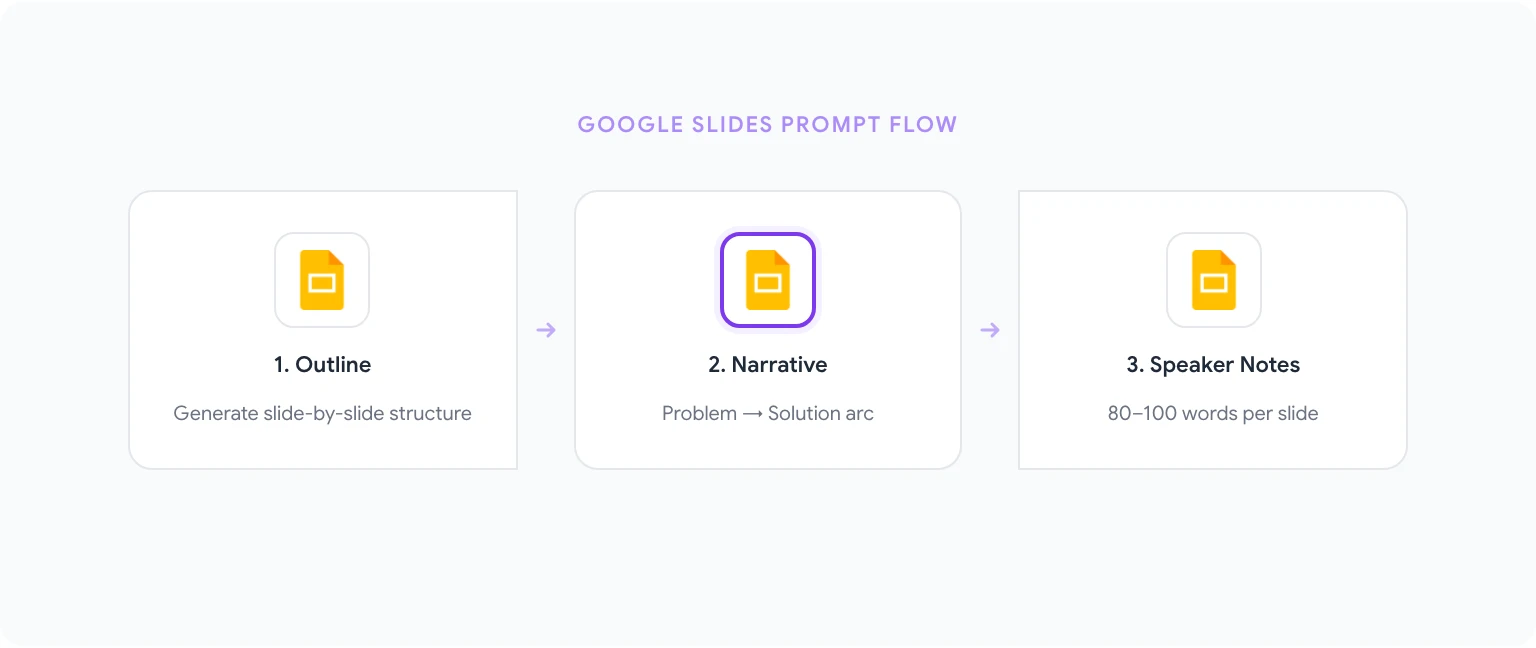
Te 8 promptów odpowiada na potrzeby związane ze strukturą prezentacji, narracją i rozwojem treści.
43. Wygenerowanie konspektu prezentacji “Stwórz konspekt prezentacji-solid z [liczba] slajdów o [temat]. Odbiorca: [opisz]. Cel: [poinformować / przekonać / zaktualizować / przeszkolić]. Dla każdego slajdu podaj: tytuł, 3-5 punktów treści oraz jedną kluczową myśl, którą slajd powinien zostawić odbiorcy.” Wynik: kompletny konspekt slajd po slajdzie.
44. Zbudowanie łuku narracyjnego “Muszę zamienić te dane/informacje w łuk narracyjny prezentacji biznesowej: [opisz treść lub wklej dane]. Ustrukturyzuj to w narracji problem-rozwiązanie: Tło (jaka jest sytuacja), Konflikt (na czym polega wyzwanie), Rozwiązanie (co proponujemy lub co się stało), Rezultat (co to oznacza). Przypisz każdemu punktowi narracyjnemu konkretny slajd.” Wynik: struktura prezentacji oparta na historii.
45. Napisanie notatek prelegenta “Dla każdego slajdu w tym konspekcie-solid [wklej konspekt-solid] napisz 80-100 słów notatek prelegenta. Notatki powinny rozwijać punkty, wyjaśniać ‘dlaczego to ma znaczenie’ i zawierać zdanie przejściowe do następnego slajdu.” Wynik: pełne notatki prelegenta do prezentacji.
46. Stworzenie slajdu ze streszczeniem dla kierownictwa “Napisz treść pojedynczego slajdu ze streszczeniem dla kierownictwa obejmującego kluczowe punkty tej prezentacji: [wklej konspekt-solid lub opisz treść]. Uwzględnij: główną rekomendację, 3 argumenty wspierające oraz jedno kluczowe ryzyko lub otwarte pytanie. Sformatuj jako tytuł i 5 zwięzłych punktów.” Wynik: samodzielny slajd podsumowujący.
47. Wygenerowanie komentarza do slajdu z danymi “Mam wykres pokazujący [opisz wykres, np. kwartalne przychody według linii produktowych za 2025]. Napisz tytuł, podtytuł i 3 etykiety z wyodrębnionymi danymi, które podkreślają najważniejszy wniosek, znaczący trend oraz jedną anomalię lub zaskoczenie w danych.” Wynik: etykiety i tytuły gotowe do wstawienia na wykres.
48. Przeredagowanie punktów na pełne zdania “Przeredaguj te punkty slajdu jako pełne, samodzielne zdania komunikujące treść bez ustnego komentarza. Każde zdanie powinno mieć 15-25 słów i brzmieć jak mini-nagłówek: [wklej punkty]” Wynik: tekst slajdów zrozumiały sam przez się.
49. Slajdy na wypadek zarzutów “Prezentuję [temat] dla [odbiorcy]. Jakie 4-5 zarzutów lub sceptycznych pytań najprawdopodobniej padną od tej publiki? Dla każdego zarzutu napisz odpowiedź, którą mogę umieścić na slajdzie zapasowym. Sformatuj jako Zarzut → Odpowiedź, przy czym każda odpowiedź to 2-3 zdania.” Wynik: slajdy zapasowe do obsługi pytań.
50. Adaptacja prezentacji dla innego odbiorcy “Mam prezentację przygotowaną dla [oryginalny odbiorca]. Muszę przedstawić tę samą treść merytoryczną [nowemu odbiorcy]. Co powinienem/-am zmienić? Konkretnie: które slajdy wyciąć, które dodać, co zmienić w tonie i słownictwie oraz na czym nowemu odbiorcy najbardziej zależy, a na czym nie zależało oryginalnemu.” Wynik: przewodnik adaptacji istniejącej prezentacji.
Prompty zaawansowane: workflowy wieloetapowe
Gdy opanujesz prompty pojedynczych zadań, ich łączenie w łańcuchy daje rezultaty, które procentują. Oto dwa przykłady wieloetapowe:
Workflow raportu tygodniowego (Docs + Sheets):
- Uruchom prompt Sheets nr 23, aby przeanalizować dane i wskazać metryki warte raportowania.
- Uruchom prompt Docs nr 2 (streszczenie dla kierownictwa) na liczbach z kroku 1.
- Uruchom prompt Docs nr 7 (zakończenie z wezwaniem do działania), aby domknąć raport.
W ten sposób powstaje pełny raport tygodniowy w trzech promptach zamiast ręcznego pisania.
Prezentacja od zera (Docs + Slides):
- Uruchom prompt Docs nr 6 (konspekt dokumentu), aby rozplanować treść.
- Uruchom prompt Slides nr 44 (łuk narracyjny), aby nadać jej strukturę prezentacji.
- Uruchom prompt Slides nr 43 (pełny konspekt z punktami), aby rozwinąć treść slajdów.
- Uruchom prompt Slides nr 45 (notatki prelegenta), aby przygotować się do wystąpienia.
Więcej o budowaniu zautomatyzowanych workflowów wokół tych promptów przeczytasz w tekście o automatyzowaniu zadań w Google Workspace z pomocą AI.
Jak zapisywać i wykorzystywać ponownie swoje najlepsze prompty**
Prompty, których używasz najczęściej, nie powinny być przepisywane od nowa. Biblioteka promptów GPT Workspace pozwala zapisać dowolny prompt, nadać mu nazwę i uruchomić jednym kliknięciem z dowolnej aplikacji Google.
Aby zapisać prompt:
- Otwórz pasek boczny GPT Workspace.
- Kliknij Prompt Library w nawigacji paska bocznego.
- Kliknij New Prompt, wklej prompt, nadaj mu opisową nazwę i zapisz.
- Następnie kliknij nazwę promptu w bibliotece, a pole tekstowe wypełni się natychmiast.
W zespołach prompty można udostępniać między kontami, więc wszyscy pracują na tych samych, ustandaryzowanych wersjach. To szczególnie cenne przy szablonach komunikacji z klientami i formatach raportów, gdzie liczy się spójność.
Tekst o 10 sposobach na produktywność z AI w Google Workspace idzie dalej i pokazuje, jak zbudować system biblioteki promptów, który skaluje się w całym zespole.
Zacznij od promptów pasujących do zadań, które dziś wykonujesz najczęściej. Zapisz te, które sprawdzają się w praktyce, doskonal je z czasem i rozszerzaj na kolejne workflowy, gdy stają się aktualne. Właśnie takie podejście zamienia listę 50 promptów w prawdziwy system produktywności.