


ChatGPT dla Google Drive: porządkuj foldery i nazwy plików z AI
Zobacz, jak używać ChatGPT dla Google Drive w Dokumentach z GPT Workspace: zaplanuj strukturę folderów, ujednolick nazwy plików i stwórz README.

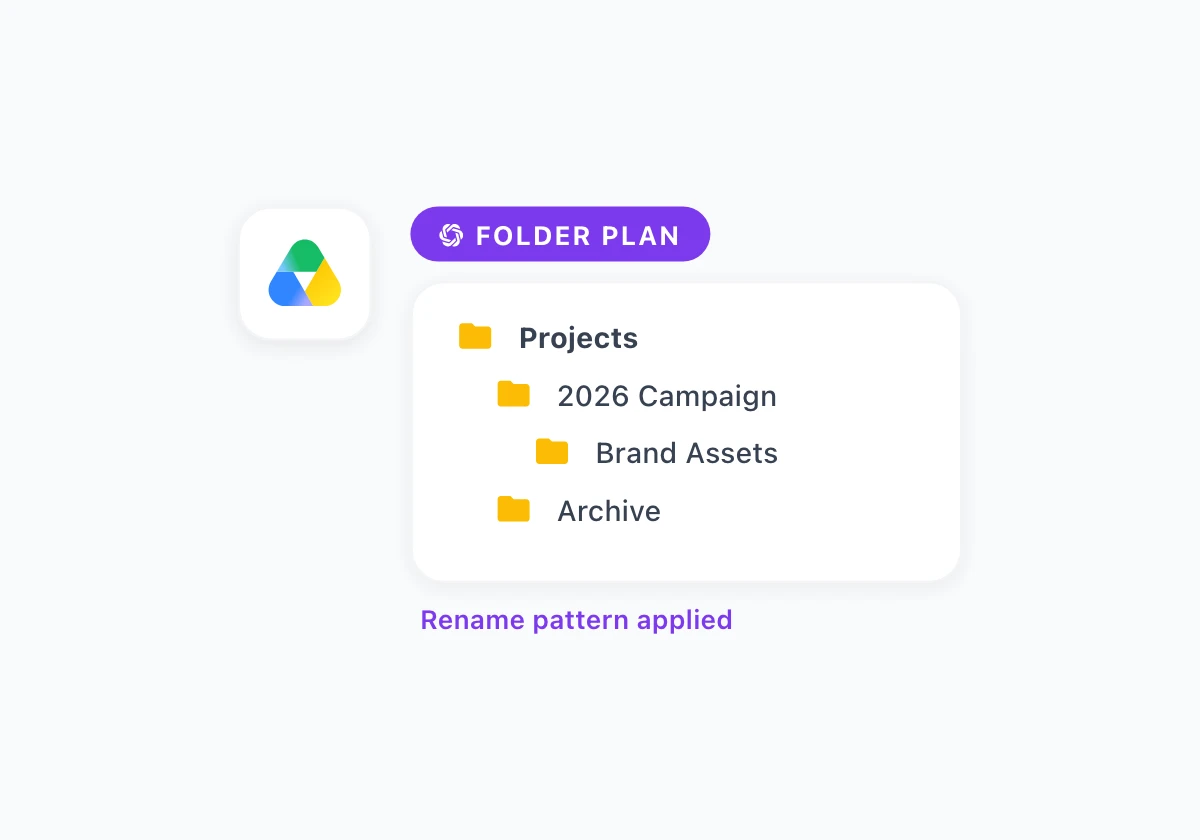
Dyski współdzielone zapełniają się plikami typu Final_v3, Kopia budżetu i folderami nazwanymi po tym, kto pierwszy je utworzył. Wyszukiwarka pomaga na chwilę. Wdrożenie nowej osoby wciąż oznacza oprowadzanie po trzech latach chaosu. ChatGPT dla Google Drive przydaje się, gdy zaplanujesz zasady nazewnictwa i drzewo folderów w Google Docs, zanim przeniesiesz choć jeden plik.
Ten przewodnik pokazuje, jak używać GPT Workspace, rozszerzenia Chrome i dodatju do Google Workspace, który przenosi ChatGPT, Claude i Gemini bezpośrednio do Dokumentów, Arkuszy, Prezentacji i Gmaila. W Dokumentach zaprojektujesz hierarchię folderów, wzorce masowej zmiany nazw i README dla dysków współdzielonych, a potem wdrożysz plan ręcznie w Drive. GPT Workspace na dziś nie przenosi plików w Drive automatycznie.
Najważniejsze wnioski
- Porządek w Drive zaczyna się od spisanego standardu, a nie od wyrzutów sumienia za drag-and-drop.
- Jeden prompt generuje drzewo folderów dla zespołu, klienta lub archiwum projektu.
- Wzorce nazw plików w Docs zapobiegają kolejnej fali niejednoznacznych tytułów.
- README na dysku współdzielonym ogranicza powtarzające się pytania, gdzie co leży.
- Łącz planowanie struktury z najlepszymi aplikacjami do porządkowania Google Drive, gdy problemem jest też pamięć.
Dlaczego Google Drive robi się chaotyczny bez planu
Drive sprawia, że tworzenie plików jest banalnie proste. Ta zaleta zamienia się w dług, gdy nikt nie odpowiada za model folderów.
Trzy błędy pojawiają się w niemal każdym firmowym dysku:
- Nazwy kodują historię, nie treść.
Prezentacja FINAL naprawdę finalnie mówi nic pół roku później. - Foldery mnożą się przez przypadek. Każdy projekt rodzi foldery
Assets,OldiArchivez plikami nakładającymi się na siebie. - Nowi pracownicy nie mogą się połapać. Wyszukiwarka znajduje jeden dokument, ale nie system, który za nim stoi.
Przepływ ai google drive nie wymaga weekendowej migracji. Wystarczy jednostronicowy standard w Docs, a potem dwadzieścia minut zmiany nazw tygodniowo, aż najgorsze pliki zostaną ogarnięte.
Jak ChatGPT wpisuje się w Twój przepływ pracy w Google Drive


Praktyczny pętla chatgpt google drive organize wygląda tak:
- Wypisz bieżący problem w Dokumencie: wielkość zespołu, dyski współdzielone, typy plików.
- Uruchom prompty GPT Workspace dla drzew folderów, zasad nazewnictwa i treści README.
- Utwórz puste foldery i przypnij README w katalogu głównym dysku współdzielonego.
- Zmieniaj nazwy plików partiami po dziesięć podczas cotygodniowego bloku porządkowania.
Zainstaluj wszystko raz, korzystając z przewodnika instalacji GPT Workspace. Aby poznać AI w podglądach plików w Drive, zobacz przedstawiamy GPT for Drive.
Krok 1: Zaprojektuj drzewo folderów w Docs
Otwórz Dokument zatytułowany Standard porządkowania Drive. Wklej kontekst na górze:
Team: Marketing (8 people)
Shared drives: Brand, Campaigns, Archive
File types: Docs, Slides, Sheets, PNG exports
Pain: duplicate campaign folders, unclear archive rules
Uruchom ten prompt:
“Zaproponuj drzewo folderów Google Drive dla zespołu opisanego powyżej. Maksymalnie trzy poziomy głębokości. Uwzględnij foldery dla: aktywnych kampanii, szablonów, materiałów marki i archiwum. Dla każdego folderu dodaj jedno zdanie opisujące, co powinno się w nim znajdować. Przedstaw jako wcięty konspekt.”
Skonsultuj efekt z liderem zespołu, zanim utworzysz foldery. Dopasuj nazwy do tego, jak ludzie już mówią o projektach.
Krok 2: Stwórz zasady nazewnictwa i listy do masowej zmiany nazw
Wklej do Dokumentu listę dziesięciu chaotycznych nazw plików z Drive. Uruchom:
“Zaproponuj standard nazewnictwa plików w Google Drive z datą, kodem projektu, typem materiału i wersją. Następnie przepisz każdą nazwę z poniższej listy tak, aby zgodnie pasowała do standardu. Pozostaw rozszerzenia domyślne (Docs/Sheets/Slides). Oznacz każdy plik wymagający decyzji człowieka.”
Wprowadzaj zmiany nazw w Drive małymi partiami, żeby linki w e-mailach nadal działały. W zespołach mocno opartych na arkuszach konwencje nazewnictwa dobrze współgrają z jak używać AI w Google Sheets, gdy nazwy kart wymagają tej samej dyscypliny.
Krok 3: Napisz README dla dysku współdzielonego
Każdy dysk współdzielony potrzebuje jednego przypiętego Dokumentu w katalogu głównym. Prompt:
“Napisz jednostronicowe README dla dysku Google współdzielonego przez [zespoł]. Sekcje: cel, mapa folderów (lista punktowana), zasady nazewnictwa, co trafia do archiwum, do kogo zgłaszać się po dostęp oraz placeholder daty ostatniej aktualizacji. Prosty język, przejrzyste nagłówki.”
Przypnij README w Drive i podlinkuj je w czacie zespołu albo na liście zadań wdrożeniowych.
FAQ
Podsumowanie
ChatGPT dla Google Drive działa najlepiej, gdy w Docs mieszczą się zasady, a w Drive pliki. Zaplanuj drzewo, ustal konwencje nazewnictwa, przypnij README, a potem zmieniaj nazwy małymi partiami, aż wyszukiwarka zacznie odpowiadać na to, jak Twój zespół naprawdę pracuje.
Zainstaluj GPT Workspace, napisz standard folderów jeszcze w tym tygodniu i podeślij README, zanim kolejna osoby zapyta, gdzie jest najnowsza prezentacja.