


Gmail AI Inbox w Workspace: konfiguracja, ograniczenia i luki
Gmail AI Inbox trafił do płatnych planów Workspace 15 października 2026. Sprawdź, co pokazuje, jak go włączyć lub wyłączyć i gdzie sprawdza się GPT Workspace.

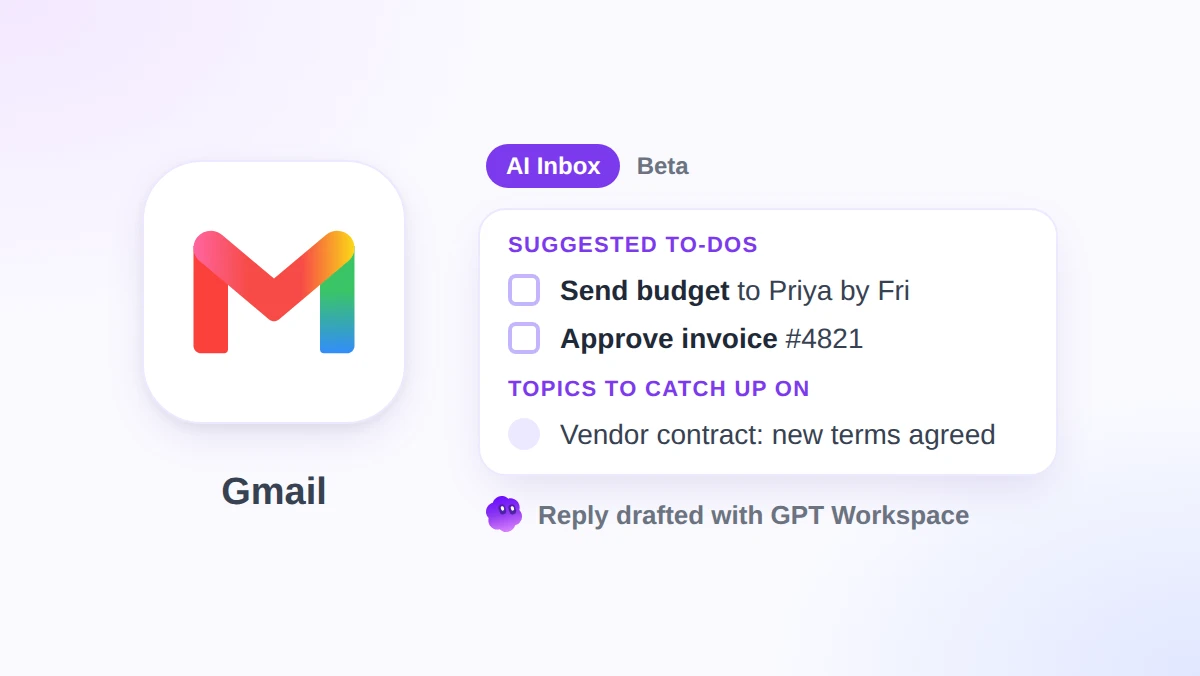
Poniedziałkowy poranek, 140 nieprzeczytanych maili, a w trzech z nich czeka termin, o którym jeszcze nie wiesz. Gmail AI Inbox to odpowiedź Google na pytanie: jak znaleźć te trzy zanim zaczniesz przewijać skrzynkę.
Google zaczęło wdrażać funkcję na płatnych planach Workspace 15 października 2026. Dodaje ona nowy widok w lewym panelu Gmaila z dwiema sekcjami: sugerowanymi zadaniami oraz tematami do nadrobienia. Na razie działa tylko w USA i wyłącznie po angielsku, bez przełącznika dla administratorów.
W tym poradniku wyjaśniamy, co pokazuje AI Inbox, jak go włączyć lub wyłączyć klik po kliku, którzy plany go dostają i kiedy, a także gdzie kończy się jego działanie. Pokazujemy też, jak GPT Workspace, rozszerzenie Chrome i dodatek do Google Workspace, który przenosi ChatGPT, Claude i Gemini do Gmaila, Dokumentów, Arkuszy i Prezentacji, radzi sobie z odpowiedziami, które AI Inbox zostawia na twojej głowie. Jeśli czytałeś nasz poradnik o Gmail Live, to jest to desktopowa połowa tej samej ofensywy.
Co pokazuje Gmail AI Inbox
AI Inbox to nie nowy sposób sortowania poczty. To osobna strona, która czyta twoją zakładkę “Główne” i pisze z niej krótki przegląd.
We wpisie Workspace Updates Google wymienia dwie główne możliwości. Sugerowane zadania “automatycznie wyodrębniają zadania, rezultaty i terminy ukryte w rozmowach mailowych”. Tematy do nadrobienia “zapewniają jasne, bogate w kontekst podsumowania najważniejszych tematów, w wielowątkowych dyskusjach i szybkich wymianach zdań”.
W praktyce zadanie wygląda jak jedna linia z pogrubioną czynnością, na przykład terminem płatności albo dokumentem, na którego ktoś czeka. Każdy element linkuje do maila, z którego pochodzi, z przyciskami Wyświetl lub Odpowiedz obok.
Tematy są dłuższe. Sklejają wątek z dostawcą, dyskusję planistyczną czy rezerwację podróży w kilka zdań, żebyś zobaczył najnowszą decyzję bez otwierania dwunastu wiadomości.
Strona pomocy Google określa funkcję jako “obecnie w wersji beta, która może się z czasem zmieniać”. Traktuj układ i sformułowania jako ruchomy cel.
Jak włączyć lub wyłączyć Gmail AI Inbox
Nie ma tu nic do instalowania. Jeśli twoje konto kwalifikuje się do funkcji, cała konfiguracja to dwa pola wyboru i trochę cierpliwości. Kroki poniżej pochodzą z artykułu pomocy Google o AI Inbox.
Krok 1: Włącz funkcje inteligentne
Otwórz Gmaila na komputerze, kliknij ikonę zębatki i wybierz “Wyświetl wszystkie ustawienia”. W zakładce Ogólne włącz zarówno “Funkcje inteligentne w Google Workspace”, jak i “Funkcje inteligentne w innych produktach Google”.
Oba są wymagane. Jeśli któreś jest wyłączone, AI Inbox nigdy się nie pojawi, niezależnie od planu.
Krok 2: Pokaż AI Inbox
Nadal w ustawieniach kliknij zakładkę Odebrane na górze. Zaznacz pole “Pokaż AI Inbox” i zapisz zmiany.
Krok 3: Otwórz i czekaj
Wróć do skrzynki i kliknij AI Inbox w lewym panelu. Kliknij Odśwież na górze, żeby pobrać najnowsze elementy.
Nie panikuj, jeśli jest pusto. Google podaje, że po włączeniu funkcji inteligentnych może to potrwać kilka godzin, a pierwsze zadania i tematy “mogą pojawić się dopiero po 7 dniach”. Widok pozostaje też pusty, jeśli ostatnio niewiele wysyłasz lub odbierasz.
Żeby to ukryć
Wróć do Ustawienia, “Wyświetl wszystkie ustawienia”, zakładka Odebrane i odznacz “Pokaż AI Inbox”. To usuwa widok z lewego panelu.
Ukrycie to tylko ustawienie wyświetlania. Jeśli chcesz, żeby Gmail całkowicie przestał generować inteligentne podpowiedzi, dźwignią są przełączniki funkcji inteligentnych w zakładce Ogólne, które wyłączają też inne zależne od nich funkcje.
Kto dostaje AI Inbox (edycje, region, daty wdrożenia)
Zgodnie z postem Workspace Updates wdrożenie obejmuje Business Starter, Standard i Plus, Enterprise Starter, Standard i Plus, AI Pro for Education oraz Frontline Plus. Konta osobiste na Google AI Plus, Pro lub Ultra miały go już wcześniej.
Ograniczenie regionalne jest rygorystyczne. Google pisze, że funkcja “jest obecnie dostępna tylko dla użytkowników w USA z językiem ustawionym na EN-US”. Przełącz język konta na angielski (UK) i zniknie.
Terminy zależą od ścieżki wydawniczej. Domeny Rapid Release zaczęły stopniowe wdrażanie 12 października 2026. Domeny Scheduled Release startują 26 października 2026, a obie ścieżki przewidują do 15 dni na pełną widoczność.
Jedno zdanie zasługuje na drugie przeczytanie. Ten sam post mówi, że AI Inbox “pojawi się później w edycjach Starter i Education w najbliższych miesiącach”, mimo że Starter widnieje na liście dostępności. Jeśli masz plan Starter i w połowie listopada nadal nic nie widzisz, to zdanie jest prawdopodobnie powodem.
Kontrola administratora nad AI Inbox (czyli jej brak)
Większość funkcji Gemini w Workspace ma przełącznik w konsoli administratora. Ta nie ma.
Google formułuje to krótko: “Administratorzy: dla tej funkcji nie ma kontroli administratora”. Uprawnieni użytkownicy mogą sami otworzyć AI Inbox z klienta Gmaila na komputerze albo z menu aplikacji mobilnej.
To ma znaczenie dla regulowanych zespołów. Jedyne dźwignie są per użytkownik: pole “Pokaż AI Inbox” oraz dwa przełączniki funkcji inteligentnych, od których zależy AI Inbox. Ich wyłączenie to narzędzie obuchowe, bo wyłącza też inne funkcje inteligentne, na których polega twoja ekipa.
Jeśli twoja organizacja przegląda funkcje AI przed ich użyciem przez pracowników, napisz teraz krótką notatkę wewnętrzną. Wyjaśnij, co AI Inbox czyta, że zostaje wewnątrz Gmaila i jak go ukryć.
 Wypróbuj GPT Workspace
Korzystaj z ChatGPT, Claude i Gemini bezpośrednio w Dokumentach, Arkuszach, Prezentacjach, Gmailu i Drive. Bez przełączania kart.
Zacznij za darmoCzego AI Inbox nie robi
Lista wyłączeń jest dłuższa niż lista funkcji i wyjaśnia większość skarg typu “przeoczyło mojego maila”.
AI Inbox czyta wyłącznie zakładkę “Główne”. Wszystko, co Gmail zaklasyfikuje do “Społeczności”, “Ofert”, “Powiadomień” czy “Forów”, jest dla niego niewidzialne, co jest problemem, jeśli twoje numery przesyłek i faktory lądują w “Powiadomieniach”.
Filtruje też spam i każdą wiadomość, którą archiwizujesz, usuwasz, wyciszasz lub odraczasz. Odłożenie wątku na piątek oznacza, że AI Inbox zapomina o jego istnieniu.
Trzy kategorie w ogóle nie są obsługiwane: załączniki, skrzynki delegowane i maile szyfrowane. Termin zakopany w PDF się nie pokaże, a współdzielona skrzynka wsparcia, do której masz dostęp przez delegowanie, nie dostanie przeglądu.
Największą luką jest ta, której Google nie wymienia. AI Inbox mówi ci, co zrobić. Nie robi tego za ciebie. Jest przycisk Odpowiedz, ale nic w tej funkcji nie szkicuje odpowiedzi za ciebie.
Jak AI Inbox ma się do innych funkcji Gemini w Gmailu
Google dostarcza już w Gmailu cały stos funkcji Gemini i nakładają się one w mylący sposób. Tabela funkcji Gemini w Gmailu Google to najczytelniejsza mapa.
AI Inbox jest proaktywny. Działa bez żadnego polecenia i codziennie serwuje briefing w przeglądarce, na Androidzie i iOS, po angielsku, w USA.
Podsumowania rozmów AI Overview są reaktywne. Otwierasz długi wątek i dostajesz kluczowe punkty na górze. Działają w ośmiu językach, w tym francuskim, niemieckim, japońskim i hiszpańskim, i są dostępne globalnie.
Pomóż mi napisać, Podpowiedzi odpowiedzi i Sprawdź pisownię obejmują pisanie. Sprawdzanie pisowni i Pomóż mi zaplanować działają tylko w przeglądarce, a Pomóż mi zaplanować jest ograniczone do planów Workspace, po angielsku, w USA.
Ask Gemini w Gmailu, panel boczny, jako jedyny przyjmuje dowolne polecenie i Google wymienia go dla uprawnionych planów Workspace w 29 językach. Jeśli więc chcesz streszczać, szkicować i podpowiadać odpowiedzi w jednym miejscu, opcją od Google jest ten panel, nie AI Inbox.
Wzorzec jest wyraźny. Im więcej funkcja robi za ciebie, tym bardziej jest ograniczona do amerykańskiego angielskiego. Im dalej od tego jesteś, tym bardziej potrzebujesz narzędzia, które działa wszędzie.
Gmail AI Inbox a GPT Workspace: segregowanie czy pisanie
Te dwa narzędzia siedzą na przeciwnych końcach tego samego maila. AI Inbox decyduje, które wiadomości zasługują na twoją uwagę. GPT Workspace pomaga je obsłużyć, gdy już klikniesz.
Otwórz zadanie, kliknij Odpowiedz i trafiasz w puste okno. To tu zaczyna się GPT Workspace. Otwórz panel boczny, wybierz model i poproś o odpowiedź, która potwierdza termin na piątek i pyta o zaktualizowany budżet. Odczytuje kontekst wątku i szkicuje twoim tonem.
Wybór modelu to druga różnica. AI Inbox działa na Gemini, kropka. GPT Workspace pozwala wybrać ChatGPT, Claude lub Gemini przy każdym zapytaniu, a nasz poradnik Claude vs GPT vs Gemini opisuje, który model pasuje do starannych odpowiedzi, a który do szybkich streszczeń.
Język to trzecia różnica. AI Inbox wymaga EN-US. GPT Workspace pisze i tłumaczy w ponad 30 językach, więc zespół w Madrycie czy Montrealu dostaje tę samą pomoc co ten w Denver.
Jest jedna rzecz, którą AI Inbox robi, a GPT Workspace nawet nie próbuje. Codziennie pilnuje całej twojej zakładki “Główne” bez pytania. GPT Workspace czeka, aż otworzysz wiadomość i poprosisz, co jest właściwym modelem do pisania i złym do segregowania.
Szczerze więc mówiąc: to nie jest wybór “albo-albo”. Niech AI Inbox znajdzie trzy maile, które się liczą, a GPT Workspace niech napisze trzy odpowiedzi. Jak używać ChatGPT w Gmailu przeprowadzi cię przez konfigurację w pięć minut.
Praktyczne wskazówki na pierwszy tydzień
Posprzątaj zakładkę “Główne” zanim ocenisz funkcję. Jeśli mieszkają tam newslettery i paragony, AI Inbox będzie streszczał newslettery i paragony. Przenieś je do “Powiadomień” lub “Ofert”, a zadania staną się ostrzejsze.
Rozwale używaj “Oznacz jako wykonane”. Ukończone zadania zaśmiecają widok, a przyciski oceny (dobra, zła, usuń) uczą system, co uważasz za prawdziwe zadanie.
W przeglądarce zajrzyj do “Wyświetl wszystko” na dole strony. Google zaznacza, że część zadań i tematów jest generowana, ale nieukazana na głównym ekranie, a te ukryte to często spokojniejsze follow-upy.
Uważaj z “Oznacz wszystko jako przeczytane” przy tematach. Oznacza to także źródłowe maile jako przeczytane w skrzynce, co może ukryć wiadomość, którą nadal musiałeś otworzyć.
Połącz każde zadanie z zapisanym promptem. Jednolinijkowy prompt w stylu “odpowiedz potwierdzając odbiór i poproś o zmienioną datę” zamienia zadanie w wysłany mail w mniej niż minutę. Nasza kolekcja promptów AI do Gmaila ma 30 gotowych do skopiowania.
Każdą kwotę i datę zweryfikuj z mailem źródłowym. AI Inbox linkuje do oryginału nie bez powodu, a podsumowanie z “termin na piątek” to nie to samo co faktura, która to potwierdza.
Gmail AI Inbox: najczęstsze pytania
Podsumowanie
Gmail AI Inbox to przydatny poranny briefing dla ludzi, których prawdziwa praca chowa się w wątkach na zakładce “Główne”. Jest też wąski: amerykański angielski, tylko zakładka “Główne”, bez załączników, bez kontroli administratora i z etykietą bety na dokładkę.
Używaj go do segregowania, a potem otwórz wątek i pozwól GPT Workspace napisać odpowiedź. AI Inbox mówi ci, co wymaga odpowiedzi. GPT Workspace daje ci ją twoim głosem, w twoim języku, z modelem, który wybierzesz.