Google Meet: dalsze kroki po spotkaniu. Wymagania, limity, alternatywy
Google Meet po spotkaniu tworzy szkice maili w Gmail i zadania w Google Tasks. Sprawdź wymagania, terminy wdrożenia, limity i kiedy lepszy jest GPT Workspace.

Dalsze kroki po spotkaniu w Google Meet próbują naprawić podsumowanie, które co tydzień obiecujesz wysłać “po obiedzie”. Do czwartku nikt już nie pamięta, kto był za co odpowiedzialny.
A oto zmiana. 12 października 2026 Google ogłosiło rutyny na ekranie po zakończeniu spotkania, które jednym kliknięciem szkicują maila z follow-upem i wysyłają punkty akcyjne do Google Tasks.
W tym poradniku wyjaśniamy, co ta funkccja robi, jakie wymagania muszą być spełnione, żeby w ogóle się pojawiła, oraz gdzie GPT Workspace, rozszerzenie do Chrome i dodatek do Google Workspace, który wstawia AI bezpośrednio do Docs, Sheets, Slides i Gmail, wypełnia luki.
Co robią dalsze kroki po spotkaniu w Google Meet
Po zakończeniu spotkania ekran podsumowania pokazuje sekcję “Rutyny dla tego spotkania”. Każda rutyna to sugerowany krok, który można włączyć jednym kliknięciem.
Google podaje, że wszystko napędzają Gemini i Workspace Studio, jego narzędzie do automatyzacji bez kodowania. Na start dostępne są dwie rutyny: szkicowanie maila follow-up w Gmailu oraz dodawanie punktów akcyjnych do Google Tasks. Google zapowiada kolejne.
Dany krok możesz też włączyć raz na stałe, dla wszystkich przyszłych spotkań. W przypadku spotkań cyklicznych włączenie go działa dla całej serii.
Nie myl tego z funkcją notatek z 2025 roku. “Take notes for me” już wtedy dodawało sekcję sugerowanych kolejnych kroków do dokumentu z notatkami. Nowe rutyny idą o krok dalej i działają na tych punktach, zamiast tylko je wypisywać.
Wymagania: dlaczego dalsze kroki mogą się nie pokazać
Tutaj utyka większość ludzi. Rutyny pojawiają się tylko wtedy, gdy jednocześnie spełnionych jest kilka warunków.
Według artykułu pomocy Google potrzebujesz służbowego lub szkolnego konta Google, włączonych inteligentnych funkcji oraz włączonych podczas spotkania opcji “Take notes for me” i “Ask Gemini”. Spotkanie musi być powiązane z wydarzeniem w Google Calendar, a Ty musisz korzystać z komputera.
Rutyna maila follow-up ma jeszcze ostrzejsze zasady. Musisz być gospodarzem, spotkanie nie może należeć do serii powtarzającej się, a przynajmniej jeden uczestnik musi być spoza Twojej organizacji.
Ten ostatni warunek wyklucza większość wewnętrznych standupów. Pasuje za to do rozmów z klientami, demo sprzedażowych i spotkań z dostawcami.
Plany i terminy wdrożenia
Google wymienia plany Business Standard i Plus, Enterprise Standard i Plus oraz dodatek Google AI Pro for Education. Business Starter nie ma się na liście.
Wdrożenie rozszerzone wystartowało 5 października 2026 dla domen w trybie Rapid Release i Scheduled Release. Widoczność może trwać dłużej niż 15 dni, więc brak sekcji w tym tygodniu nie oznacza, że Twój plan jest zły.
Jak włączyć dalsze kroki po spotkaniu w Google Meet
Konfiguracja jest krótka, gdy spełnisz wymagania. Oto kolejność, którą bym przyjął.
Krok 1: Włącz notatki przed rozmową
Otwórz spotkanie z wydarzenia w Calendar i włącz “Take notes for me” oraz “Ask Gemini” w sterowaniu Meet. Jeśli notatki są wyłączone, sekcja po spotkaniu w ogóle się nie pojawi.
Krok 2: Otwórz ekran po spotkaniu
Gdy rozmowa zakończy się na komputerze, poszukaj sekcji “Rutyny dla tego spotkania”. Sugestie się różnią i Google zaznacza, że mogą nie pojawiać się za każdym razem.
Krok 3: Włącz rutynę
Kliknij krok, którego chcesz użyć. Za pierwszym razem Workspace Studio wyśle Ci maila, a niektóre kroki, np. szkice maili, po zakończeniu wysyłają też powiadomienie w Google Chat.
Krok 4: Sprawdź wynik
Otwórz szkice w Gmailu albo Google Tasks i przeczytaj, co wygenerował Gemini. Pierwsze kilka podejść traktuj jako szkice do poprawienia, a nie wiadomości do wysłania w ciemno.
Zarządzanie rutynami i ich wyłączanie
Rutyny żyją w Workspace Studio. Wejdź na studio.workspace.google.com, otwórz Flows i znajdź flow oznaczony jako “system”.
Stamtąd “Manage flow” pozwala go wyłączyć lub otworzyć zakładkę Activity, żeby sprawdzić, czy kroki zostały zakończone. Właśnie w tej zakładce szukaj najpierw odpowiedzi, gdy szkic nigdy nie dotarł.
Administratorzy mają jeden przełącznik. Funkcja jest domyślnie włączona, a administrator może ją wyłączyć dla domeny, jednostki organizacyjnej lub grupy przez ustawienia Workspace Studio albo ustawienie Take Notes For Me.
Jeden limit jest tu istotny. Google podaje, że dalszych kroków nie można edytować, można je tylko włączać lub wyłączać. Jeśli format szkicu Ci nie odpowiada, nie zmienisz szablonu z ekranu Meet.
Co zmieniło się w Workspace Studio tego samego tygodnia
Trzy dni przed publikacją o Meet Google rozszerzyło też Workspace Studio o nowe kroki logiczne i wyszukiwanie. Stopniowe wdrożenie zaczęło się 13 października 2026.
Z dodatków ważnych dla follow-upów po spotkaniach są to: krok Meet zwracający pełną listę zaproszonych i obsługujący szablon maila follow-up, warunki zagnieżdżone, opcja Gmail do pomijania odpowiedzi oraz krok Drive wyszukujący dokument.
Więc jeśli wbudowane rutyny są zbyt sztywne, możesz zbudować własny flow. Porównaliśmy te narzędzia w tekście Google Workspace Studio vs GPT Workspace.
 Wypróbuj GPT Workspace
Korzystaj z ChatGPT, Claude i Gemini bezpośrednio w Google Docs, Sheets, Slides, Gmail i Drive. Bez przełączania kart.
Zacznij bezpłatnieGdzie dalsze kroki z Meet zawodzą
Funkcja jest użyteczna, ale wąska. Oto luki, które warto zaplanować z wyprzedzeniem.
Rutyna maili działa tylko dla jednorazowych spotkań zewnętrznych, których jesteś gospodarzem. Wewnętrzne synchronizacje, cotygodniowe serie i spotkania organizowane przez kogoś innego nie dostają żadnego szkicu.
Nie zmienisz też tonu, długości ani struktury tego, co pisze Gemini. Szkic dla CFO i szkic dla zaprzyjaźnionego dostawcy wyjdą w tym samym kształcie.
Wreszcie, funkcja istnieje tylko na komputerze i tylko dla spotkań z włączonymi notatkami. Jeśli zapomnisz włączyć notatek, nie ma na czym działać.
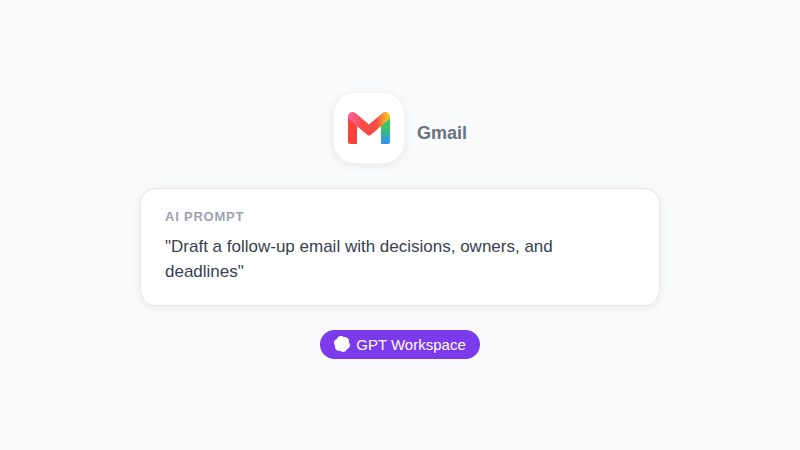
Follow-up po spotkaniu w Gmailu z GPT Workspace (workflow AI)
Gdy rutyna nie ma zastosowania, krótki ręczny workflow obejmuje to samo w około dwie minuty. Działa też na planach bez Gemini.
Otwórz dokument z notatkami, który utworzył Meet, albo wklej własne notatki do Google Doc. Następnie uruchom zapisany prompt z panelu bocznego GPT Workspace.

Prompt, który działa
“Zamień te notatki na maila follow-up do 150 słów. Wypisz decyzje jako trzy punkty, a następnie po jednej linijce na punkt akcyjny z osobą odpowiedzialną i terminem. Ton: przyjazny i konkretny.”
Ponieważ to Ty kontrolujesz prompt, możesz mieć jedną wersję dla klientów i drugą dla zespołu. Możesz też wybierać model, więc Claude zajmie się dłuższymi, przemyślanymi mailami, a Gemini tymi szybszymi.
Więcej szablonów znajdziesz w tekstach AI meeting notes w Google Docs oraz w naszej bibliotece promptów mailowych dla Gmaila.
Dalsze kroki z Meet vs GPT Workspace: czego używać
To nie tyle konkurenci, co dwie warstwy. Rutyny Meet obsługują przypadek domyślny bez żadnego wysiłku, a GPT Workspace obejmuje wszystko, czego domyślny przypadek pomija.
Korzystaj z dalszych kroków Meet, gdy prowadzisz jednorazowe spotkanie zewnętrzne, notatki są już włączone, a zwykły szkic wystarczy. Włącz funkcję dla wszystkich spotkań i sprawdzaj szkice przed wysłaniem.
Sięgnij po GPT Workspace, gdy potrzebujesz konkretnego tonu, podsumowania spotkania wewnętrznego lub cyklicznego, innego języka albo gdy masz plan bez Gemini. Prompt piszesz raz i używasz go wielokrotnie.
Jeśli chcesz poznać porównanie modeli stojące za tym wyborem, przeczytaj GPT Workspace vs Gemini.
Prywatność i lista kontrolna dla administratorów
Transkrypcje spotkań zawierają materiały wrażliwe, więc potwierdź kilka rzeczy, zanim wdrożysz to w zespole.
Sprawdź, czy administrator zostawił funkcję włączoną, bo jest domyślnie aktywna. Ustal, kto może prowadzić spotkania zewnętrzne z włączonymi notatkami, i informuj uczestników, kiedy notatki prowadzi Gemini.
Potem przetestuj wszystko na jednym spotkaniu o niskiej stawce. Porównaj szkic z Gmaila z tym, co faktycznie ustalono, i miej pod ręką zakładkę Activity na wypadek problemów.
Częste pytania (FAQ)
Podsumowanie
Dalsze kroki po spotkaniu w Google Meet zamieniają podsumowanie, które zwykle odkładasz na później, w rutynę uruchamianą jednym kliknięciem. Haczyk tkwi w drobnym druku: notatki włączone, wydarzenie w Calendar, komputer, a w przypadku szkiców maili jednorazowe spotkanie zewnętrzne, którego jesteś gospodarzem.
Włącz funkcję w tym tygodniu na rozmowach z klientami i sprawdzaj każdy szkic. Na wszystko, czego rutyna nie obejmuje, GPT Workspace daje Ci ten sam follow-up w Docs i Gmailu, z modelem i tonem, które sam wybierasz.