Jak porównać dwa dokumenty Word (teraz też w Google Docs)
Jak porównać dwa dokumenty Word w systemie Windows, na Macu lub za darmo w Google Docs, bez konwersji plików .docx. Instrukcje, limity i porady AI.

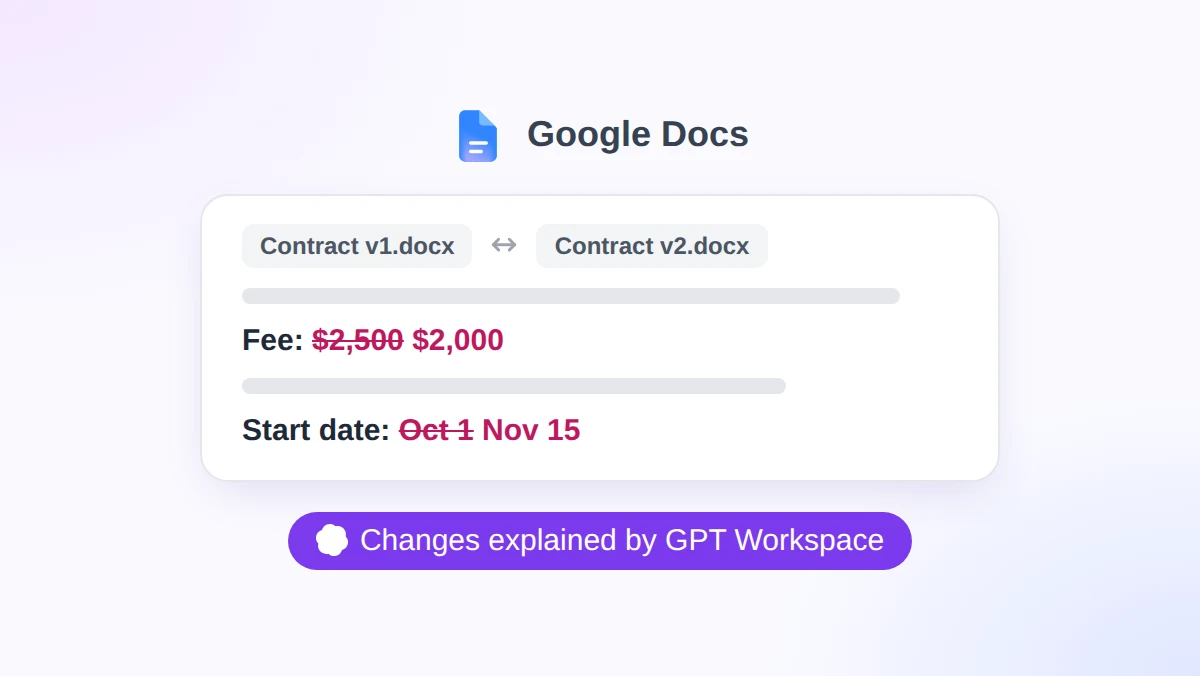
Klient odsyła umowę jako nowy plik .docx i twierdzi, że poprawił tylko jedną literówkę. Wiedza o tym, jak porównać dwa dokumenty Word, pozwala zweryfikować te słowa w około minutę, bez konieczności czytania obu plików linijka po linijce.
Wersja w skrócie: w programie Word dla Windows lub Mac otwórz kartę Recenzja i kliknij Porównaj. Jeśli nie masz klasycznej aplikacji Word, wrzuć oba pliki na Google Drive i użyj opcji Narzędzia, a następnie Porównaj dokumenty w Google Docs. Od 16 listopada 2026 roku narzędzie to czyta pliki .docx bez konieczności ich konwersji.
Oba narzędzia zaznaczają każdą zmianę, ale żadne nie podpowiada, która z nich jest naprawdę istotna. Tutaj z pomocą przychodzi GPT Workspace: rozszerzenie do przeglądarki Chrome i dodatek do Google Workspace, który wprowadza modele ChatGPT, Claude i Google Gemini bezpośrednio do Google Docs, Google Sheets, Google Slides oraz Gmail.
Jak porównać dwa dokumenty Word: przegląd opcji
Wybór odpowiedniej metody zależy od tego, jakie oprogramowanie masz zainstalowane. Domyślnie każda z nich pozostawia oryginalne pliki bez zmian, a różnice umieszcza w trzecim, nowym dokumencie.
| Gdzie pracujesz | Polecenie porównania | Co otrzymujesz |
|---|---|---|
| Word dla Windows | Karta Recenzja, Porównaj, “Porównaj dwie wersje dokumentu (wersja z poprawkami)” | Nowy, trzeci dokument ze śledzeniem zmian |
| Word na Maca | Karta Recenzja, Porównaj, Porównaj dokumenty | Nowa kopia z naniesionymi poprawkami |
| Word w przeglądarce | Brak opcji | Śledzenie zmian, ale bez funkcji porównywania |
| Google Docs w przeglądarce | Narzędzia, Porównaj dokumenty | Nowy plik Google Docs z sugerowanymi zmianami |
Trzeci wiersz często bywa zaskoczeniem. W oficjalnym zestawieniu funkcji programu Word Microsoft zaznacza “Porównywanie i scalanie poprawek” dla wersji klasycznej, pozostawiając tę kolumnę pustą dla wersji przeglądarkowej (choć Śledzenie zmian jest dostępne w obu).
Jeśli więc masz do dyspozycji tylko Worda w przeglądarce, najszybszą drogą będzie użycie Google Docs. Wymaga to jedynie konta Google i przeglądarki na komputerze.
Co się zmieniło: Google Docs potrafi teraz porównywać pliki .docx
Google Docs już wcześniej otwierał i edytował pliki Worda bezpośrednio. Brakowało tylko narzędzia do porównywania dokumentów, ale wpis na blogu Workspace Updates z 16 listopada 2026 roku ogłosił załatanie tej luki.
Komunikat jest krótki i konkretny: “Możesz teraz porównywać pliki .docx bezpośrednio w Google Docs bez konieczności ich wcześniejszej konwersji”. Google dodaje, że oznacza to “koniec z duplikatami plików zaśmiecającymi Twój Google Drive”.
Kto ma do tego dostęp
- Konta: wszyscy klienci Google Workspace, subskrybenci Workspace Individual oraz posiadacze osobistych kont Google.
- Cena: płatny plan nie jest wymagany, ponieważ darmowe konta osobiste również znajdują się na liście.
- Dostępność: funkcja jest “dostępna od zaraz” zarówno dla domen z szybkim, jak i zaplanowanym harmonogramem udostępniania nowości.
- Administratorzy: “Dla tej funkcji nie ma panelu sterowania administratora”, więc nikt nie musi jej ręcznie włączać.
Przed rozpoczęciem warto znać jeden niuans. Wpis na blogu mówi, że narzędzie jest “dostępne domyślnie podczas otwierania plików .docx w Google Docs”, podczas gdy artykuł pomocy Google o porównywaniu dokumentów opisuje jedno konkretne połączenie: plik Google Docs porównywany z plikiem .docx.
Porównywanie dokumentów Word w Google Docs, krok po kroku
Poniższe kroki opierają się na wspomnianym artykule pomocy oraz demonstracji z wpisu premierowego. Są one przeznaczone dla przeglądarki na komputerze (pierwszy krok w artykule zaczyna się od słów “Na komputerze”).
- Umieść oba pliki Word na Google Drive. Artykuł pomocy jasno określa warunek dla drugiego pliku: “Plik musi być zapisany na Google Drive”.
- Otwórz starszą wersję w Google Docs. Google nazywa to dokumentem głównym, który stanowi punkt odniesienia dla porównania.
- Kliknij Narzędzia, a następnie Porównaj dokumenty. To polecenie znajduje się tuż pod opcją Przejrzyj sugerowane zmiany.
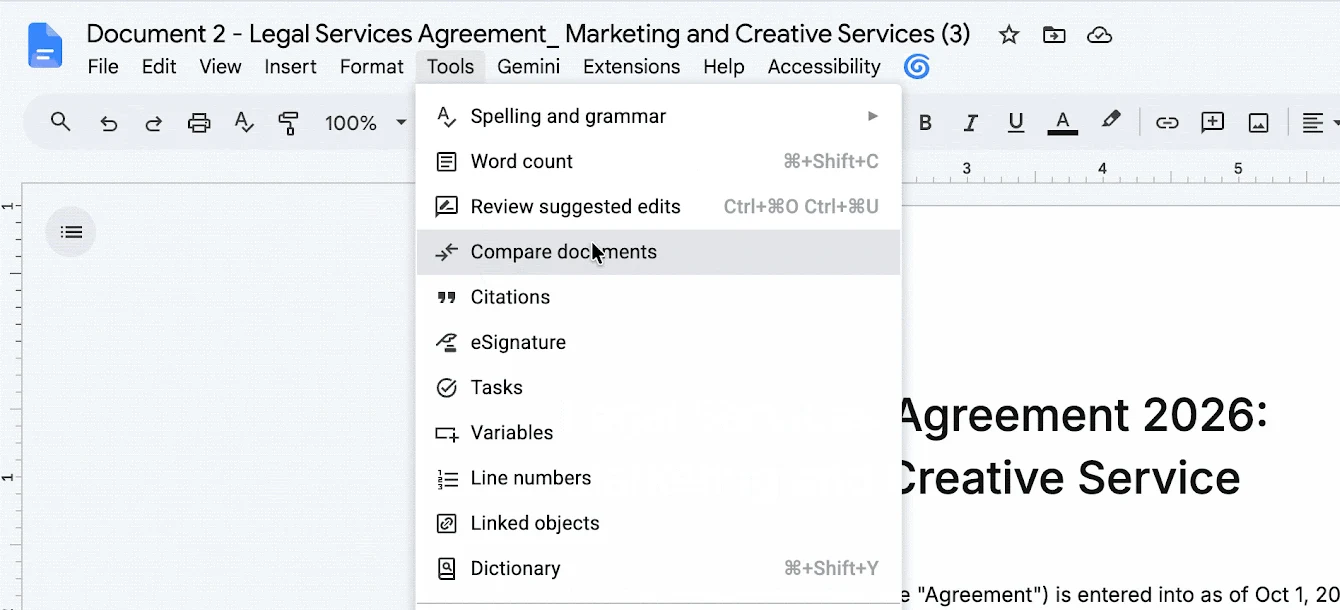
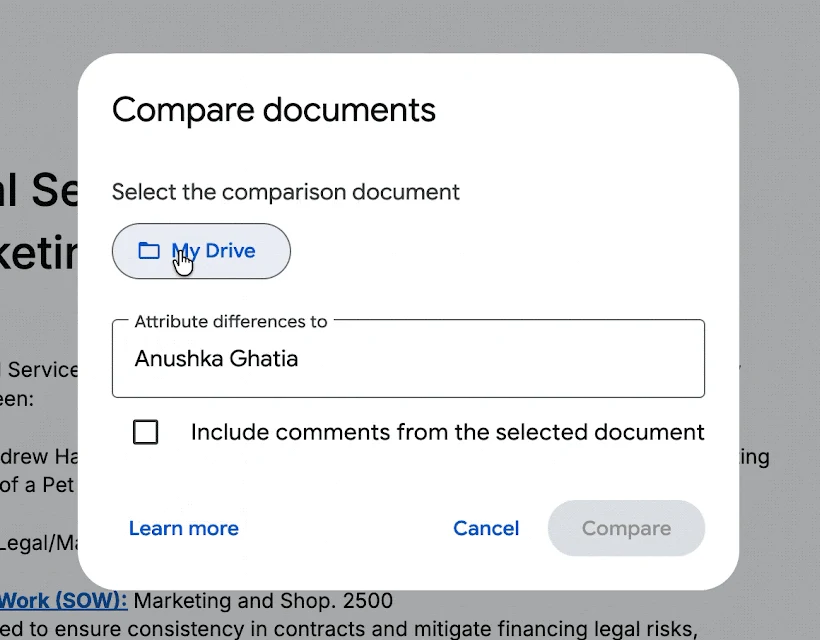
- Otwórz selektor plików. W sekcji “Wybierz dokument do porównania” kliknij przycisk dysku. Artykuł pomocy nazywa to “Z Dysku”, a na demonstracji Google widnieje etykieta “Mój dysk”.
- Wybierz nowszy plik Word, a następnie kliknij Otwórz. Pliki Worda mają w selektorze małą, niebieską ikonę z literą W.
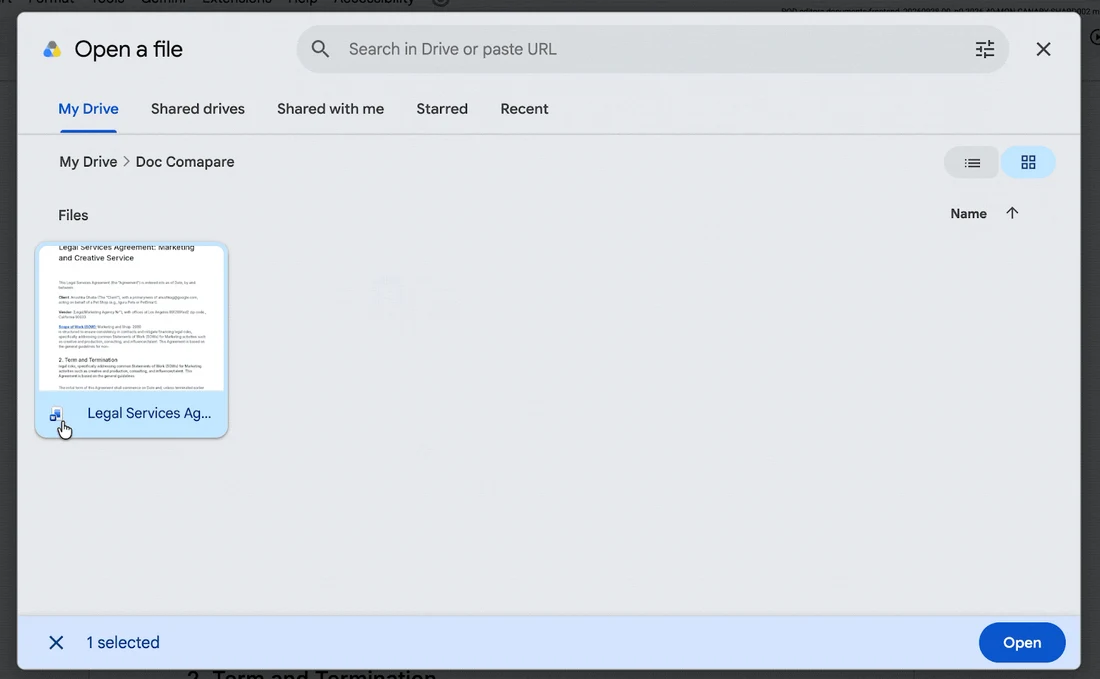
- Skonfiguruj dwie opcje. “Przypisz różnice do” to nazwa, która pojawi się przy każdej sugerowanej zmianie (domyślnie jest to Twoje imię i nazwisko). Zaznacz “Uwzględnij komentarze z wybranego dokumentu”, aby przenieść komentarze z tego pliku.
- Kliknij Porównaj, a następnie Otwórz. Na demonstracji Google przycisk Otwórz znajduje się w małym okienku z komunikatem “Porównanie jest gotowe”.
Jak czytać wynik porównania
Artykuł pomocy opisuje wynik jednym zdaniem: porównywanie “tworzy trzeci plik Google Docs, który pokazuje różnice jako sugerowane zmiany”. W demonstracji Google nowy plik nosi nazwę “Porównanie” z dołączonymi nazwami obu plików.
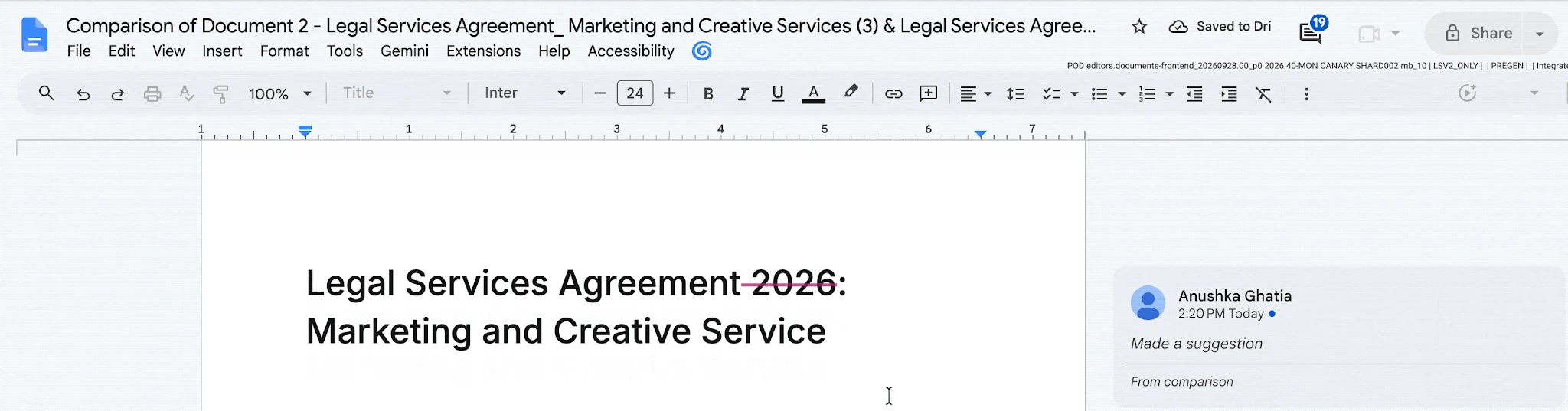
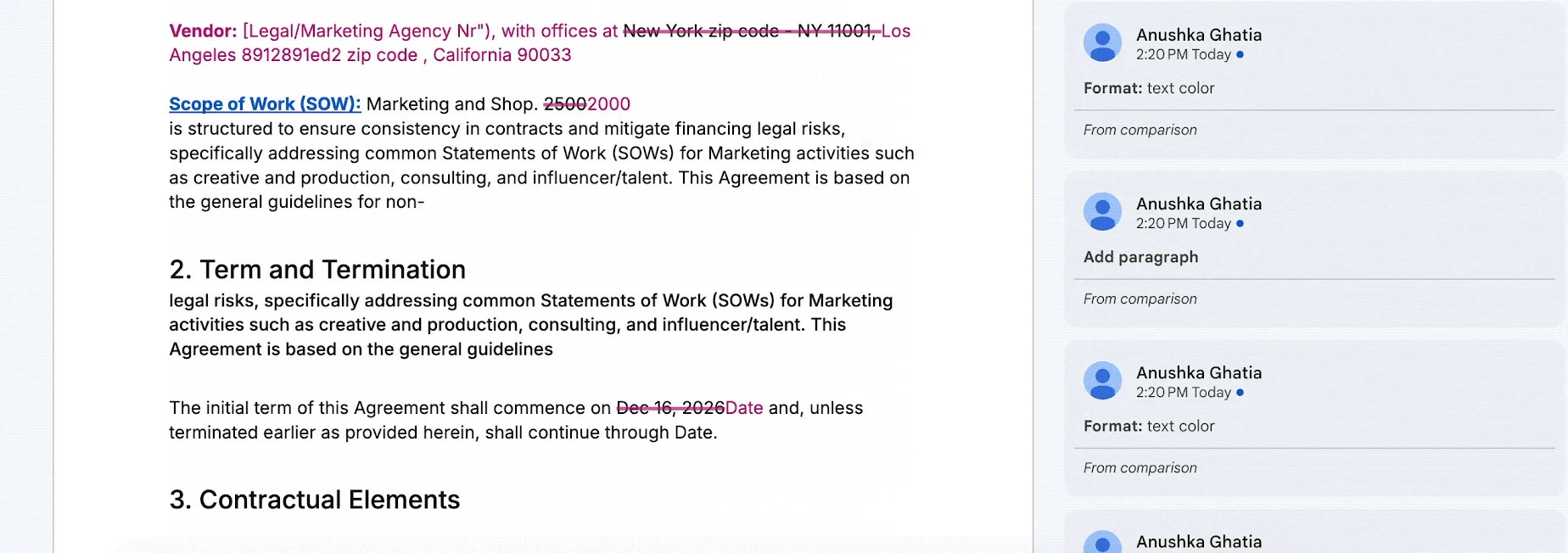
Tekst, który znajduje się tylko w pierwszym pliku, jest przekreślony. Tekst obecny wyłącznie w drugim pliku jest oznaczony kolorem, a każda zmiana otrzymuje własną kartę na prawym marginesie.
Akceptowanie lub odrzucanie zmian
Sugerowane zmiany czekają na Twoją decyzję. Artykuł pomocy Google o sugerowanych zmianach przedstawia dwa sposoby działania.
- Pojedynczo: wybierz kartę komentarza, a następnie kliknij Zaakceptuj lub Odrzuć.
- Wszystkie naraz: kliknij Narzędzia, a następnie Przejrzyj sugerowane zmiany. W prawym górnym rogu pojawi się okienko, w którym możesz kliknąć Zaakceptuj wszystkie lub Odrzuć wszystkie.
Strzałka w dół w tym okienku pozwala na podgląd dokumentu z wprowadzonymi zmianami lub bez nich, zanim podejmiesz ostateczną decyzję.
Odsyłasz wynik do użytkownika Worda? Ten sam artykuł informuje, że podczas konwersji “Wszelkie sugestie w edytorach Google Docs stają się śledzonymi zmianami w pakiecie Microsoft Office”. Oznacza to, że porównanie pobrane jako plik Word powinno dotrzeć do odbiorcy w formie prześledzonych zmian.
Ograniczenia, o których warto wiedzieć
| Ograniczenie | Co mówi Google |
|---|---|
| Układ | “Zmiany w układzie kolumn dokumentu i szerokości kolumn tabeli nie będą porównywane.” |
| Miejsce zapisu | Wybrany plik Word musi być zapisany na Google Drive |
| Urządzenie | Instrukcje są przeznaczone dla komputerów |
| Łączenie plików | Artykuł pomocy dotyczy porównywania pliku Google Docs z plikiem .docx |
| Stare rozszerzenie | Przestarzałe rozszerzenie Chrome “Edytowanie plików Office” może “otwierać pliki Word w ograniczonej karcie podglądu” |
Dwa z tych ograniczeń można łatwo obejść. Jeśli opcja Porównaj dokumenty jest niedostępna w Twoim pliku Word, przekonwertuj starszą wersję na format Google Docs i zacznij pracę od tej kopii.
Strona pomocy Google dotycząca plików Office potwierdza, że oryginał pozostaje nienaruszony: “Podczas konwersji tworzysz kopię pliku Office”. W przypadku problemu z rozszerzeniem, otwórz plik z Google Drive klikając prawym przyciskiem myszy, wybierz Otwórz w aplikacji, a następnie Google Docs.
Jak porównać dwa dokumenty w programie Word na Windows i Mac
Jeśli masz zainstalowaną klasyczną aplikację Word, jej funkcja Porównaj wykona to samo zadanie na plikach lokalnych, dając Ci przy tym większą kontrolę.
Word dla Windows
Te kroki pochodzą z artykułu firmy Microsoft o porównywaniu dokumentów, który obejmuje program Word dla Microsoft 365 oraz inne wersje klasyczne na system Windows.
- Otwórz oba dokumenty w programie Word.
- Przejdź do karty Recenzja. W grupie Porównywanie wybierz Porównaj.
- Kliknij “Porównaj dwie wersje dokumentu (wersja z poprawkami)”.
- Ustaw Oryginalny dokument na starszy plik.
- Ustaw Zmieniony dokument na nowszy plik.
- Wybierz, co chcesz porównać. Opcje obejmują komentarze, formatowanie i zmiany w tekście, pokazywane na poziomie znaków lub słów.
- Wybierz OK.
Microsoft tak podsumowuje ten proces: Word “wyświetla zmiany między nimi w trzecim, nowym dokumencie. Porównywane dokumenty nie ulegają zmianie”.
Trzy szczegóły, które zaoszczędzą Ci problemów w przyszłości:
- Zostaw domyślne ustawienia zapisu. W sekcji “Pokaż zmiany w” wybranie opcji Oryginalny dokument lub Zmieniony dokument “zmodyfikuje wybrany dokument”.
- Śledzenie zmian ma pierwszeństwo. Jeśli którykolwiek z plików je zawiera, Word wyświetli komunikat. Kliknięcie Tak zaakceptuje je i uruchomi porównanie.
- Wielu recenzentów. Microsoft odradza używanie tej opcji w takim przypadku i zaleca funkcję “Scal poprawki od wielu autorów w jeden dokument”.
Word na Maca
Artykuł Microsoftu dla użytkowników Maca jest krótszy.
- Otwórz jedną z dwóch wersji.
- Na karcie Recenzja wybierz Porównaj, a następnie Porównaj dokumenty.
- Wybierz starszy plik z listy Oryginalny dokument.
- Wskaż nowszy plik na liście Zmieniony dokument, a następnie wybierz OK.
Word scala zmiany w nową kopię opartą na oryginale. Microsoft zaznacza, że “oryginalna kopia pozostaje nienaruszona”.
Word czy Google Docs: co wybrać?
| Klasyczny Word | Google Docs | |
|---|---|---|
| Działa w | Aplikacji na Windows lub Mac | Przeglądarce na komputerze |
| Pliki znajdują się | Na Twoim komputerze | Na Google Drive |
| Wynik | Trzeci dokument ze śledzeniem zmian | Trzeci plik Google Docs z sugerowanymi zmianami |
| Kontrola | Poziom znaków lub słów, plus wybór elementów do porównania | Etykieta z nazwą i pole wyboru komentarzy |
| Wymagania | Klasyczna wersja programu Word | Dowolne konto Google |
Użyj Worda, gdy masz zainstalowaną aplikację i zależy Ci na bardziej precyzyjnych ustawieniach. Wybierz Google Docs na Chromebooku, na pożyczonym laptopie lub gdy Twój zespół i tak trzyma już pliki na Google Drive.
Zrozum zmiany dzięki GPT Workspace
Porównanie to tylko lista, a nie ocena sytuacji. Wśród czterdziestu zaznaczonych poprawek może ukrywać się ta jedna, która przesuwa termin lub usuwa ważne zero z kwoty.
GPT Workspace zajmuje się właśnie tą analityczną częścią, działając bezpośrednio w pliku z porównaniem. Ten plik to zwykły dokument Google Docs, co ma znaczenie: strona pomocy Google wymienia dodatki jako jeden z powodów, dla których warto konwertować pliki Office.
- Otwórz dokument z porównaniem i uruchom pasek boczny GPT Workspace.
- Wybierz model: ChatGPT, Claude lub Google Gemini.

- Wklej stare i nowe brzmienie klauzuli do pola wprowadzania tekstu.
- Zapytaj, co zmieniło się w znaczeniu, a nie tylko w samych słowach.
- Podejmij decyzję w Google Docs. Samodzielnie zaakceptuj lub odrzuć każdą sugestię.
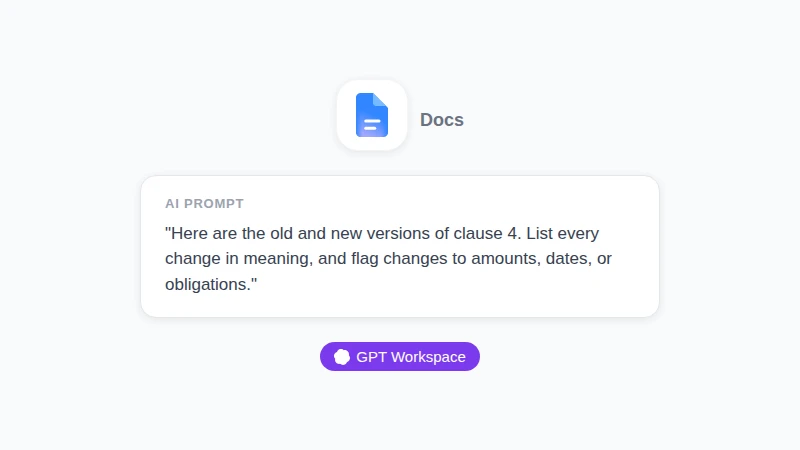
Ilustracja, nie zrzut ekranu: polecenie, które możesz wpisać w pasku bocznym GPT Workspace po wklejeniu obu wersji klauzuli. Prosi o analizę znaczenia, a następnie wymienia trzy rzeczy do oflagowania.
Te prompty pokrywają typowe scenariusze podczas przeglądu dokumentów.
| Cel | Prompt |
|---|---|
| Znaczenie | “Oto stara i nowa wersja klauzuli 4. Wypisz każdą zmianę w znaczeniu i zaznacz zmiany dotyczące kwot, dat lub zobowiązań.” |
| Segregacja | “Podziel te zmiany na trzy grupy: tylko zmiana słownictwa, zmiana faktu, zmiana zobowiązania. Po jednej linijce na każdą.” |
| Podsumowanie | “Podsumuj w pięciu punktach, co zmieniło się między tymi dwiema wersjami, dla kogoś, kto nie czytał żadnej z nich.” |
| Kontrpropozycja | “Przepisz tę klauzulę tak, aby zachować ich nowy termin, ale przywrócić nasze warunki płatności.” |
| Odpowiedź | “Przygotuj krótką odpowiedź do nadawcy. Zaakceptuj zmiany od 1 do 3, odrzuć zmianę 4 i podaj powód w dwóch zdaniach.” |
Dwa ograniczenia, o których trzeba powiedzieć wprost. GPT Workspace nie wykonuje samego porównania ani nie rozwiązuje sugestii (robią to Google Docs i Word).
Zawsze weryfikuj odpowiedzi z dokumentem, zwracając szczególną uwagę na liczby. W przypadku umów traktuj te podpowiedzi jako pomoc w czytaniu, a nie poradę prawną.
 Wypróbuj GPT Workspace
Używaj modeli ChatGPT, Claude i Google Gemini bezpośrednio w Google Docs, Google Sheets, Google Slides, Gmailu i na Google Drive. Bez przełączania kart.
Zacznij za darmoDopiero zaczynasz pracę z paskiem bocznym? Nasz przewodnik o tym, jak używać ChatGPT w Google Docs, krok po kroku wyjaśnia konfigurację.
W przypadku długich tekstów prawniczych nasz poradnik o tym, kiedy używać modelu Claude, a kiedy ChatGPT, pomoże Ci wybrać odpowiednie narzędzie. Jeśli chodzi o wiadomość zwrotną z Twoimi poprawkami, zacznij od naszych promptów e-mailowych.
GPT Workspace oferuje darmowy plan z limitami użycia, a plany płatne odpowiednio je zwiększają.
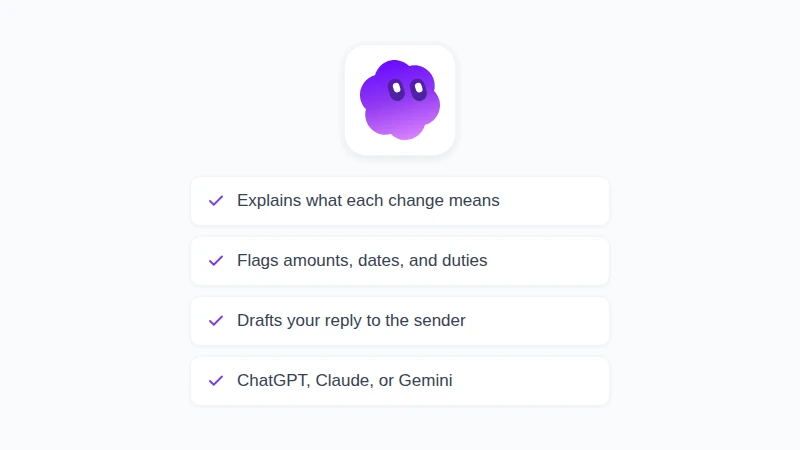
Ilustracja, nie zrzut ekranu: co GPT Workspace wnosi do przeglądu dokumentu. Samo porównanie oraz każde zaakceptowanie lub odrzucenie zmiany nadal odbywa się w Google Docs lub Wordzie.
Często zadawane pytania
Podsumowanie
Wiedza o tym, jak porównać dwa dokumenty Word, nie wymaga już posiadania klasycznej wersji tego programu. Opcja Porównaj w karcie Recenzja nadal świetnie sprawdza się w aplikacjach na Windows i Mac, ale Google Docs potrafi teraz zrobić to samo z plikami .docx w dowolnej przeglądarce, na darmowym koncie.
Porównanie pokazuje, co się zmieniło, ale nie tłumaczy, co to oznacza. GPT Workspace analizuje stare i nowe brzmienie razem z Tobą w tym samym pliku Google Docs. Zainstaluj ten dodatek i zrób kolejny przegląd dokumentu za jednym podejściem.