


Jak włączyć pełny ciemny motyw w Gmailu (również treść maili)
Ciemny motyw w Gmailu zrobiony porządnie: włącz natywny motyw, sprawdź, dlaczego treść maili pozostaje biała, i przyciemnij maile darmowym rozszerzeniem.

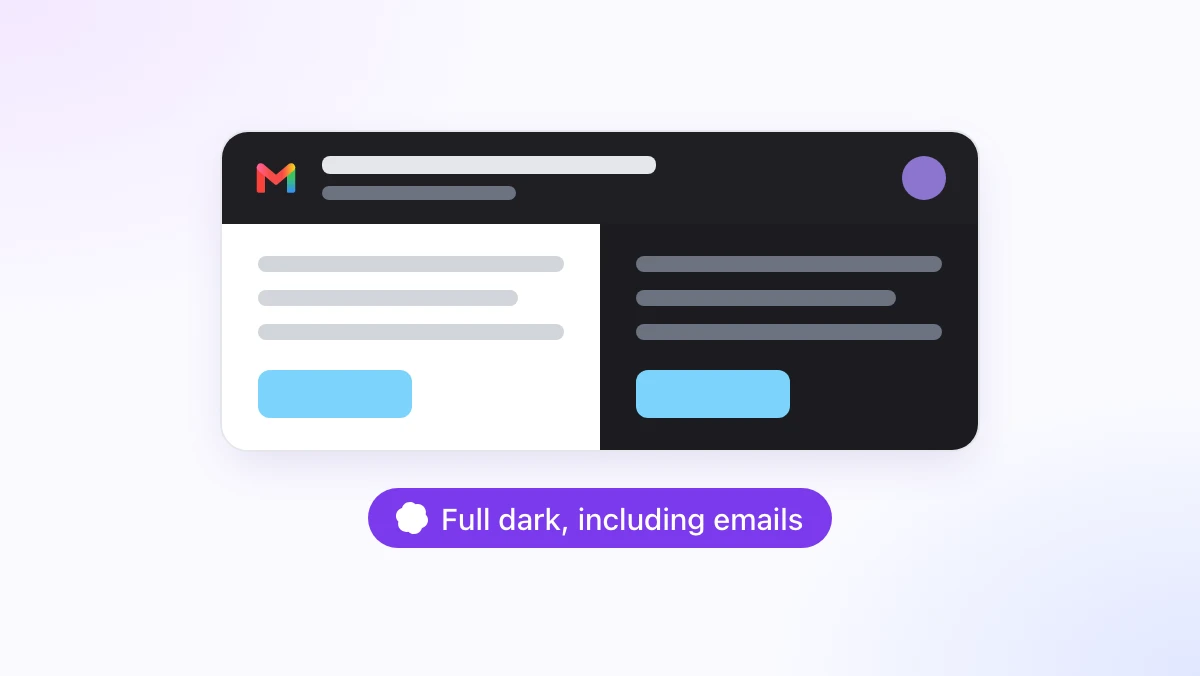
Włączyłeś ciemny motyw w Gmailu, otwierasz pierwszego maila poranka i… znowu patrzysz na biały prostokąt. Każdy newsletter, każde potwierdzenie, każda odpowiedź to wciąż jasna ramka w ciemnym wnętrzu.
Tak po prostu działa Gmail: jego ciemny motyw przyciemnia interfejs, a treść maili zostaje dokładnie taka, jaką zaprojektował nadawca. W tym poradniku pokażę, jak włączyć natywny motyw, dlaczego maile pozostają białe oraz jak sprawić, by ciemny motyw w Gmailu objął także maile, korzystając z darmowego trybu ciemnego w rozszerzeniu GPT Workspace do Chrome, które dodatkowo umieszcza ChatGPT, Claude i Gemini w Gmailu, Dokumentach, Arkuszach i Prezentacjach.
Nic z tego nie zmienia tego, co wysyłasz. Chodzi wyłącznie o to, jak Twój własny ekran wyświetla skrzynkę.
Jak włączyć ciemny motyw w Gmailu (wbudowany motyw)
Gmail ma ciemny motyw w wersji na przeglądarkę od lat, a Google opisuje go na stronie pomocy Change your Gmail background. Wystarczą cztery kliknięcia.
Na komputerze
Otwórz Gmaila i kliknij koło zębate Ustawienia w prawym górnym roku. W panelu Szybkie ustawienia znajdź sekcję Motyw i kliknij Wyświetl wszystkie.
Wybierz motyw Ciemny i kliknij Zapisz. Menu, lista wiadomości i panele boczne natychmiast ciemnieją.
Na Androidzie i iPhonie
Otwórz aplikację Gmail, dotknij Menu w lewym górnym roku, potem Ustawienia, Ustawienia ogólne i Motyw. Wybierz Jasny, Ciemny lub Domyślny systemowy.
Ciemny motyw na Androidzie wymaga Androida 10 lub nowszego, a na iOS aplikacja podąża za ustawieniem systemu, chyba że sam wybierzesz motyw (Google Workspace Updates). Telefon i komputer nie dzielą tego ustawienia, więc włączenie motywu przy biurku nic nie zmieni w aplikacji w kieszeni.
Dlaczego treść maili pozostaje biała w ciemnym motywie Gmaila
Otwórz dowolną wiadomość po przejściu na motyw Ciemny, a treść wciąż będzie biała. To nie błąd w Twoich ustawieniach.
Mail to mała strona HTML napisana przez nadawcę, często z wpisanym na sztywno białym tłem i ciemnym tekstem. Ciemny motyw Gmaila w przeglądarce restyluje tylko interfejs samego Gmaila i nie przemalowuje treści wiadomości, więc newsletter zaprojektowany pod jasny ekran przychodzi jako jasny ekran.
Nadawcy mogliby dołączać ciemną wersję swoich maili i niektórzy to robią. Większość nie, dlatego skrzynka jest ciemna, a to, co faktycznie czytasz, nie.
Typowe obejścia są toporne. Flaga force-dark w Chrome odwraca kolory każdej odwiedzanej strony i psuje obrazy. Generyczne rozszerzenia trybu ciemnego stylują całego Gmaila bez rozróżniania, które maile są już ciemne, więc ciemne newslettery zamieniają na białe.
Jak sprawić, by ciemny motyw Gmaila objął także maile
Tryb ciemny w GPT Workspace powstał specjalnie dla Gmaila. To darmowe, lokalne ustawienie rozszerzenia: bez konta, bez logowania i bez zużywania kredytów AI.
Krok 1: Zainstaluj rozszerzenie
Dodaj GPT Workspace z Chrome Web Store i otwórz Gmaila. Działa w Chrome na komputerze oraz w przeglądarkach opartych na Chromium, takich jak Edge, Brave i Arc.
Krok 2: Kliknij przycisk z księżycem
Na pasku narzędzi nad listą wiadomości, obok przycisku Clean up, znajduje się ikonka księżyca. Kliknij ją i wybierz tryb.
„Dark Gmail, original emails” przyciemnia interfejs Gmaila i zostawia każdy mail takim, jakim zaprojektował go nadawca. „Full dark, including emails” przyciemnia także treść maili i edytor nowej wiadomości, i to jest tryb domyślny przy prostym włączeniu ciemnego motywu.
Krok 3: Przełączaj z klawiatury
Alt+Shift+D (Option+Shift+D na Macu) przełącza między wyłączonym trybem a ostatnio używanym, z małym powiadomieniem potwierdzającym zmianę. Skrót można zmienić pod chrome://extensions/shortcuts.
Ustawienie jest zapamiętywane dla Gmaila osobno, niezależnie od Dokumentów, Arkuszy, Prezentacji i Drive, i synchronizuje się natychmiast we wszystkich otwartych kartach Gmaila. Ładuje się przed wyrenderowaniem strony, więc przy otwieraniu Gmaila nie ma białego błysku.
 Wypróbuj GPT Workspace
Korzystaj z ChatGPT, Claude i Gemini bezpośrednio w Dokumentach, Arkuszach, Prezentacjach, Gmailu i Drive Google. Bez przełączania kart.
Zacznij za darmoCo się dzieje z poszczególnymi rodzajami maili
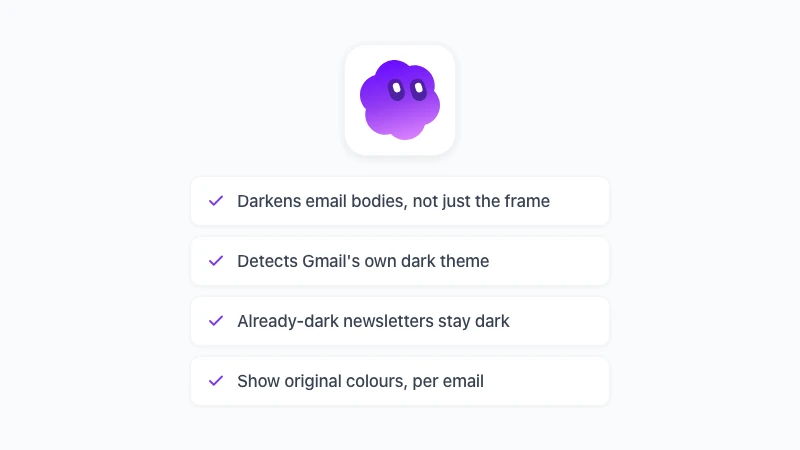
Ciemny Gmail, który zamieniałby Twoje maile w negatywy, byłby gorszy niż biały. Cztery detale sprawiają, że ten da się używać cały dzień.
Współpracuje z natywnym motywem Gmaila
Rozszerzenie wykrywa, czy natywny ciemny motyw Gmaila jest włączony. Jeśli zostałeś przy jasnym motywie, przyciemnia cały interfejs plus maile.
Jeśli już korzystasz z ciemnego motywu Gmaila, zostawia interfejs w spokoju i przyciemnia tylko wciąż białe treści maili. Tak czy inaczej dostajesz jedną, spójną ciemną skrzynkę.
Maile, które są już ciemne, zostają ciemne
Ciemne newslettery są rozpoznawane i zachowywane w oryginale zamiast zamieniane na białe. Obrazy, zdjęcia, loga i avatary wewnątrz każdego maila są odwracane z powrotem, więc zachowują swoje prawdziwe kolory.
Oryginalne kolory, osobno dla każdego maila
Nad każdym przyciemnionym mailem jest przycisk Show original colours. Kliknij go, by zobaczyć wiadomość dokładnie taką, jaką zaprojektował nadawca, i Show dark, by wrócić.
Wybór obowiązuje, dopóki wątek jest otwarty. To właściwe narzędzie przy mailu marki, gdzie dokładne kolory mają znaczenie.
Kompozycja jest ciemna tylko na Twoim ekranie
Edytor nowej wiadomości jest przyciemniany podczas pisania, ale mail, który wychodzi, pozostaje bez zmian. Wysłane, przekazane i drukowane maile nigdy nie są ruszane, a widok do druku samego Gmaila zostaje nietknięty.
Ten ostatni punkt ma znaczenie, jeśli do pisania odpowiedzi używasz też ChatGPT dla Gmaila: szkic wygląda ciemno dla Ciebie i zupełnie normalnie dla odbiorcy.
Tryb ciemny a reszta Twojej skrzynki
Tryb ciemny dzieli pasek narzędzi Gmaila z panelem Clean up, do którego ludzie zwykle przechodzą potem, gdy skrzynka staje się czytelna wieczorem.
Clean up wypisuje nadawców zapychających Twoją skrzynkę i pozwala masowo usuwać maile w Gmailu według nadawcy, kategorii czy wieku, z licznikiem przed każdą akcją i Koszem jako miejscem docelowym. Tryb ciemny sprawia, że ta lista jest łatwiejsza dla oczu, a żadna z tych funkcji nie zużywa kredytów AI.
Ograniczenia są takie same jak w całym rozszerzeniu. To wyłącznie Chrome na komputerze: aplikacje mobilne Gmaila, Safari i Firefox nie są obsługiwane, a dodatek do Google Workspace nie potrafi restylować Gmaila.
Najczęstsze pytania
Ciemna ramka to dopiero połowa roboty
Ciemny motyw Gmaila prosto z pudełka to ciemna ramka wokół białych maili. Najpierw włącz motyw Google, bo to właściwa baza, a potem pozwól rozszerzeniu GPT Workspace przyciemnić maile, które Gmail zostawia jasne.
Zainstaluj rozszerzenie, kliknij przycisk z księżycem w Gmailu i wybierz Full dark. Twoja skrzynka zrobi się ciemna od deski do deski, ciemne newslettery zostaną takimi, jakie były, a nikt, do kogo napiszesz, nigdy się nie zorientuje. Strona ciemnego motywu Gmaila wypisuje wszystko, czego tryb dotyka i czego nie.