Jak używać ChatGPT w Google Docs: kompletny przewodnik 2026
Dowiedz się, jak korzystać z ChatGPT w Google Docs dzięki GPT Workspace. Krok po kroku: instalacja, generowanie tekstu, edycja, streszczenia i tłumaczenia.

Jeśli kiedykolwiek otwierałeś nową kartę, żeby zapytać ChatGPT o coś, a potem kopiowałeś wynik z powrotem do Google Docs, doskonale znasz ten problem. Przełączanie kontekstu rozprasza, tracisz miejsce w dokumencie, a zadanie, które powinno zająć 10 sekund, pochłania dwie minuty. Nauka korzystania z ChatGPT bezpośrednio w Google Docs, bez opuszczania dokumentu, to jedna z najbardziej opłacalnych zmian produktywnościowych, jakie możesz wprowadzić w 2026 roku.
Ten przewodnik przeprowadzi Cię krok po kroku przez cały proces z wykorzystaniem GPT Workspace, rozszerzenia do Chrome, które wbudowuje AI bezpośrednio w aplikacje Google Workspace. Na końcu będziesz generować, edytować, streszczać i tłumaczyć treści bez otwierania żadnej dodatkowej karty.
Czym jest GPT Workspace i jak działa w Google Docs?
GPT Workspace to rozszerzenie do Chrome oraz dodatek do Google Workspace, który osadza panel AI oparty na ChatGPT bezpośrednio w Google Docs, Sheets, Slides i Gmailu. Zamiast przełączać się między narzędziami, masz stały panel po prawej stronie dokumentu, w którym możesz wpisywać prompty, wprowadzać zmiany i tworzyć treści, a wszystko to przy jednocześnie otwartym i widocznym dokumencie.
Pod maską GPT Workspace łączy się z tymi samymi modelami językowymi, które napędzają ChatGPT (GPT-4o, GPT-4 i nowsze wydania), a także z Claude i Gemini, jeśli wolisz te modele. Kluczowa różnica to kontekst: AI może odczytać tekst zaznaczony w dokumencie, użyć go jako danych wejściowych i zapisać wyniki bezpośrednio z powrotem do dokumentu. To dwukierunkowa integracja sprawia, że narzędzie jest naprawdę użyteczne, a nie tylko “udawnionym schowkiem”.
Nie musisz za każdym razem pisać promptów od zera. GPT Workspace zawiera bibliotekę promptów z szablonami do typowych zadań pisarskich: pierwsze szkice, streszczenia, przeredakcje, tłumaczenia i nie tylko. Możesz też zapisywać własne prompty i udostępniać je zespołowi.
Krok 1: Zainstaluj rozszerzenie GPT Workspace do Chrome
Najszybszy sposób na start to rozszerzenie do Chrome. Oto jak je zainstalować:
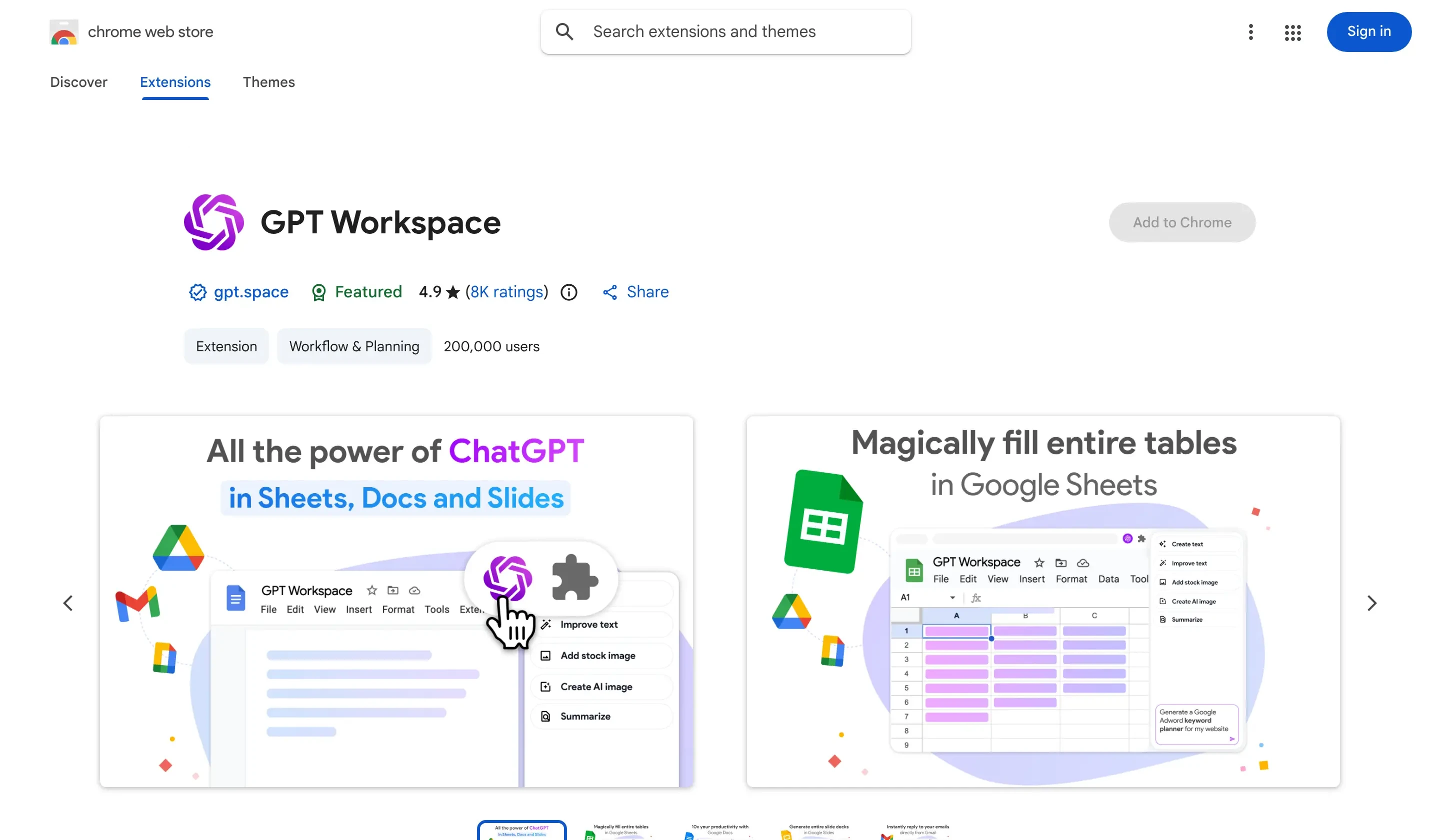
- Otwórz Google Chrome i przejdź do strony GPT Workspace w Chrome Web Store.
- Kliknij Dodaj do Chrome i zaakceptuj uprawnienia. Rozszerzenie potrzebuje dostępu do Google Docs, Sheets, Slides i Gmaila, dzięki temu może odczytywać i zapisywać treść dokumentów.
- Po instalacji ikona GPT Workspace pojawi się na pasku narzędzi Chrome.
- Kliknij ikonę i zaloguj się kontem Google. Możesz od razu zacząć korzystać z darmowego planu.
Rozszerzenie aktywuje się automatycznie na każdej otwartej stronie Google Docs, Sheets, Slides lub Gmaila. Poza zalogowaniem nie musisz niczego konfigurować.
Jeśli korzystasz z zarządzanego konta Google Workspace (G Suite dla firm), administrator może musieć dodać rozszerzenie do listy dozwolonych. W takim przypadku alternatywą jest instalacja dodatku bezpośrednio przez Rozszerzenia > Dodatki > Pobierz dodatki wewnątrz Google Docs. Rozszerzenie i dodatek działają tak samo, rozszerzenie zapewnia po prostu szersze pokrycie całego pakietu Google Workspace.
Krok 2: Otwórz Google Docs i uruchom panel AI
Gdy rozszerzenie jest już zainstalowane:
- Otwórz dowolny dokument Google Docs (albo utwórz nowy).
- Poszukaj panelu GPT Workspace po prawej stronie ekranu. Otwiera się automatycznie na stronie Google Docs.
- Jeśli panel nie jest widoczny, kliknij ikonę GPT Workspace na pasku narzędzi Chrome, aby go otworzyć.
Panel boczny ma kilka głównych obszarów: pole do wpisywania promptów na dole, historię rozmowy na środku i selektor modelu na górze. Przy większości zadań pisarskich domyślny model GPT-4o to najlepszy wybór: jest szybki, sprawny i dobrze radzi sobie z długimi dokumentami.
Rozmiar panelu możesz zmienić, przeciągając jego lewą krawędź. Jeśli wolisz pracować z węższym widokiem dokumentu, możesz też zwinąć panel boczny i korzystać z AI poprzez menu Rozszerzenia na pasku narzędzi Google Docs.

Jak generować tekst z ChatGPT w Google Docs
Tworzenie nowej treści od zera to punkt startowy większości osób. Workflow jest prosty:
- Ustaw kursor w miejscu dokumentu, w którym ma pojawić się wygenerowany tekst.
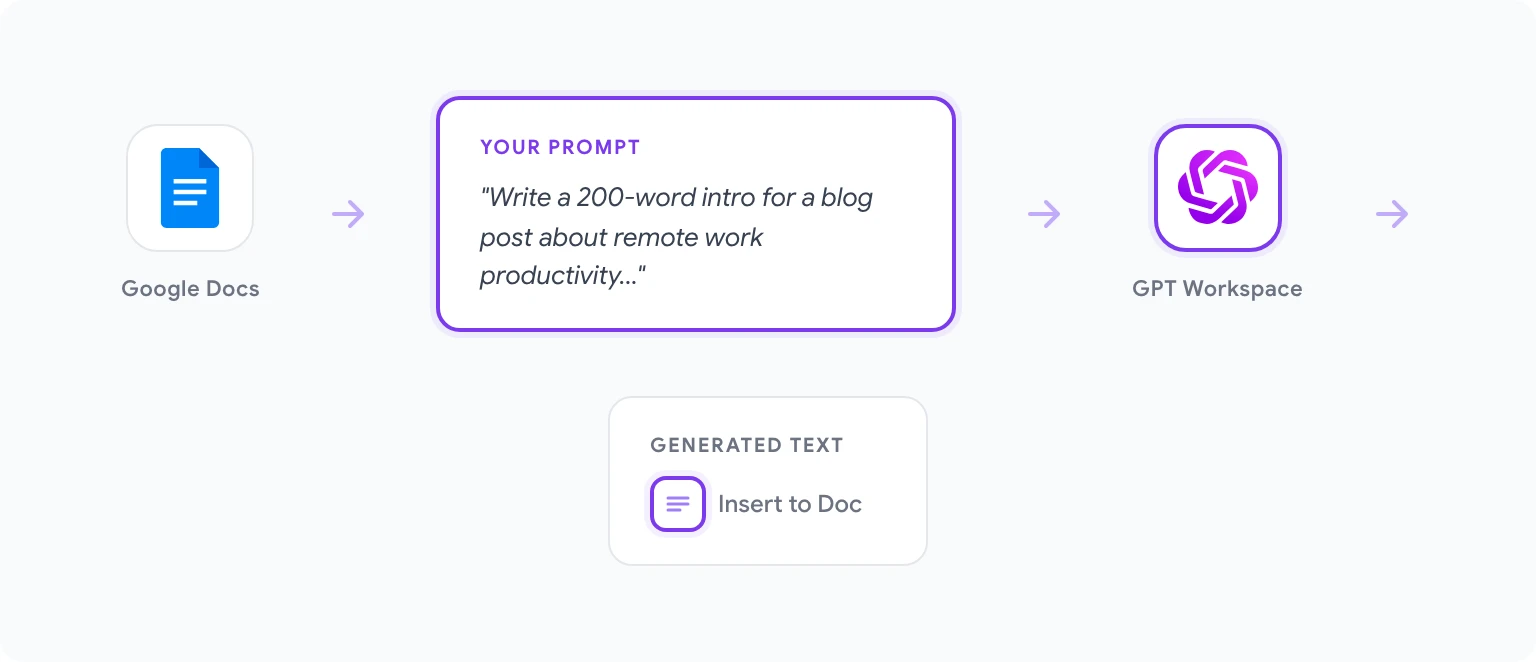
- W panelu GPT Workspace wpisz prompt opisujący, czego potrzebujesz. Na przykład: “Napisz 200-słowne wprowadzenie do artykułu blogowego o produktywności w pracy zdalnej dla programistów.”
- Kliknij Generuj lub naciśnij Enter.
- AI napisze treść w panelu. Przejrzyj ją i, jeśli wygląda dobrze, kliknij Wstaw, aby umieścić ją bezpośrednio w miejscu kursora w dokumencie.
Jeśli pierwszy wynik nie jest do końca trafny, możesz poprosić o poprawkę bezpośrednio w panelu: “Sprawdź, żeby był luźniejszy” albo “Dodaj statystykę o pracy zdalnej”, nie tracąc kontekstu pierwotnej prośby. AI pamięta Twoją rozmowę w ramach sesji.
Przy dłuższych tekstach najskuteczniejszym podejściem jest najpierw stworzenie konspektu dokumentu, a następnie wykorzystanie GPT Workspace do wygenerowania każdej sekcji osobno. Dzięki temu AI pozostaje skoncentrowane, a treść jest bardziej spójna niż przy proszeniu o artykuł o 2000 słów w jednym prompcie.
Jak edytować, przeredagować i poprawiać istniejący tekst
Tutaj GPT Workspace naprawdę pokazuje swoje możliwości. Aby edytować lub poprawić już napisany tekst:
- Zaznacz tekst w dokumencie Google Docs, który chcesz zmienić.
- W panelu GPT Workspace zaznaczony tekst automatycznie pojawi się jako kontekst, zobaczysz odniesienie do “zaznaczonego tekstu” w obszarze promptu.
- Wpisz polecenie edycji: “Skróć to do jednego zdania”, “Spraw, żeby brzmiało bardziej formalnie”, “Przeredaguj to, żeby było jaśniejsze” albo “Popraw gramatykę i styl”.
- Przejrzyj wynik w panelu i kliknij Zastąp zaznaczenie, aby zamienić oryginalny tekst na ulepszoną wersję.
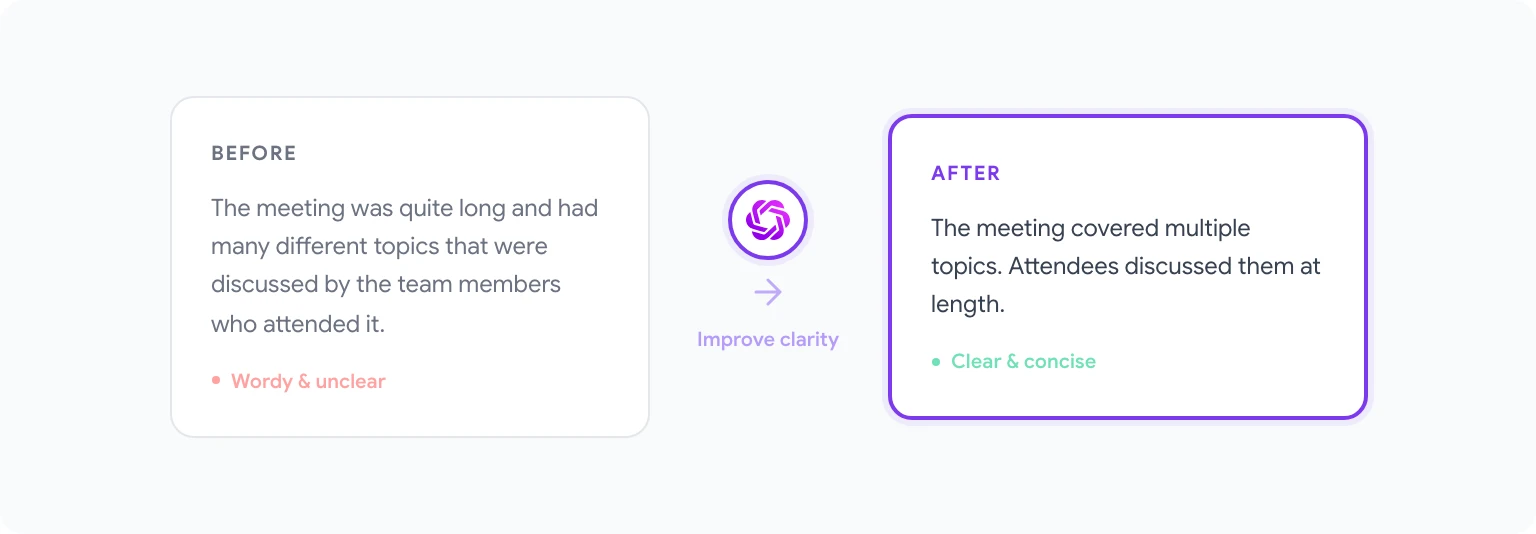
Funkcja zastępowania zaznaczenia działa na tyle szybko, że zmienia sposób, w jaki piszesz szkice. Wielu autorów używa jej teraz jako warstwy edycji w czasie rzeczywistym: napisz wstępne zdanie, zaznacz je i kliknij “Popraw przejrzystość”, bez przerywania rytmu pracy. Jeśli chcesz robić to samo przy szkicach e-maili, ten sam schemat działa przy pisaniu lepszych e-maili z AI w Gmailu.
Praktyczna wskazówka: bądź konkretny w poleceniach edycyjnych. “Popraw to” daje przeciętne wyniki. “Przeredaguj ten akapit na poziomie czytania klasy ósmej, zachowując wszystkie fakty” daje coś, z czego możesz faktycznie skorzystać.
Jak streszczać długie dokumenty z AI
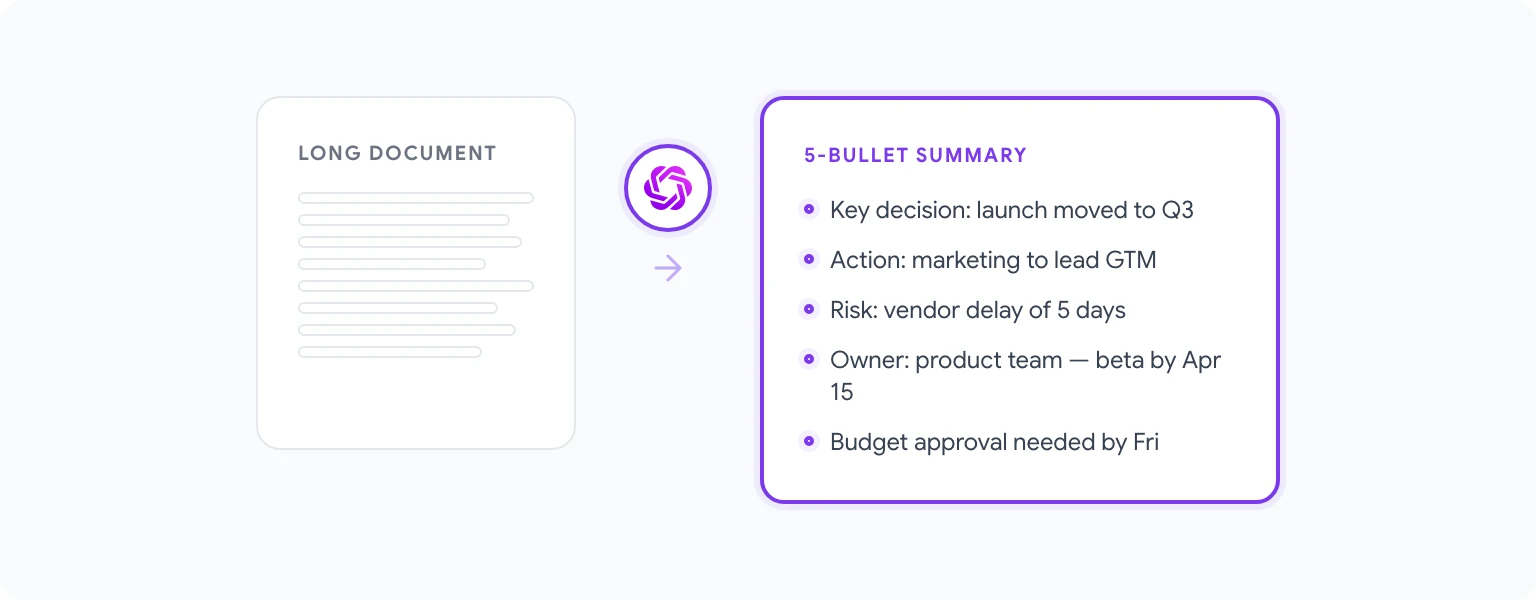
Streszczanie to jedna z najbardziej praktycznych funkcji dla pracowników wiedzy, którzy spędzają czas na czytaniu obszernych raportów, prac badawczych, notatek ze spotkań czy dokumentów prawnych.
Aby streszczyć dokument:
- Otwórz dokument, który chcesz streścić, w Google Docs.
- W panelu GPT Workspace użyj promptu: “Streść ten dokument w 5 punktach, skupiając się na kluczowych decyzjach i zadaniach do wykonania.”
- Jeśli dokument jest bardzo długi (ponad ok. 10 000 słów), GPT Workspace będzie pracować na tym, co jest widoczne lub zaznaczone. Przy długich dokumentach najlepiej zaznaczyć najważniejsze sekcje przed wysłaniem promptu.
Możesz też prosić o różne rodzaje streszczeń w zależności od odbiorcy: streszczenie dla kierownictwa, przegląd techniczny, wyjaśnienie prostym językiem dla laików albo lista pytań otwartych z transkrypcji spotkania. AI dostosowuje się do dowolnego formatu, który określisz.
Dla zespołów używających Google Docs jako wspólnej bazy wiedzy prompty streszczające mogą stać się częścią standardowego workflow: każdy dokument otrzymuje sekcję “TL;DR” dodaną na górze dzięki jednemu szybkiemu promptowi AI.
Jak tłumaczyć dokumenty z GPT Workspace
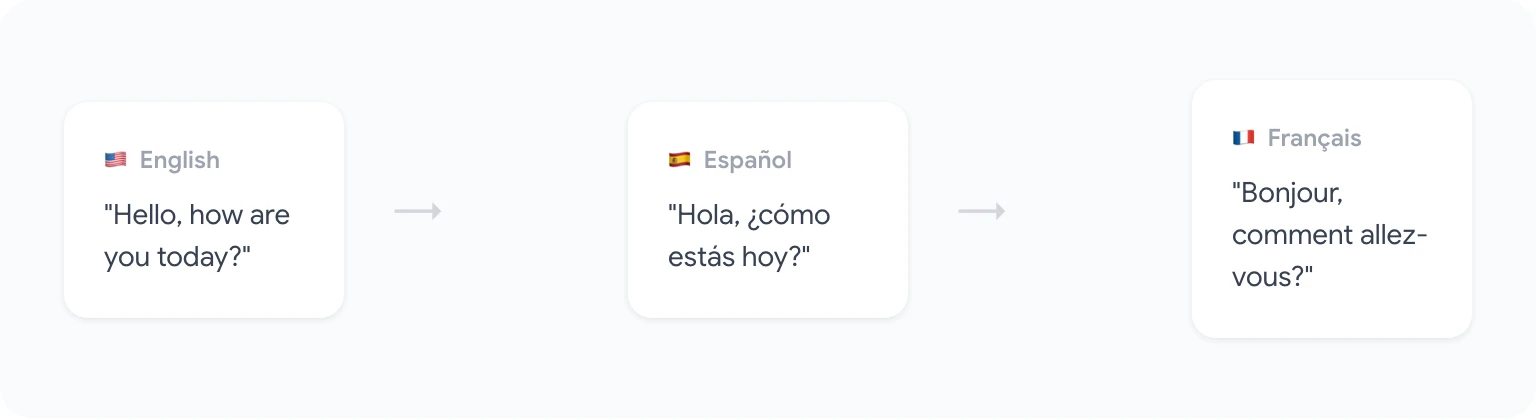
Tłumaczenie przez GPT Workspace działa inaczej niż Google Translate. Zamiast mechanicznej zamiany słowo w słowo AI rozumie kontekst i ton, co daje bardziej naturalne rezultaty, zwłaszcza przy tekstach marketingowych, treściach skierowanych do klientów czy zniuansowanych tekstach profesjonalnych.
Aby przetłumaczyć:
- Zaznacz tekst do przetłumaczenia albo nic nie zaznaczaj, aby pracować na całym widocznym dokumencie.
- Wpisz prompt: “Przetłumacz to na hiszpański, zachowując profesjonalny, ale przystępny ton.”
- Przetłumaczony tekst pojawi się w panelu. Kliknij Wstaw albo Zastąp zaznaczenie, aby zastosować go do dokumentu.
GPT Workspace dobrze radzi sobie ze wszystkimi głównymi językami. Przy mniej popularnych językach wyniki mogą być różne, więc przy treściach dla klientów warto zlecić weryfikację nativespeakerowi.
Jedna niedoceniana funkcja: po przetłumaczeniu możesz zadawać pytania kontrolne, np. “Czy to tłumaczenie brzmi naturalnie dla nativespeakera w Meksyku?”, żeby uzyskać wstępną ocenę jakości. Nie zastąpi profesjonalnego tłumacza przy dokumentach prawnych czy medycznych, ale przy codziennej treści biznesowej sprawdza się znakomicie.
5 promptów oszczędzających czas dla użytkowników Google Docs
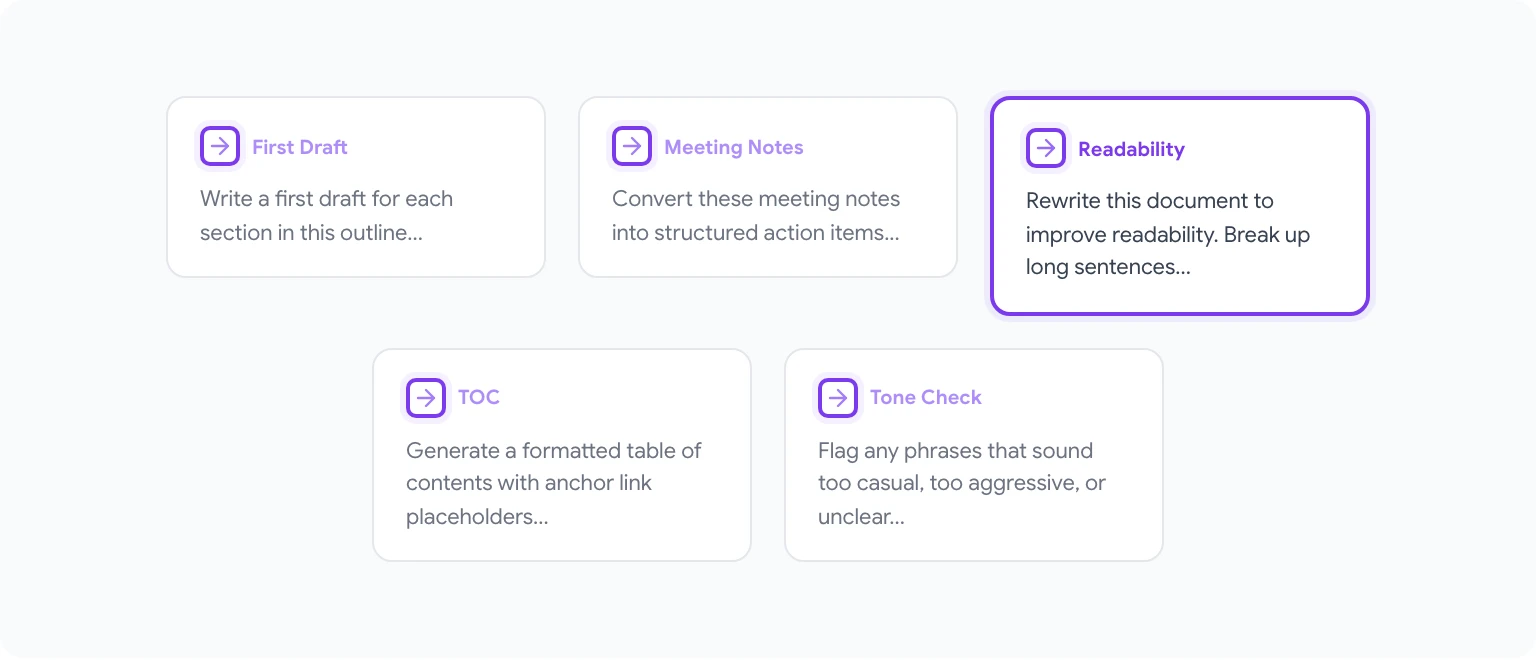
Oto prompty, które dają najbardziej konsekwentny zwrot z inwestycji dla regularnych użytkowników Google Docs:
1. Pierwszy szkic z konspektu “Napisz pierwszy szkic każdej sekcji z tego konspektu. Zachowaj długość każdej sekcji na poziomie 100-150 słów i utrzymaj profesjonalny ton.”
2. Z notatek ze spotkania na listę zadań “Przekształć te notatki ze spotkania w ustrukturyzowaną listę zadań. Dla każdego punktu podaj osobę odpowiedzialną, termin, jeśli został wspomniany, oraz jednozdaniowy opis.”
3. Poprawa czytelności “Przeredaguj ten dokument, aby poprawić czytelność. Podziel długie zdania, zastąp żargon prostym językiem i upewnij się, że każdy akapit ma jedną jasną główną myśl.”
4. Wygeneruj spis treści “Na podstawie nagłówków H2 w tym dokumencie wygeneruj sformatowany spis treści z placeholderami linków kotwiczących.”
5. Dopracowanie profesjonalnego tonu “Przejrzyj ten dokument i oznacz frazy, które brzmią zbyt swobodnie, zbyt agresywnie lub mogą być niejasne dla osoby niebędącej native speakerem języka angielskiego. Zaproponuj zamienniki.”
Po znacznie bardziej obszerną kolekcję sięgnij do 50 najlepszych promptów dla Google Workspace, ten wpis obejmuje prompty dla każdej głównej aplikacji Google.
GPT Workspace a wbudowany Gemini: z czego korzystać?

Google wprowadził Gemini AI bezpośrednio w Google Docs w ramach planów Google One AI Premium i Workspace Business. To rozsądne narzędzie, ale przed decyzją, na którym się oprzesz, warto zrozumieć istotne różnice.
Mocne strony Gemini: jest głęboko zintegrowany z ekosystemem Google, co oznacza, że może odwoływać się do innych plików na Twoim Drive, korzystać z historii Gmaila jako kontekstu i dobrze współpracować z transkrypcjami Google Meet. Nie wymaga też osobnej instalacji, po prostu tam jest.
Mocne strony GPT Workspace: dostęp do wielu modeli AI (GPT-4o, Claude 3.5 Sonnet i innych), co pozwala wybrać najlepszy model do każdego zadania. Bardziej precyzyjna kontrola nad promptami, współdzielona biblioteka promptów dla zespołów oraz spójne działanie w Docs, Sheets, Slides i Gmailu w jednym interfejsie.
Po bardziej szczegółowe porównanie funkcji, cen i zastosowań sięgnij do wpisu GPT Workspace vs Gemini. Wersja skrócona: jeśli Twój zespół już korzysta z Google Workspace Business Plus lub Enterprise, a Ty pracujesz głównie w Docs i Gmailu, warto najpierw spróbować Gemini. Jeśli potrzebujesz elastyczności modeli, obsługi Sheets/Slides albo standaryzacji promptów w całym zespole, GPT Workspace będzie lepszym wyborem.
Możesz też zajrzeć na stronę przeglądu GPT Workspace dla Docs, gdzie znajdziesz pełne zestawienie możliwości i cen.
Najczęściej zadawane pytania
Czy GPT Workspace jest bezpieczny w użyciu z poufnymi dokumentami? GPT Workspace nie przechowuje treści Twoich dokumentów. Prompty są przetwarzane przez wywołania API do dostawców AI (OpenAI, Anthropic itd.) na podstawie ich standardowych umów dotyczących przetwarzania danych. Przy wysoce poufnych dokumentach przejrzyj polityki danych konkretnego modelu, z którego korzystasz.
Czy GPT Workspace działa offline? Nie. Rozszerzenie wymaga połączenia z internetem, aby wysyłać prompty do modeli AI i odbierać odpowiedzi.
Czy działa w Google Docs na telefonie? Rozszerzenie do Chrome działa wyłącznie w wersji desktopowej Chrome. Nie ma natywnej aplikacji mobilnej, choć wersja dodatku Google Workspace jest dostępna w aplikacji mobilnej Google Docs poprzez menu Rozszerzenia.
Co się dzieje, gdy wyczerpię limit darmowego planu? Zobaczysz zachętę do ulepszenia. Użytkownicy darmowego planu otrzymują określoną liczbę interakcji AI miesięcznie; plany płatne usuwają ten limit. Przy lżejszym użytkowaniu możesz dalej korzystać z rozszerzenia na darmowym planie.
Czy mogę użyć własnego klucza API OpenAI? Tak. GPT Workspace obsługuje podłączenie własnego klucza API OpenAI, co przy intensywnym użytkowaniu może być bardziej opłacalne i daje Ci bezpośrednią kontrolę nad wydatkami na API.
Czy obsługuje też formuły w Google Sheets? Tak, i to jest naprawdę przydatne. Możesz korzystać z AI w Google Sheets z tego samego rozszerzenia, aby generować formuły, czyścić dane i automatyzować analizę, wszystko bez przełączania narzędzi.