Markdown w Google Docs: natywna edycja plików .md i porady AI (2026)
Google Docs otwiera pliki .md bez konwertowania. Sprawdź, jak je edytować, wklejać odpowiedzi z ChatGPT bez zbędnych gwiazdek i gdzie pomaga GPT Workspace.

Każde narzędzie AI zapisuje odpowiedzi w Markdownie, a przy każdorazowym wklejeniu do dokumentu zostają po tym zbłąkane gwiazdki i kratki. Markdown w Google Docs właśnie zrobił dużą krokę naprzód, bo Google pozwala teraz otwierać i edytować prawdziwe pliki .md bez konwertowania.
5 października 2026 r. Google ogłosiło natywną obsługę plików Markdown w Drive i Docs. Drive pokazuje wyrenderowany podgląd, a Docs pozwala kilku osobom edytować ten sam plik jednocześnie.
W tym przewodniku wyjaśniamy, co się zmieniło, które starsze ustawienia wklejania i eksportu wciąż mają znaczenie oraz jak przenieść czysty tekst z AI do dokumentu. Pokazujemy też, gdzie w tym wszystkim mieści się GPT Workspace, rozszerzenie Chrome i dodatek Google Workspace, który przenosi AI bezpośrednio do Docs, Sheets, Slides i Gmaila.
Co Google zmieniło w obsłudze Markdowna w Google Docs
Do tej pory otwarcie pliku .md w Docs oznaczało konwersję na zwykły dokument. Formatowanie przetrwało, ale Markdown już nie.
Październikowa aktualizacja pozostawia plik jako Markdown. Według Google możesz teraz przeglądać, edytować i współpracować nad plikami .md w Docs, a Drive renderuje je z klikalnymi linkami i uporządkowanymi tabelami.
Wdrażanie odbywa się etapami. Ruszyło 5 października 2026 r. dla domen Rapid Release i Scheduled Release i może zająć do 15 dni.
Funkcja obejmuje wszystkich klientów Google Workspace oraz użytkowników prywatnych kont Google. Nie ma ustawienia administracyjnego, więc nikt w Twoim zespole nie może jej wyłączyć, a Ty nie możesz włączyć jej wcześniej.
Jak edytować pliki .md w Google Docs
Artykuł w Centrum pomocy Google, View and edit Markdown (.md) files in Google Docs, opisuje dokładny przebieg. Zajmie Ci mniej niż minutę.
Krok 1: Wgraj plik do Drive
Przeciągnij plik .md do Google Drive jak każdy inny plik. Notatki z repozytorium kodu, README albo szkic wyeksportowany z narzędzia AI działają tak samo.
Krok 2: Zajrzyj do podglądu w Drive
Kliknij plik prawym przyciskiem, wybierz Otwórz za pomocą, a następnie Podgląd. U góry widoku możesz przełączać się między surowym Markdownem a wyrenderowanym podglądem.
Krok 3: Kliknij dwukrotnie, aby edytować w Docs
Dwukrotne kliknięcie pliku otwiera go w trybie Markdown. Obok tytułu zobaczysz znacznik .md, a plik pozostaje plikiem .md w Drive.

Czego tracisz w trybie Markdown
Plik .md nie pomieści wszystkiego, co zwykły dokument, więc Google列出 podaje kompromisy. Smart chipsy zamieniają się w zwykły tekst lub linki.
Formatowanie webowe (HTML) staje się zwykłym tekstem. Kolory czcionki, wyróżnienia i wyrównanie tekstu są usuwane. Jeśli coś zniknie przypadkiem, File > Version history przywróci wcześniejszą wersję.
Ustawienia Markdowna w Google Docs, które warto znać
Nowa obsługa .md jest zbudowana na starszych funkcjach. Większość zespołów trafia najpierw na nie, więc warto wiedzieć, które są domyślnie włączone.
Google dodało import i eksport w lipcu 2024 r.. Eksport dokumentu jako Markdown przez File > Download jest domyślnie włączony, podobnie jak otwieranie pliku Markdown jako dokumentu przez File > Open.
Copy as Markdown i Paste from Markdown są domyślnie wyłączone. Włączysz je w Tools > Preferences > Enable Markdown.
Autokorekta Markdowna jest jeszcze starsza. Od marca 2022 r. wpisanie składni nagłówków, pogrubienia, kursywy, przekreślenia i linków zamienia się w formatowanie, po włączeniu jej w Tools > Preferences.
| Funkcja | Gdzie | Domyślnie |
|---|---|---|
| Natywna edycja .md | Drive, dwukrotne kliknięcie | Automatycznie po wdrożeniu |
| Eksport jako Markdown | File > Download | Włączona |
| Otwarcie Markdowna jako dokumentu | File > Open | Włączona |
| Kopiowanie i wklejanie Markdowna | Tools > Preferences > Enable Markdown | Wyłączona |
| Autokorekta Markdowna | Tools > Preferences | Wyłączona |
Jak wkleić Markdown z ChatGPT do Google Docs bez bałaganu
To jest problem, którego ludzie faktycznie szukają. Kopiujesz odpowiedź z ChatGPT, a dokument wypełnia się znakami ** i ##.
Przyczyna jest prosta. W zależności od sposobu kopiowania w schowku ląduje tekst wyrenderowany albo surowy kod Markdown.
Wypróbuj taką kolejność. Najpierw włącz Markdown w Tools > Preferences, potem wklej ponownie, a nagłówki i pogrubienia powinny się przekonwertować.
Po drugie, jeśli tabela albo blok kodu nadal wygląda źle, zapisz odpowiedź jako plik .md, wgraj go do Drive i otwórz w trybie Markdown. Ta droga zachowuje strukturę, bo Docs czyta plik jako Markdown zamiast zgadywać na podstawie schowka.
Istnieją zewnętrzne konwertery, ale to płatne narzędzia, a przed dodaniem kolejnej strony do przepływu pracy przetestowałbym wbudowane ustawienia.
 Wypróbuj GPT Workspace
Korzystaj z ChatGPT, Claude i Gemini bezpośrednio w Google Docs, Sheets, Slides, Gmail i Drive. Bez przełączania kart.
Zacznij bezpłatnieMarkdown w Google Docs z AI: lepszy przepływ pracy
Najczystszym rozwiązaniem jest pominięcie kroku kopiowania i wklejania. Gdy AI działa wewnątrz dokumentu, odpowiedź trafia do niego już sformatowana.
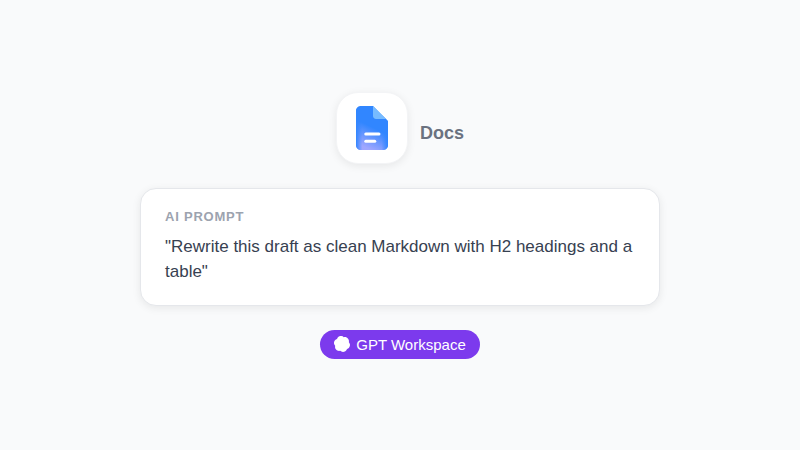
W GPT Workspace otwierasz panel boczny w Docs, zaznaczasz tekst, który chcesz zmienić, i wpisujesz polecenie. Prompt w stylu “Zamień te notatki na sekcję H2 z tabelą trzykolumnową” zwraca wynik wstawiany w miejscu kursora, bez żadnej karty przeglądarki pośrednio.
Markdown wciąż ma swoje miejsce przy kilku zadaniach. Jeśli piszesz dokumentację, notatki wydawnicze albo pliki README, droga przez .md utrzymuje tekst przenośny.
Dobrze sprawdza się podejście hybrydowe. Piszesz szkic w Docs z pomocą AI, a gdy tekst ma trafić do repozytorium albo strony statycznej, eksportujesz go przez File > Download jako Markdown.
Prompty dające czysty wynik
Krótkie i konkretne prompty wygrywają z długimi. Poproś o dokładną strukturę, jaką chcesz mieć.
Działa “Przepisz to jako pięć punktów pod jednym nagłówkiem H2”. Podobnie “Sformatuj to jako tabelę z kolumnami: osoba odpowiedzialna, zadanie i termin”. Więcej adaptowalnych pomysłów znajdziesz na naszej liście najlepszych promptów ChatGPT do Google Workspace.
Częste problemy z Markdownem w Google Docs i rozwiązania
Kilka rzeczy potrafi zaskoczyć w pierwszym tygodniu. Znajomość nich oszczędza zgłoszenie do supportu.
Jeśli plik .md nadal otwiera się jako przekonwertowany dokument, wdrożenie prawdopodobnie jeszcze nie dotarło do Twojej domeny. Google podaje, że widoczność może zająć do 15 dni, więc sprawdź ponownie, zanim cokolwiek zmienisz w ustawieniach.
Jeśli wklejona tabela przychodzi jako pionowe kreski i myślniki, skorzystaj z opisanej wyżej drogi przez upload .md. Jeśli kolory lub wyróżnienia znikną po edycji, to normalne, bo tryb Markdown usuwa kolory czcionki, wyróżnienia i wyrównanie.
Google pozycjonuje te pliki jako współdzielone, więc kilka osób może edytować ten sam plik .md. Recenzent, który nigdy nie widział kratki, wciąż przeczyta wyrenderowany widok w Drive.
Gemini w Docs a GPT Workspace przy Markdownzie
Gemini mieszka teraz w panelu bocznym Docs i działa na tym samym dokumencie. Różnica polega na wyborze.
Z Gemini dostajesz model Google na obsługiwanych planach. Z GPT Workspace wybierasz OpenAI, Claude albo Gemini do każdego zadania, co pomaga, gdy jeden model formatuje tabele lepiej niż inny.
Jeśli chcesz pełnego obrazu, przeczytaj GPT Workspace vs Gemini. Instrukcję krok po kroku w samym Docs znajdziesz w tekście jak używać ChatGPT w Google Docs.
Kto powinien korzystać z plików .md w Google Drive
Nie każdy tego potrzebuje. Jeśli piszesz tylko notatki ze spotkań, zwykły dokument wciąż jest właściwym narzędziem.
Droga przez .md zwraca się w trzech przypadkach. Deweloperzy trzymający README obok notatek projektowych mogą teraz udostępniać je niedotechnicznym współpracownikom, którzy komentują w tym samym pliku.
Zespoły treści publikujące z Markdownu zyskują wspólne miejsce na szkice bez kroku konwersji. A każdy, kto zbiera wyniki AI w plikach tekstowych, dostaje wyrenderowany podgląd w Drive zamiast ściany symboli.
Częste pytania
Podsumowanie
Markdown w Google Docs to teraz pełnoprawna opcja, a nie obejście. Wgrywasz plik .md, klikasz dwukrotnie i edytujesz z zespołem, a starsze ustawienia nadal obsługują wklejanie i eksport.
Przy codziennym pisaniu z AI pomiń schowek. Wypróbuj GPT Workspace wewnątrz dokumentu, a Markdown zostaw dla plików, które naprawdę go potrzebują.