


Markdown do PDF: 4 najłatwiejsze sposoby (2026)
Porównanie 4 sposobów na Markdown do PDF: darmowe narzędzie online bez rejestracji, podgląd Markdown w Chrome, Google Docs oraz Pandoc do konwersji wsadowych.

Raport napisałeś w Markdownie, bo tego formatu używa Twoja aplikacja do notatek, asystent AI albo repozytorium. A teraz klient chce go w PDF-ie, a plik .md na jego komputerze otwiera się jako zwykły tekst.
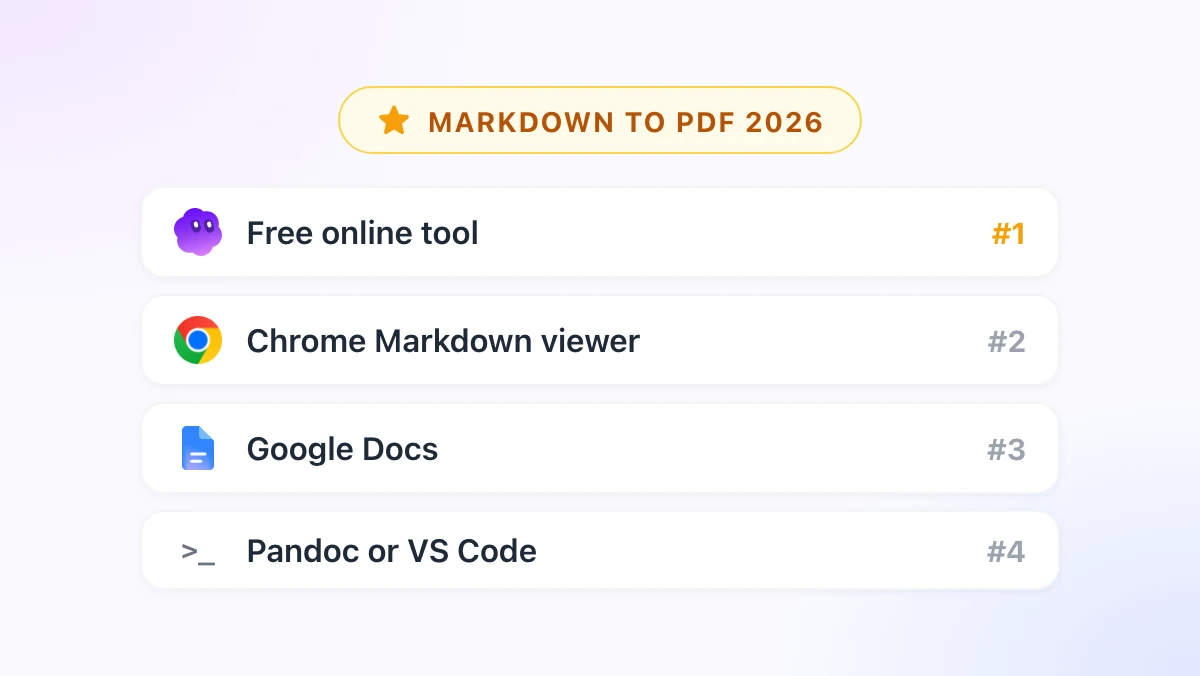
Markdown do PDF brzmi jak zadanie na jedno kliknięcie i taki jest w istocie, pod warunkiem że wybierzesz odpowiednie narzędzie do konkretnego pliku. Ten przewodnik porównuje cztery najłatwiejsze sposoby w 2026 roku, od darmowego narzędzia w przeglądarce po pipeline w wierszu poleceń, i wyjaśnia, jak każde z nich radzi sobie z tabelami, kodem, obrazami i podziałami stron.
Dwa z czterech pochodzą z GPT Workspace, rozszerzenia do Chrome, które przenosi ChatGPT, Claude’a i Gemini do Dokumentów, Arkuszy, Prezentacji, Gmaila i Dysku Google. Od wersji 4.25 dostarcza też przeglądarkę Markdown i zestaw darmowych narzędzi do konwersji.
Jak wybrać metodę konwersji Markdown do PDF
| Metoda | Najlepsza do | Instalacja | Plik zostaje na urządzeniu | Mermaid i wzory matematyczne |
|---|---|---|---|---|
| 1. Darmowe narzędzie online | Jeden plik, dowolny komputer | Brak | Tak | Tak |
| 2. Przeglądarka Markdown w Chrome | Pliki lokalne, README z GitHuba, cotygodniowe użycie | Rozszerzenie | Tak | Tak |
| 3. Google Docs | Dokumenty, które najpierw chcesz edytować lub udostępnić | Brak | Przechowywane na Dysku | Nie |
| 4. Pandoc lub VS Code | Konwersje wsadowe, własna typografia | Wiersz poleceń | Tak | Częściowo |
Metody od 1 do 3 mają wspólny mechanizm. Renderują Markdown jako ostylowaną stronę, a potem to okno dialogowe drukowania w przeglądarce tworzy PDF przez opcję “Zapisz jako PDF”.
W Chrome otwierasz to okno skrótem Ctrl+P na Windows lub Cmd+P na Macu (pomoc Chrome). Edge, Brave i Safari mają tę samą opcję pod nieco inną nazwą.
1. Konwersja Markdown do PDF online za darmo
Najszybsza droga dla pojedynczego pliku to narzędzie Markdown to PDF na gpt.space. Bez rejestracji, bez formularzy i bez wysyłania pliku: konwersja dzieje się w Twojej przeglądarce.
Jak to działa
Otwórz stronę i wklej swojego Markdowna albo upuść na nią plik .md. Podgląd renderuje nagłówki, listy, tabele ze znakami |, kod z kolorowaniem składni, diagramy Mermaid i wzory LaTeX.
Kliknij przycisk PDF i otworzy się okno drukowania w przeglądarce. Wybierz “Zapisz jako PDF” jako miejsce docelowe, ustaw rozmiar papieru i marginesy, a potem zapisz.
Dlaczego to miejsce pierwsze
Nic do instalowania, nic do zakładania konta, a plik nigdy nie opuszcza Twojego urządzenia. Działa na służbowym laptopie, na którym nie możesz dodawać oprogramowania, i na Chromebooku.
Haczyk? Kontrola. Podziały stron trafiają tam, gdzie ustawi je przeglądarka, więc długa tabela może się rozjechać na dwie strony, a stopki masz tylko takie, jakie oferuje okno drukowania.
2. Eksport do PDF z przeglądarki Markdown w Chrome
Jeśli konwertujesz plik Markdown do PDF częściej niż raz w miesiącu, przeglądarka w Chrome oszczędza Ci kroku z wklejaniem. Rozszerzenie GPT Workspace zawiera przeglądarkę Markdown, którą otwierasz z menu kontekstowego.
Konfiguracja
Zainstaluj GPT Workspace, kliknij prawym przyciskiem ikonę rozszerzenia i wybierz narzędzia Markdown. Przeciągnij plik .md z dysku do przeglądarki i gotowe, bez dodatkowych uprawnień.
Dla pliku w internecie kliknij prawym przyciskiem link .md i wybierz “Otwórz w przeglądarce Markdown”. Surowe adresy URL z GitHuba i Gista działają tak samo, więc recenzowany README staje się dokumentem bez klonowania czegokolwiek.
Przycisk Otwórz plik wewnątrz przeglądarki to jedyny przypadek, który wymaga włączenia “Zezwalaj na dostęp do adresów URL plików” na chrome://extensions, w szczegółach rozszerzenia. Chrome wymusza ten krok dla każdego rozszerzenia, które odczytuje lokalne pliki przez selektor plików.
Eksport
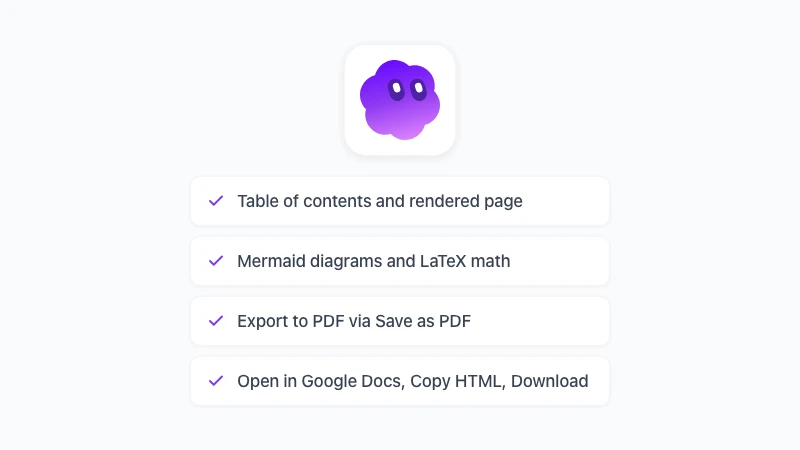
Przeglądarka pokazuje spis treści, diagramy Mermaid, wzory LaTeX i kod z kolorowaniem, w jasnym lub ciemnym motywie. Kliknij Export to PDF i otworzy się okno drukowania z wyrenderowaną stroną; wybierz “Zapisz jako PDF” i po sprawie.
Przed eksportem przełącz się na jasny motyw, chyba że chcesz ciemny PDF. Ten sam pasek narzędzi ma opcje Open in Google Docs, Copy HTML oraz pobranie pliku .md lub .html na dni, kiedy odbiorcy nie chodzi o PDF.
 Wypróbuj GPT Workspace
Korzystaj z ChatGPT, Claude'a i Gemini bezpośrednio w Dokumentach, Arkuszach, Prezentacjach, Gmailu i na Dysku Google. Bez przełączania kart.
Zacznij za darmo3. Markdown do PDF przez Google Docs
Skorzystaj z Dokumentów, gdy PDF nie jest ostatnim krokiem. Jeśli ktoś ma komentować, edytować razem z Tobą, dodać stronę tytułową albo zastosować firmowy szablon, Markdown musi najpierw stać się dokumentem.
Przenoszenie Markdowna do dokumentu
Wklej go. Po zainstalowaniu GPT Workspace skrót Ctrl+V w dokumencie automatycznie konwertuje nagłówki, listy, tabele i bloki kodu, a natywna opcja Google “Wklej z Markdowna” z menu kontekstowego radzi sobie z prostszym tekstem.
Nasz przewodnik o wklejaniu Markdowna do Dokumentów Google szczegółowo porównuje te dwie ścieżki.
Dla pliku skorzystaj z opcji Plik, Otwórz, Prześlij i wybierz plik .md. Docs przekształci go w zwykły dokument, a od października 2026 może też przechowywać pliki .md w natywnym trybie Markdown, o czym piszemy w Markdown w Dokumentach Google.
Pobieranie PDF
Wejdź w Plik, Pobierz, Dokument PDF. Nagłówki, stopki, numery stron i czcionki pochodzą z dokumentu, co daje więcej kontroli niż jakiekolwiek okno drukowania w przeglądarce.
Ograniczenia są te same co w Dokumentach. Diagramy Mermaid i wzory LaTeX pozostają tekstem, a konwerter Google to najsłabsze ogniwo dla bloków kodu, chyba że wklejanie obsłużyło rozszerzenie.
4. Pandoc i VS Code dla programistów
Gdy masz pięćdziesiąt plików lub firmowy style guide do zachowania, wygrywa narzędzie z wiersza poleceń. Pandoc to standard, a VS Code ma rozszerzenie dla osób, które i tak mieszkają w edytorze.
Pandoc
Podstawowe polecenie to pandoc report.md -o report.pdf. Domyślnie Pandoc buduje PDF przez LaTeX, który trzeba zainstalować osobno i to spory pobór, jak podaje instrukcja Pandoc.
LaTeX możesz ominąć flagą --pdf-engine=weasyprint lub --pdf-engine=typst, które instrukcja wymienia obok wkhtmltopdf i innych. W obu przypadkach dostajesz powtarzalny wynik, szablony i skrypty do konwersji wsadowych.
VS Code
Wbudowany podgląd VS Code (Ctrl+Shift+V lub Shift+Cmd+V na Macu) pokazuje wyrenderowany plik, ale nie ma własnego eksportu do PDF. Rozszerzenie społecznościowe “Markdown PDF” dodaje polecenie “Markdown PDF: Export (pdf)”, które renderuje przez wbudowaną przeglądarkę w trybie headless.
Jest wygodne przy jednym projekcie, ale bywa nierówne między komputerami, bo czcionki i style się różnią. Cokolwiek rozsyłasz dalej, przetestuj wynik na drugiej maszynie.
Co się psuje przy konwersji Markdown do PDF
Te same pięć problemów pojawia się przy każdym narzędziu. Wiedza o nich z wyprzedzeniem oszczędza drugi eksport.
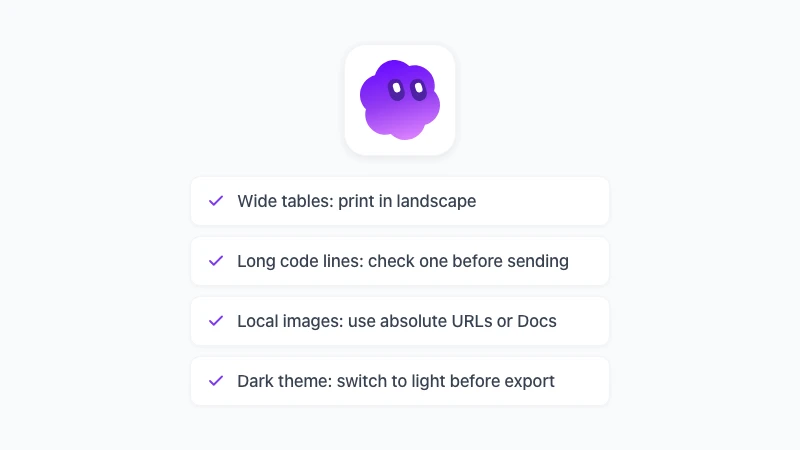
Szerokie tabelki wychodzą poza stronę. W oknie drukowania przełącz na orientację poziomą albo zmniejsz skalę, a w Pandocu użyj mniejszej czcionki dla tej sekcji.
Długie linie kodu albo się zawijają, albo uciekają poza krawędź. Sprawdź jedno i drugie przed wysyłką i wybieraj narzędzia, które zawijają kod, co robią opcje oparte na przeglądarce.
Obrazy ze ścieżkami względnymi działają tylko wtedy, gdy narzędzie widzi obraz. Narzędzie w przeglądarce nie odczyta ./images/chart.png z Twojego dysku, więc używaj adresów bezwzględnych albo wrzuć obrazy przez Google Docs.
Ciemne motywy drukują się ciemno. Przełącz na jasny przed eksportem z przeglądarki.
Mermaid i wzory matematyczne wyjdą jako diagramy i równania tylko w narzędziach, które je renderują, czyli tu w metodach 1 i 2. Wszędzie indziej zostaną tekstem źródłowym.
Częste pytania
Podsumowanie
Dla jednego pliku otwórz darmowe narzędzie Markdown to PDF, wklej treść i zapisz z okna drukowania. Dla plików, które obsługujesz co tydzień, pozwól przeglądarce GPT Workspace renderować je w Chrome i kliknij Export to PDF.
Przez Google Docs idź, gdy ktoś musi najpierw edytować, a po Pandoca sięgnij, gdy potrzebujesz tego samego wyniku pięćdziesiąt razy. Cokolwiek wybierzesz, konwersja Markdown do PDF przestaje być tym, co zatrzymuje raport, a podróż w drugą stronę opisaliśmy w jak przekonwertować PDF do Markdowna.