





IA para Gestores de Mídias Sociais: Planeje, Escreva e Reaproveite Conteúdo com Agilidade
A IA para gestores de mídias sociais acelera a criação de calendários de conteúdo, legendas e relatórios dentro do Google Sheets, Docs e Slides. Fluxos reais, sem abas extras.

O trabalho de um gestor de mídias sociais raramente se resume a apenas “postar”. Envolve pesquisar tendências, escrever legendas para cinco plataformas com tons distintos, montar um calendário de conteúdo que três pessoas precisam aprovar e depois explicar os resultados para um cliente que quer números, não vibes. A maior parte desse trabalho é repetitivo. Nada disso é o motivo pelo qual você foi contratado.
É aí que a IA para gestores de mídias sociais mostra seu valor. Ela não substitui a estratégia ou as decisões sobre o que uma marca deve comunicar. Ela rascunha as linhas do calendário, as variações de legendas, os conjuntos de hashtags e os resumos de relatórios, para que você gaste seu tempo decidindo o que é bom, em vez de digitar tudo do zero.
Este guia detalha fluxos específicos: criar um calendário de conteúdo no Google Sheets, escrever legendas e hashtags com ChatGPT, reaproveitar um conteúdo em várias plataformas e montar relatórios para clientes no Slides e Docs, tudo sem sair do Google Workspace.
Por Que Gestores de Mídias Sociais Estão Levando a IA para o Google Workspace
O fluxo antigo era assim: abrir uma aba separada de chat com IA, escrever um prompt, copiar o resultado, colar na planilha do calendário ou no doc de legendas e reformatar porque a colagem bagunçou suas colunas. Cada etapa é pequena. Multiplicada por 20 posts por semana, vira horas perdidas.
Ferramentas de IA para gestores de mídias sociais integradas ao Google Workspace eliminam esse ciclo. O GPT Workspace adiciona uma barra lateral direto no Sheets, Docs, Slides e Gmail, para que o resultado do prompt caia exatamente onde você precisa: na célula, no documento, no slide. Sem copiar-colar, sem reformatar, sem abas concorrendo por sua atenção.
A outra mudança é o volume. Um gestor solo cuidando de três contas de clientes costumava atingir no máximo 15-20 posts por semana antes que a qualidade caísse. Com a IA rascunhando legendas e a estrutura do calendário, a mesma pessoa pode planejar e escrever 40-50 posts por semana e ainda ter tempo para editar cada um adequadamente.
 Experimente o GPT Workspace
Use ChatGPT, Claude e Gemini direto no Google Docs, Sheets, Slides, Gmail e Drive. Sem trocar de aba.
Comece GrátisCriando um Calendário de Conteúdo com IA no Sheets
O calendário de conteúdo é a espinha dorsal do trabalho, e também a parte que a maioria monta manualmente, linha por linha. A IA pode gerar o primeiro rascunho completo em minutos, então você ajusta datas, troca tópicos e define o que realmente será publicado.
Passo 1: Estruture Seu Calendário
Crie colunas para data, plataforma, tipo de post, tópico, legenda, hashtags, status e link do material. Essa estrutura é importante porque é o que a IA preencherá depois, então acerte isso antes de gerar qualquer coisa.
Passo 2: Gere Tópicos para um Mês
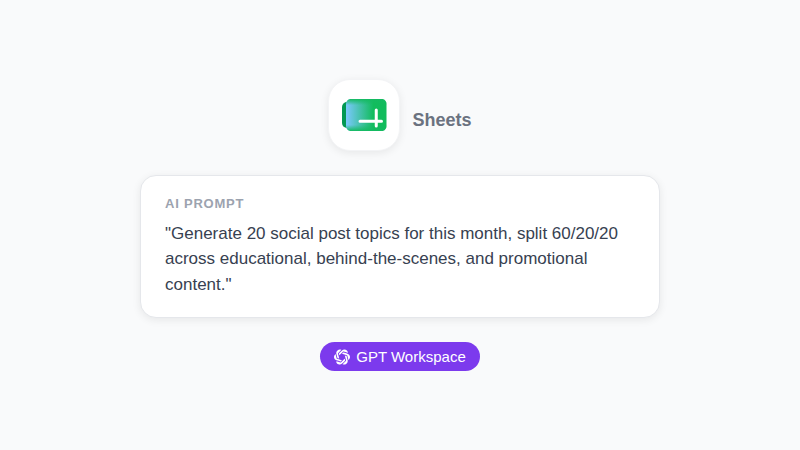
Abra a barra lateral do GPT Workspace no Sheets e use o prompt: “Gere 20 tópicos para posts nas redes sociais para [marca/nicho] nas próximas 4 semanas, misturando conteúdo educacional, bastidores e promocional numa proporção de 60/20/20. Saída como uma lista para colar em uma planilha.”
Cole os resultados na coluna de tópicos, então peça à barra lateral para sugerir tipos de post e plataformas para cada linha com base no que costuma performar bem para aquela categoria.
Passo 3: Defina Plataformas e Frequência
Nem todo tópico serve para toda plataforma. Use: “Para cada tópico na coluna D, sugira a plataforma mais adequada (LinkedIn, Instagram, TikTok, X) e explique em uma linha o porquê.” Isso transforma uma lista plana em um plano de publicação real.
Se você é novo em usar fórmulas de IA em planilhas, nosso guia sobre IA no Google Sheets cobre a sintaxe das fórmulas em detalhes.
Escrevendo Legendas e Hashtags com ChatGPT
Legendas são onde a maior parte do tempo de escrita vai, e também a parte mais fácil de padronizar. Legendas para redes sociais com ChatGPT funcionam melhor quando você dá ao modelo uma fórmula clara em vez de um pedido vago.
A Fórmula do Prompt para Legendas
Estruture cada prompt com quatro partes: o tópico, a plataforma, o tom e o call to action. Exemplo: “Escreva 3 opções de legenda para o Instagram sobre o lançamento do nosso novo produto. Tom: confiante mas não vendista. Termine com um CTA suave para ver o link na bio. Mantenha cada uma com menos de 150 caracteres.”
Pedir três variantes em vez de uma dá a você opções reais para escolher e editar, em vez de um único rascunho que você aceita ou reescreve do zero.
Regras de Legenda por Plataforma
Legendas para LinkedIn precisam de contexto e um viés profissional. No TikTok, devem ser curtas e impactantes, quase um complemento do vídeo. Peça para cada plataforma separadamente, pois a mudança de tom é maior que um simples corte:
*“Reescreva esta legenda para o TikTok: menos de 100 caracteres, tom casual, sem linguagem corporativa.”
Gerando Conjuntos de Hashtags
Peça hashtags em camadas: “Sugira 15 hashtags para este post, divididas em 5 de alto volume, 5 de médio volume e 5 de nicho/marca.” Isso dá uma mistura equilibrada em vez de uma parede de tags saturadas que não ajudam no alcance.
Para mais estruturas de prompt no Workspace, nosso compilado de prompts para Google Workspace tem fórmulas adaptáveis para cópias em redes sociais.
Reaproveitando um Conteúdo em Todas as Plataformas
O fluxo de IA mais eficiente para um gestor de mídias sociais não é escrever do zero. É pegar um conteúdo longo, como um post de blog, um resumo de webinar ou um case de cliente, e transformá-lo em uma semana de posts nativos para cada plataforma.
Rascunhe o conteúdo original no Google Docs e use a barra lateral: “Transforme este post de blog em 5 ideias para o LinkedIn, cada uma focada em um ponto chave, escrito em primeira pessoa como se fosse do nosso fundador.” Depois repita para threads no Twitter/X e textos para carrossel no Instagram.
Essa é a diferença entre publicar um conteúdo uma vez e publicá-lo sete vezes em sete contextos, sem sete sessões de escrita separadas. Um único artigo de 1.500 palavras pode virar uma semana de conteúdo em cerca de 30 minutos de prompts e edições.
Reportando Resultados para Clientes e Stakeholders
A parte que ninguém gosta é transformar números brutos em um relatório que alguém fora do marketing vai ler. A IA faz bem essa tradução de dados para narrativa, desde que você forneça os números.
Cole suas métricas mensais (impressões, taxa de engajamento, crescimento de seguidores, melhores posts) num Google Doc e use: *“Resuma essas métricas em um relatório de 3 parágrafos para o cliente. Comece com a maior vitória, mencione uma área de melhoria e termine com o foco do próximo mês.”
Para relatórios visuais, criar um deck no Slides com ChatGPT ensina a gerar esqueletos e notas a partir dos mesmos dados, sem formatar manualmente a cada ciclo.
Experimente o GPT Workspace
Use ChatGPT, Claude e Gemini direto no Google Docs, Sheets, Slides, Gmail e Drive. Sem trocar de aba.
Comece GrátisGerenciando Comunicação com Clientes no Gmail
Entre calendários e legendas, um gestor também gasta tempo com e-mails: apresentando ideias, solicitando aprovações, cobrando feedbacks pendentes. Rascunhar esses e-mails no Gmail com IA mantém o tom consistente sem o drama de encarar uma resposta em branco.
Use: “Rascunhe um e-mail de follow-up para um cliente que não aprovou o calendário deste mês. Amigável mas com prazo claro, sem culpar.” Nosso guia de prompts para e-mails no Gmail tem 30 fórmulas testadas para esse tipo de situação.
Perguntas Frequentes
Começando
A mudança não é sobre entregar sua voz de marca para uma IA. É sobre não gastar sua manhã de segunda-feira montando um calendário que você já fez trinta vezes, ou encarando uma legenda em branco que deveria levar dois minutos. A IA para gestores de mídias sociais funciona melhor quando rascunha as partes repetitivas, para que seu tempo vá para as decisões: o que está alinhado, o que vale postar, o que o cliente precisa ouvir.
Comece com um fluxo, o calendário ou as legendas, e evolua a partir daí. O GPT Workspace roda dentro dos apps do Google que você já usa, sem nova ferramenta para aprender antes de ver os resultados.