





Gmail AI Inbox no Workspace: Configuração, Limites e Omissões
O Gmail AI Inbox chegou aos planos pagos do Workspace em 15 de outubro de 2026. Veja como ativar, quem tem acesso e onde o GPT Workspace entra nisso.

Segunda-feira de manhã, 140 e-mails não lidos e três deles contêm prazos que você ainda nem viu. O Gmail AI Inbox é a aposta do Google para encontrar essas três mensagens antes mesmo de você começar a rolar a tela.
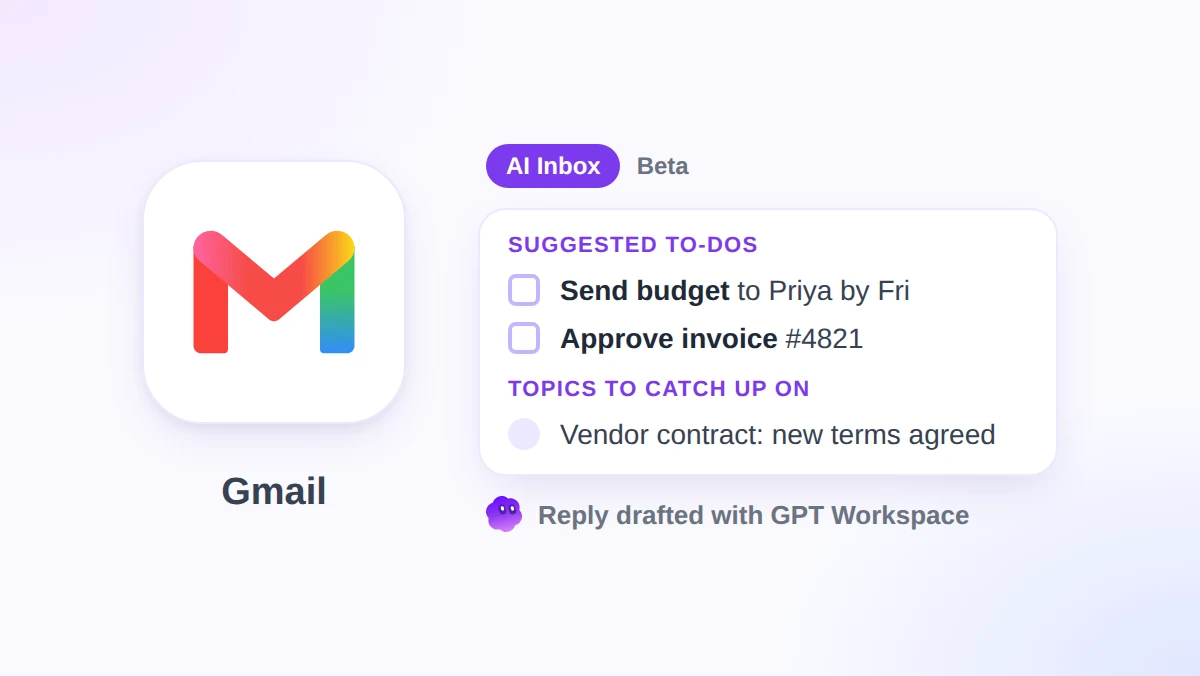
O Google começou a liberar o recurso para os planos pagos do Workspace em 15 de outubro de 2026. Ele adiciona uma nova visualização no painel esquerdo do Gmail com duas seções: tarefas sugeridas e tópicos para colocar em dia. Por enquanto, está disponível apenas nos EUA e em inglês, e não há um botão de controle para administradores.
Este guia mostra o que o AI Inbox exibe, o passo a passo exato para ativá-lo ou desativá-lo, quais planos têm direito (e quando) e quais são as suas limitações. Também mostramos como o GPT Workspace, uma extensão do Chrome e complemento do Google Workspace que coloca o ChatGPT, Claude e Gemini dentro do Gmail, Docs, Sheets e Slides, lida com as respostas que o AI Inbox deixa para você resolver. Se você leu nosso guia do Gmail Live, esta é a metade para desktop dessa mesma iniciativa.
O Que o Gmail AI Inbox Mostra
O AI Inbox não é uma nova forma de organizar seus e-mails. É uma página separada que lê a sua guia Principal e cria um breve resumo a partir dela.
A publicação do Workspace Updates do Google destaca duas funções principais. As tarefas sugeridas “extraem automaticamente itens de ação, entregas e prazos incorporados nas conversas por e-mail”. Já os tópicos para colocar em dia “oferecem resumos claros e ricos em contexto dos seus assuntos mais importantes, abrangendo conversas longas e trocas rápidas de mensagens”.
Na prática, uma tarefa aparece como uma única linha com a ação em negrito, como a data de vencimento de um pagamento ou um documento que alguém está aguardando. Cada item tem um link direto para o e-mail de origem, com botões de Visualizar ou Responder ao lado.
Os tópicos são mais longos. Eles unem uma conversa com um fornecedor, uma discussão de planejamento ou uma reserva de viagem em poucas frases, para que você possa entender a última decisão sem precisar abrir doze mensagens diferentes.
A página de ajuda do Google classifica o recurso como “atualmente em beta e sujeito a alterações”. Portanto, considere o layout e os textos como algo que ainda pode mudar bastante.
Como Ativar ou Desativar o Gmail AI Inbox
Não é preciso instalar nada. Se a sua conta for elegível, a única configuração exige marcar duas caixas de seleção e um pouco de paciência. Os passos abaixo seguem o artigo de ajuda do AI Inbox do Google.
Passo 1: Ative os recursos inteligentes
Abra o Gmail no computador, clique no ícone de engrenagem e escolha “Ver todas as configurações”. Na guia Geral, ative tanto “Recursos inteligentes e personalização” quanto “Recursos inteligentes e personalização em outros produtos do Google”.
Ambas as opções são obrigatórias. Se alguma delas estiver desativada, o AI Inbox não vai aparecer, independentemente do seu plano.
Passo 2: Exiba o AI Inbox
Ainda nas configurações, clique na guia “Caixa de entrada” na parte superior. Marque a caixa ao lado de “Mostrar AI Inbox” e salve as alterações.
Passo 3: Abra e aguarde
De volta à sua caixa de entrada, clique em AI Inbox no painel esquerdo. Clique em Atualizar na parte superior para carregar os itens mais recentes.
Não se assuste se estiver vazio. O Google afirma que pode levar algumas horas após a ativação dos recursos inteligentes, e suas primeiras tarefas e tópicos “podem levar até 7 dias para aparecer”. A tela também continuará vazia se você não tiver enviado ou recebido muitos e-mails recentemente.
Para ocultá-lo novamente
Volte em Configurações, Ver todas as configurações, Caixa de entrada e desmarque “Mostrar AI Inbox”. Isso remove a visualização do painel esquerdo.
Ocultar é apenas uma configuração de exibição. Se você quiser que o Gmail pare de gerar sugestões inteligentes por completo, o controle real está nas opções de recursos inteligentes da guia Geral, o que também desativará outras ferramentas que dependem delas.
Quem Tem Acesso ao AI Inbox (Edições, Região e Datas de Lançamento)
De acordo com a publicação do Workspace Updates, o lançamento abrange as edições Business Starter, Standard e Plus, Enterprise Starter, Standard e Plus, AI Pro for Education e Frontline Plus. Contas pessoais no Google AI Plus, Pro ou Ultra já contavam com a novidade.
A restrição regional é rigorosa. O Google informa que o recurso “está disponível atualmente apenas para usuários nos EUA com o idioma configurado para EN-US”. Se você mudar o idioma da sua conta para Inglês (Reino Unido), ele desaparece.
O prazo depende do seu ciclo de lançamento. Domínios com Lançamento Rápido começaram a receber a atualização gradualmente em 12 de outubro de 2026. Já os domínios com Lançamento Agendado começam em 26 de outubro de 2026, e ambos os ciclos podem levar até 15 dias para que o recurso fique visível.
Um detalhe merece atenção redobrada. A mesma publicação diz que o AI Inbox “será lançado posteriormente para as edições Starter e Education nos próximos meses”, mesmo que o Starter apareça na lista de disponibilidade. Se você está em um plano Starter e não vir nada até meados de novembro, essa frase provavelmente explica o motivo.
Controles de Administrador do AI Inbox (Não Existem)
A maioria dos recursos do Gemini no Workspace vem com um botão de controle no painel de administração. Este não.
O aviso do Google é direto: “Administradores: Não há controle de administrador para este recurso”. Os usuários elegíveis podem abrir o AI Inbox pelo cliente desktop do Gmail ou pelo menu do aplicativo móvel por conta própria.
Isso é importante para equipes regulamentadas. Os únicos controles são por usuário: a caixa de seleção “Mostrar AI Inbox” e as duas opções de recursos inteligentes das quais o AI Inbox depende. Desativá-las é uma medida drástica, pois também desabilita outros recursos inteligentes que sua equipe pode usar no dia a dia.
Se a sua organização costuma revisar recursos de IA antes que a equipe os utilize, prepare um breve comunicado interno agora mesmo. Explique o que o AI Inbox lê, que ele funciona apenas dentro do Gmail e mostre como ocultá-lo.
 Experimente o GPT Workspace
Use o ChatGPT, Claude e Gemini diretamente no Google Docs, Sheets, Slides, Gmail e Drive. Sem precisar alternar entre abas.
Comece GratuitamenteO Que o AI Inbox Não Faz
A lista de exclusões é maior que a de funcionalidades, e isso explica a maioria das reclamações do tipo “ele ignorou meu e-mail”.
O AI Inbox lê apenas a guia Principal. Qualquer coisa que o Gmail classifique como Social, Promoções, Atualizações ou Fóruns fica invisível para ele. Isso é um problema se os seus códigos de rastreamento e faturas costumam cair na aba de Atualizações.
Ele também filtra spam e qualquer mensagem que você arquivar, excluir, silenciar ou adiar. Adiar uma conversa para resolvê-la na sexta-feira significa que o AI Inbox vai esquecer que ela existe.
Três categorias não têm suporte algum: anexos, caixas de entrada delegadas e e-mails criptografados. Um prazo perdido no meio de um PDF não vai aparecer, e uma caixa de suporte compartilhada que você acessa por delegação não receberá nenhum resumo.
A maior falha é aquela que o Google não lista. O AI Inbox diz o que você precisa fazer, mas não faz o trabalho por você. Existe um botão de Responder, mas nada no recurso redige a resposta no seu lugar.
Como o AI Inbox se Encaixa com Outros Recursos do Gemini no Gmail
O Google agora oferece um pacote de recursos do Gemini no Gmail, e eles se sobrepõem de maneiras um pouco confusas. A tabela de recursos do Gemini no Gmail do Google é o mapa mais claro para entender tudo isso.
O AI Inbox é proativo. Ele funciona sem precisar de comandos e oferece um resumo diário na web, Android e iOS, em inglês, nos EUA.
Os resumos de conversas do AI Overview são reativos. Você abre uma longa troca de e-mails e recebe os pontos principais no topo. Eles funcionam em oito idiomas, incluindo francês, alemão, japonês e espanhol, e estão disponíveis globalmente.
O “Ajude-me a escrever”, as Respostas Sugeridas e a Revisão cobrem a parte de redação. A Revisão e o “Ajude-me a agendar” funcionam apenas na web, sendo que o agendamento é restrito aos planos Workspace em inglês nos EUA.
O painel lateral “Pergunte ao Gemini no Gmail” é o único que aceita solicitações livres, e o Google o disponibiliza para planos Workspace elegíveis em 29 idiomas. Portanto, se você quer resumir, redigir e sugerir respostas em um só lugar, esse painel é a opção ideal do Google, e não o AI Inbox.
O padrão é claro. Quanto mais um recurso faz por você, mais ele fica restrito ao inglês dos EUA. Quanto mais distante você estiver dessa realidade, mais precisará de uma ferramenta que funcione em qualquer lugar.
Gmail AI Inbox vs GPT Workspace: Triagem vs Redação
Essas duas ferramentas atuam em pontas opostas do mesmo e-mail. O AI Inbox decide quais mensagens merecem a sua atenção. O GPT Workspace ajuda você a lidar com elas assim que você clica.
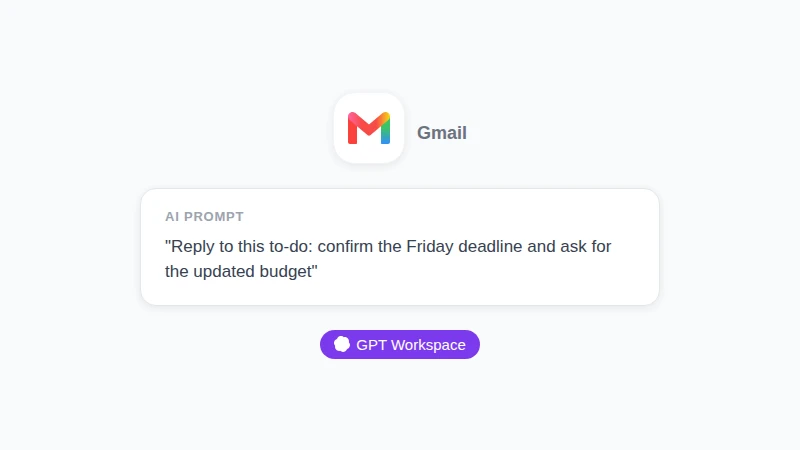
Abra uma tarefa, clique em Responder e você estará diante de uma caixa de texto em branco. É aí que o GPT Workspace entra em ação. Abra a barra lateral, escolha um modelo de IA e peça uma resposta que confirme o prazo de sexta-feira e solicite o orçamento atualizado. Ele lê a conversa para entender o contexto e redige o texto no seu tom de voz.
A escolha do modelo é a segunda diferença. O AI Inbox roda exclusivamente com o Gemini, e ponto final. O GPT Workspace permite que você escolha entre ChatGPT, Claude ou Gemini a cada comando, e nosso guia Claude vs GPT vs Gemini explica qual deles é melhor para respostas cuidadosas ou resumos rápidos.
O idioma é a terceira diferença. O AI Inbox exige o inglês dos EUA (EN-US). O GPT Workspace redige e traduz em mais de 30 idiomas, garantindo que uma equipe em Madri ou São Paulo receba a mesma ajuda que uma equipe em Denver.
Há uma coisa que o AI Inbox faz e que o GPT Workspace nem tenta fazer. Ele monitora toda a sua guia Principal todos os dias sem que ninguém peça. O GPT Workspace espera que você abra uma mensagem e faça uma solicitação, o que é o modelo certo para escrever, mas o errado para fazer triagem.
Portanto, a resposta honesta não é escolher entre um e outro. Deixe o AI Inbox encontrar os três e-mails que realmente importam e, em seguida, deixe o GPT Workspace escrever as três respostas. O artigo Como usar o ChatGPT no Gmail mostra como fazer essa configuração em cinco minutos.
Dicas Práticas para a Primeira Semana
Limpe a sua guia Principal antes de julgar o recurso. Se newsletters e recibos ficam por lá, o AI Inbox vai resumir newsletters e recibos. Mova-os para Atualizações ou Promoções e as tarefas sugeridas ficarão muito mais precisas.
Use o botão “Marcar como concluído” sem moderação. Tarefas finalizadas poluem a visualização, e os botões de feedback (positivo, negativo, remover) ensinam ao sistema o que você considera uma tarefa de verdade.
Clique em “Ver tudo” na parte inferior da página quando estiver no navegador. O Google observa que algumas tarefas e tópicos são gerados, mas não exibidos na tela principal, e os que ficam ocultos costumam ser os acompanhamentos menos urgentes.
Tenha cuidado com a opção “Marcar tudo como lido” nos tópicos. Isso também marca os e-mails originais como lidos na sua caixa de entrada, o que pode acabar escondendo uma mensagem que você ainda precisava abrir.
Combine cada tarefa com um comando (prompt) salvo. Um comando de uma linha como “responda confirmando o recebimento e pergunte a data revisada” transforma uma pendência em um e-mail enviado em menos de um minuto. Nossa coleção de prompts de IA para e-mails no Gmail tem 30 opções prontas para você copiar.
Verifique qualquer informação envolvendo dinheiro ou datas diretamente no e-mail original. O AI Inbox inclui um link para a mensagem de origem por um bom motivo, e um resumo que diz “vence na sexta-feira” não substitui a fatura que comprova isso.
Perguntas Frequentes sobre o Gmail AI Inbox
Conclusão
O Gmail AI Inbox é um resumo matinal útil para pessoas cujo trabalho real se esconde nas conversas da guia Principal. No entanto, ele também é bastante limitado: funciona apenas em inglês dos EUA, lê somente a guia Principal, não suporta anexos, não tem controle para administradores e ainda carrega o rótulo de versão beta.
Use-o para a triagem, depois abra a conversa e deixe o GPT Workspace escrever a resposta. O AI Inbox diz o que precisa ser respondido. O GPT Workspace entrega a resposta no seu tom de voz, no seu idioma e com o modelo de inteligência artificial que você preferir.