Próximas etapas pós-reunião do Google Meet: requisitos e alternativas
As próximas etapas pós-reunião do Google Meet criam rascunhos no Gmail e itens no Google Tasks. Veja requisitos, limites e quando o GPT Workspace é melhor.

As próximas etapas pós-reunião do Google Meet tentam resolver aquele resumo que você vive prometendo enviar depois do almoço. Quando chega quinta-feira, ninguém lembra mais quem ficou responsável pelo quê.
A mudança é esta: em 12 de outubro de 2026, o Google anunciou rotinas na tela pós-reunião que rascunham um e-mail de acompanhamento e enviam itens de ação para o Google Tasks com um toque.
Este guia cobre o que o recurso faz, quais requisitos precisam estar cumpridos para ele aparecer e onde o GPT Workspace, uma extensão para o Chrome e um complemento do Google Workspace que coloca IA direto no Docs, Sheets, Slides e Gmail, entra para preencher as lacunas.
O que as próximas etapas pós-reunião do Google Meet fazem
Quando a reunião termina, a tela pós-reunião mostra uma seção chamada “Rotinas para esta reunião”. Cada rotina é uma etapa sugerida que você ativa com um toque.
Segundo o Google, o recurso é alimentado pelo Gemini e pelo Workspace Studio, a ferramenta de automação sem código da empresa. No lançamento, são duas rotinas: rascunhar um e-mail de acompanhamento no Gmail e adicionar itens de ação ao Google Tasks. O Google diz que mais estão a caminho.
Você também pode deixar uma etapa ativada para todas as reuniões futuras. Em uma série recorrente, ligar a opção vale para a série inteira.
Não confunda com o recurso de notas de 2025. O “Anote por mim” já adicionava uma seção de próximas etapas sugeridas ao documento de notas. As novas rotinas vão um passo além: em vez de apenas listar os itens, elas agem sobre eles.
Requisitos: por que as próximas etapas podem não aparecer
É aqui que a maioria das pessoas empaca. As rotinas só aparecem quando várias condições estão cumpridas ao mesmo tempo.
Segundo o artigo de ajuda do Google, você precisa de uma conta Google de trabalho ou escolar, com os recursos inteligentes ativados, e de manter o “Anote por mim” e o “Perguntar ao Gemini” ligados durante a reunião. A reunião precisa estar vinculada a um evento na Google Agenda, e você precisa estar usando um computador.
A rotina de e-mail de acompanhamento tem regras mais rígidas: você precisa ser o anfitrião, a reunião não pode fazer parte de uma série recorrente e pelo menos um participante precisa ser de fora da sua organização.
Essa última regra deixa de fora a maioria das dailies internas. O recurso se encaixa em calls com clientes, demos de vendas e reuniões com fornecedores.
Planos e datas de lançamento
O Google lista os planos Business Standard e Business Plus, Enterprise Standard e Enterprise Plus, além do complemento Google AI Pro for Education. O Business Starter ficou de fora da lista.
A implantação estendida começou em 5 de outubro de 2026 para domínios de lançamento rápido e de lançamento programado. O recurso pode levar mais de 15 dias para ficar visível, então não ver a seção nesta semana não significa que o seu plano está errado.
Como ativar as próximas etapas pós-reunião no Google Meet
Depois de cumprir os requisitos, a configuração é rápida. Esta é a sequência que eu seguiria.
Passo 1: ligue as notas antes da call
Abra a reunião pelo evento na Google Agenda e ative o “Anote por mim” e o “Perguntar ao Gemini” nos controles do Meet. Se as notas estiverem desligadas, a seção pós-reunião não aparece de jeito nenhum.
Passo 2: abra a tela pós-reunião
Quando a call terminar no computador, procure a seção “Rotinas para esta reunião”. As sugestões variam e, segundo o Google, podem não aparecer em todas as reuniões.
Passo 3: ative uma rotina
Toque na etapa desejada. Na primeira vez, o Workspace Studio envia um e-mail, e algumas etapas, como os rascunhos de e-mail, também mandam uma notificação no Google Chat quando terminam.
Passo 4: confira o resultado
Abra os rascunhos do Gmail ou o Google Tasks e leia o que o Gemini produziu. Trate as primeiras tentativas como rascunhos a corrigir, não como mensagens para enviar de olhos fechados.
Como gerenciar e desativar as rotinas
As rotinas ficam no Workspace Studio. Acesse studio.workspace.google.com, abra Fluxos e procure o fluxo chamado “system”.
De lá, a opção “Gerenciar fluxo” permite desativá-lo ou abrir a aba Atividade para ver se as etapas foram concluídas. Essa aba é o primeiro lugar a consultar quando um rascunho não chega.
Para os admins, é um interruptor só. O recurso vem ativado por padrão, e o administrador pode desativá-lo para um domínio, uma unidade organizacional ou um grupo pelas configurações do Workspace Studio ou pela configuração do “Anote por mim”.
Um limite merece atenção aqui: segundo o Google, as próximas etapas não podem ser editadas, apenas ativadas ou desativadas. Se o formato do rascunho não serve para você, não há como alterar o modelo pela tela do Meet.
O que mudou no Workspace Studio na mesma semana
Três dias antes do anúncio do Meet, o Google também ampliou o Workspace Studio com novas etapas de lógica e de busca. A implantação gradual começou em 13 de outubro de 2026.
Para o acompanhamento de reuniões, as novidades que importam são: uma etapa do Meet que retorna a lista completa de convidados e aceita um modelo de e-mail de acompanhamento, condicionais aninhadas, uma opção do Gmail para ignorar respostas e uma etapa do Drive que busca um documento.
Ou seja, se as rotinas nativas parecerem rígidas demais, dá para construir o seu próprio fluxo. Comparamos a ferramenta em Google Workspace Studio vs GPT Workspace.
 Experimente o GPT Workspace
Use ChatGPT, Claude e Gemini direto no Google Docs, Sheets, Slides, Gmail e Drive. Sem ficar trocando de aba.
Começar grátisOnde as próximas etapas do Meet deixam a desejar
O recurso é útil, mas limitado. Estas são as lacunas que eu levaria em conta no planejamento.
A rotina de e-mail só funciona para reuniões externas e pontuais em que você é o anfitrião. Alinhamentos internos, séries semanais e reuniões organizadas por outra pessoa ficam sem rascunho.
Também não dá para mudar o tom, o tamanho ou a estrutura do texto que o Gemini escreve. Um rascunho para o CFO e outro para um fornecedor simpático saem exatamente no mesmo formato.
Por fim, o recurso só existe no computador e apenas para reuniões com notas ativadas. Se você esqueceu de ligar as notas, não sobra nada para transformar em ação.
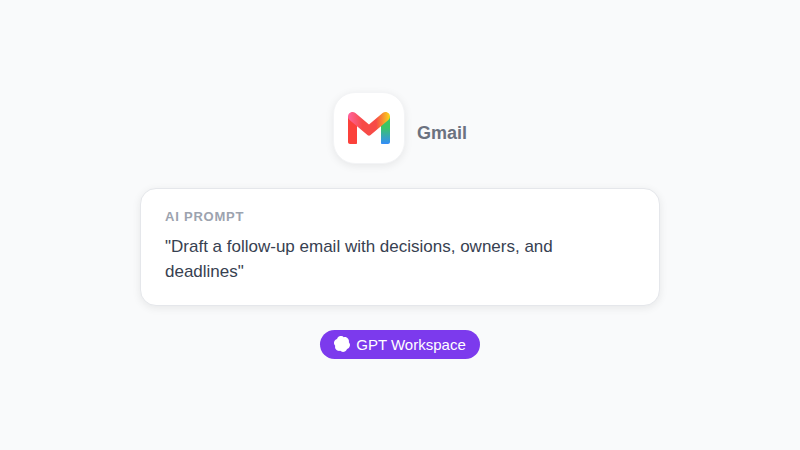
Fluxo de acompanhamento de reunião com IA no Gmail usando o GPT Workspace
Quando a rotina não se aplica, um fluxo manual curto cobre o mesmo terreno em cerca de dois minutos. Ele também funciona em planos sem Gemini.
Abra o documento de notas que o Meet criou ou cole suas próprias anotações em um Google Doc. Depois, rode um prompt salvo na barra lateral do GPT Workspace.

Um prompt que funciona
“Transforme estas notas em um e-mail de acompanhamento com menos de 150 palavras. Liste as decisões em três tópicos e escreva uma linha por item de ação, com responsável e prazo. Tom: amigável e direto.”
Como o prompt está sob o seu controle, você pode manter uma versão para clientes e outra para o time. Também dá para escolher o modelo: o Claude cuida dos e-mails mais longos e cuidadosos, enquanto o Gemini resolve os mais rápidos.
Para mais modelos, confira notas de reunião com IA no Google Docs e nossa biblioteca de prompts de e-mail para o Gmail.
Próximas etapas do Meet ou GPT Workspace: qual usar
Os dois não são rivais, e sim camadas que se complementam. As rotinas do Meet resolvem o caso padrão sem esforço nenhum, e o GPT Workspace cobre tudo o que o padrão deixa de fora.
Use as próximas etapas do Meet quando você for o anfitrião de uma call externa e pontual, as notas já estiverem ligadas e um rascunho simples for suficiente. Ative o recurso para todas as reuniões e revise o rascunho.
Use o GPT Workspace quando precisar de um tom específico, de um resumo de reunião interna ou recorrente, de outro idioma ou de um plano sem Gemini. Você escreve o prompt uma vez e reutiliza.
Se quiser conhecer a comparação de modelos por trás dessa escolha, leia GPT Workspace vs Gemini.
Checklist de privacidade e administração
Transcrições de reunião contêm material sensível, então confirme algumas coisas antes de liberar o recurso para a equipe.
Verifique se o admin deixou o recurso ativado, já que ele vem ligado por padrão. Defina quem pode organizar calls externas com notas ativadas e avise os participantes quando o Gemini estiver anotando.
Depois, faça um teste com uma reunião de baixo risco. Compare o rascunho do Gmail com o que foi decidido de fato e deixe a aba Atividade à mão para resolver problemas.
Perguntas frequentes
Conclusão
As próximas etapas pós-reunião do Google Meet transformam aquele resumo que você sempre adia em uma rotina de um toque. O porém está nas letras miúdas: notas ligadas, evento na Agenda, computador e, para rascunhos de e-mail, uma reunião externa e pontual em que você seja o anfitrião.
Ative o recurso nas suas calls com clientes esta semana e revise cada rascunho. Para tudo o que a rotina deixa passar, o GPT Workspace entrega o mesmo acompanhamento dentro do Docs e do Gmail, com o modelo e o tom que você escolher.