Como Comparar Dois Documentos do Word (Agora no Google Docs)
Aprenda a comparar dois documentos do Word no Windows, Mac ou grátis no Google Docs, que agora lê arquivos .docx sem converter. Dicas de IA e passo a passo.

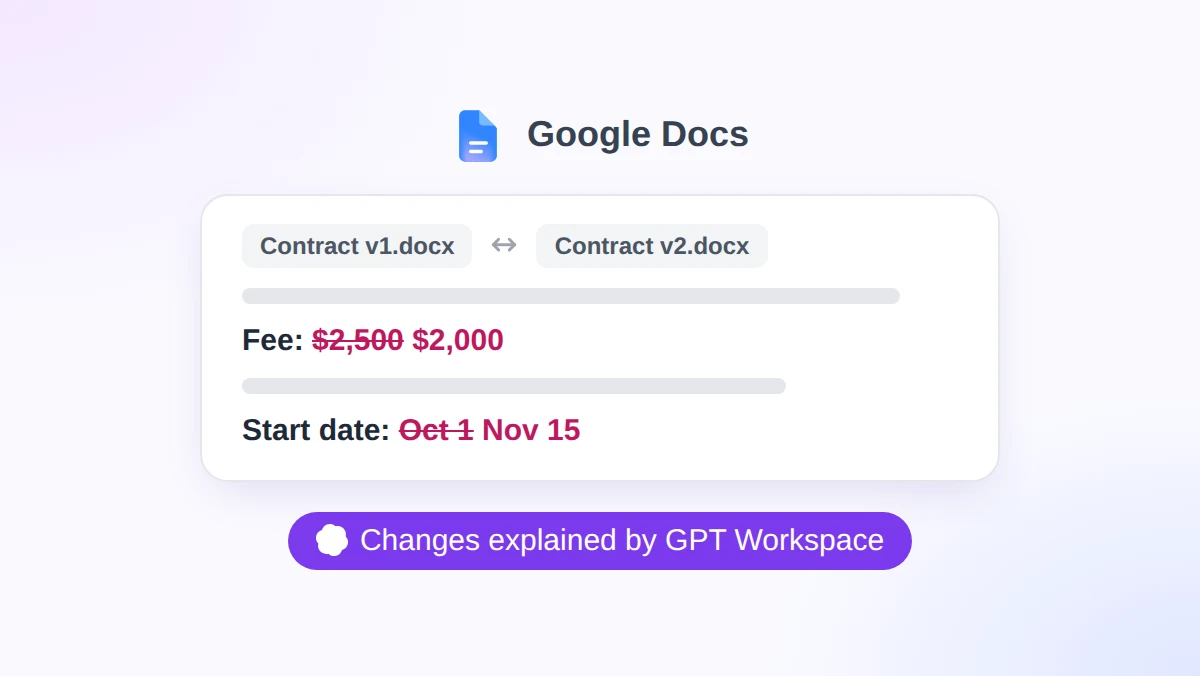
Um cliente devolve o seu contrato como um novo .docx e diz que alterou apenas um erro de digitação. Saber como comparar dois documentos do Word permite verificar essa afirmação em cerca de um minuto, sem precisar ler ambos os arquivos linha por linha.
A versão resumida: no Word para Windows ou Mac, abra a guia Revisão e clique em Comparar. Se não tiver o Word instalado, coloque os dois arquivos no Google Drive e use Ferramentas, depois Comparar documentos no Google Docs, que lê arquivos .docx sem conversão desde 16 de novembro de 2026.
Ambas as ferramentas marcam todas as alterações, mas nenhuma delas diz qual mudança realmente importa. É aí que entra o GPT Workspace: uma extensão do Chrome e complemento do Google Workspace que coloca o ChatGPT, Claude e Google Gemini dentro do Docs, Sheets, Slides e Gmail.
Como Comparar Dois Documentos do Word: Suas Opções em Resumo
O método ideal depende do que você tem instalado. Por padrão, cada opção preserva os seus dois arquivos originais e coloca as diferenças em um terceiro documento.
| Onde você trabalha | Comando de comparação | O que você obtém |
|---|---|---|
| Word para Windows | Guia Revisão, Comparar, “Comparar duas versões de um documento (linha preta legal)” | Um novo terceiro documento com alterações controladas |
| Word para Mac | Guia Revisão, Comparar, Comparar Documentos | Uma nova cópia com marcas de revisão |
| Word para a web | Não listado | Controlar Alterações, mas sem comparação |
| Google Docs no navegador | Ferramentas, Comparar documentos | Um novo Google Doc com sugestões de edição |
A terceira linha costuma surpreender. A comparação de recursos do Word da Microsoft marca “Comparar e Mesclar revisões” para o Word Desktop e deixa a coluna do Word para a web vazia, enquanto o recurso Controlar Alterações está marcado em ambos.
Portanto, se o Word no navegador é tudo o que você tem, o Google Docs agora é o caminho mais curto. Você só precisa de uma conta do Google e de um navegador no computador.
O Que Mudou: O Google Docs Agora Compara Arquivos .docx
O Docs já abre e edita arquivos do Word diretamente. A ferramenta Comparar documentos era a peça que faltava, e a publicação de atualizações do Workspace do Google de 16 de novembro de 2026 resolveu isso.
A publicação é curta e direta: “Agora você pode comparar arquivos .docx diretamente no Google Docs sem convertê-los primeiro.” O Google acrescenta que isso significa “chega de arquivos duplicados bagunçando o seu Drive.”
Quem Tem Acesso
- Contas: todos os clientes do Google Workspace, assinantes do Workspace Individual e contas pessoais do Google.
- Preço: nenhum plano pago é necessário, já que as contas pessoais gratuitas estão na lista.
- Disponibilidade: “Disponível agora” tanto para domínios de Lançamento Rápido quanto de Lançamento Agendado.
- Administradores: “Não há controle de administrador para este recurso”, então ninguém precisa ativá-lo manualmente.
Vale a pena conhecer um detalhe antes de começar. A publicação diz que a ferramenta está “disponível por padrão ao abrir arquivos .docx no Google Docs”, enquanto o artigo de ajuda do Google sobre comparação de documentos documenta apenas um tipo de emparelhamento: um Google Doc comparado com um arquivo .docx.
Comparar Documentos do Word no Google Docs, Passo a Passo
Estes passos seguem o artigo de ajuda e a demonstração na publicação de lançamento. Eles foram escritos para um navegador de computador: o primeiro passo do artigo começa com “No seu computador.”
- Coloque ambos os arquivos do Word no Google Drive. O artigo de ajuda é rigoroso quanto ao segundo arquivo: “O arquivo deve estar armazenado no Google Drive.”
- Abra a versão mais antiga no Google Docs. O Google o chama de documento principal, e ele serve como base para a comparação.
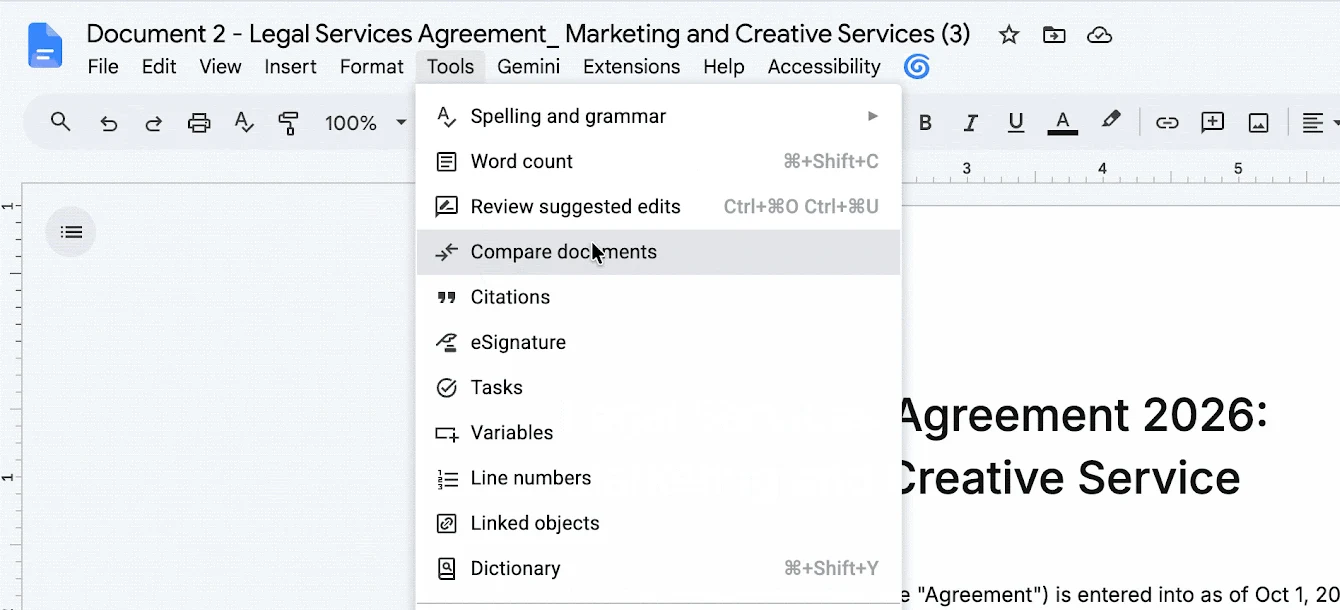
- Clique em Ferramentas e depois em Comparar documentos. O comando fica logo abaixo de Revisar edições sugeridas.
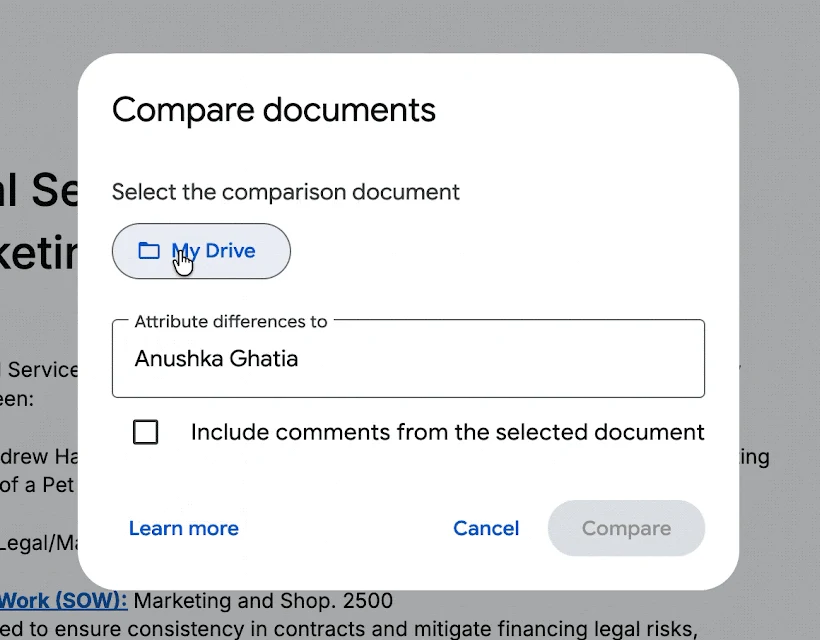
- Abra o seletor de arquivos. Em “Selecionar o documento de comparação”, clique no botão do Drive. O artigo de ajuda o chama de Do Drive, e a demonstração do Google o rotula como Meu Drive.
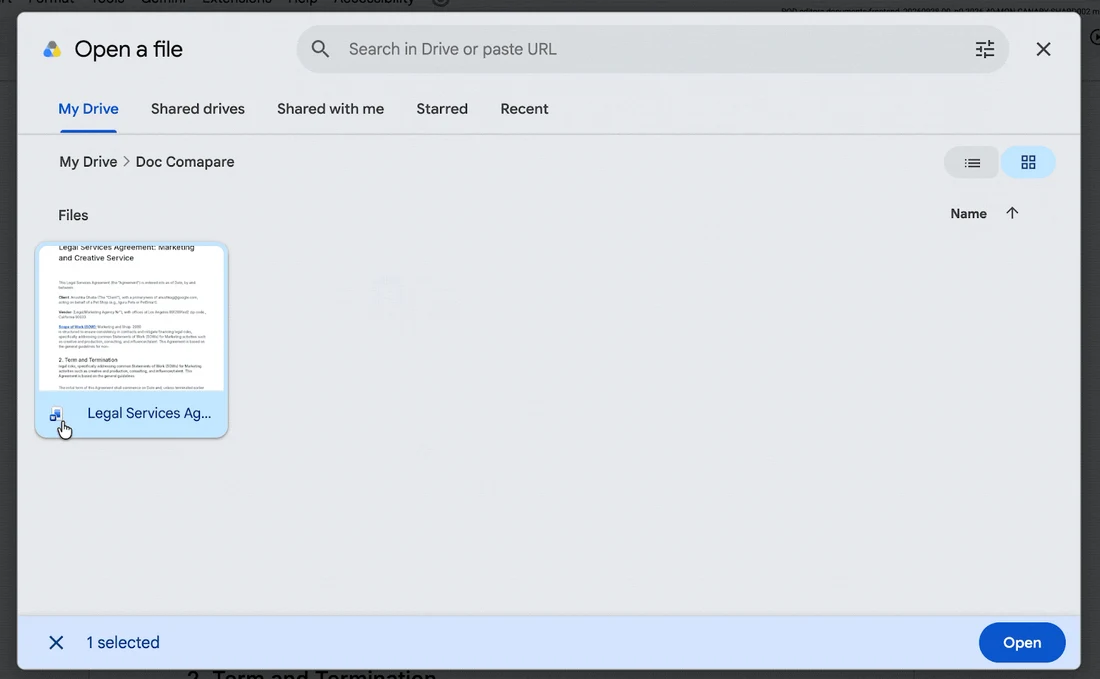
- Selecione o arquivo mais recente do Word e clique em Abrir. Os arquivos do Word exibem um pequeno ícone azul com a letra W no seletor.
- Configure as duas opções. “Atribuir diferenças a” é o nome mostrado em cada sugestão de edição, e o padrão é o seu. Marque “Incluir comentários do documento selecionado” para trazer os comentários desse arquivo.
- Clique em Comparar e depois em Abrir. Na demonstração do Google, uma pequena caixa dizendo “A comparação está pronta” contém o botão Abrir.
Lendo a Comparação
O artigo de ajuda descreve o resultado em uma linha: a comparação “cria um terceiro Google Doc que mostra as diferenças como sugestões de edição.” Na demonstração do Google, o novo arquivo é nomeado como “Comparação de” seguido pelos nomes de ambos os arquivos.
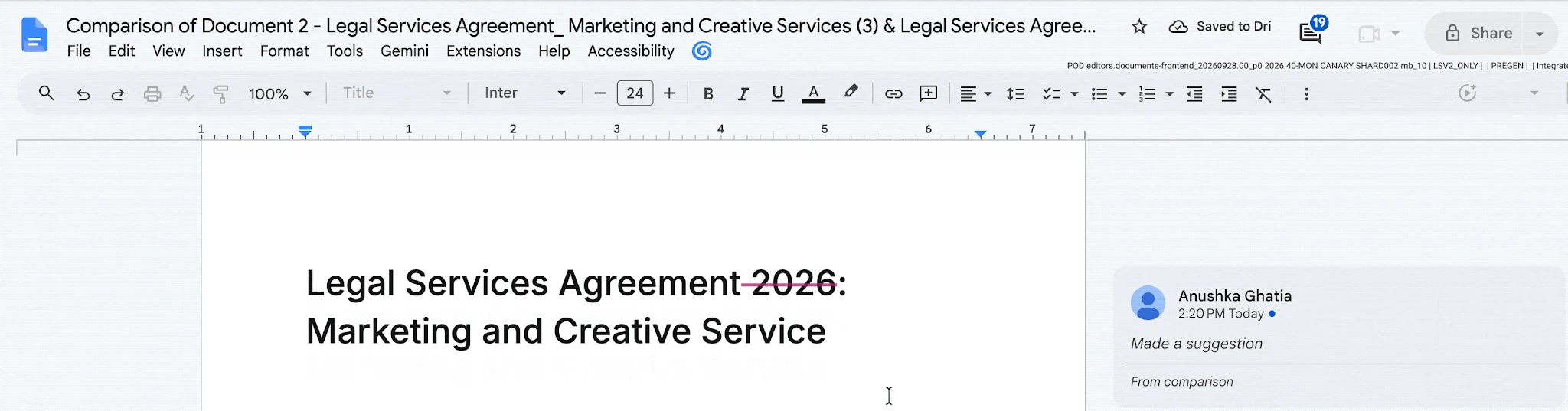
O texto que existe apenas no primeiro arquivo aparece tachado. O texto que existe apenas no segundo arquivo aparece colorido, e cada alteração ganha um cartão na margem direita.
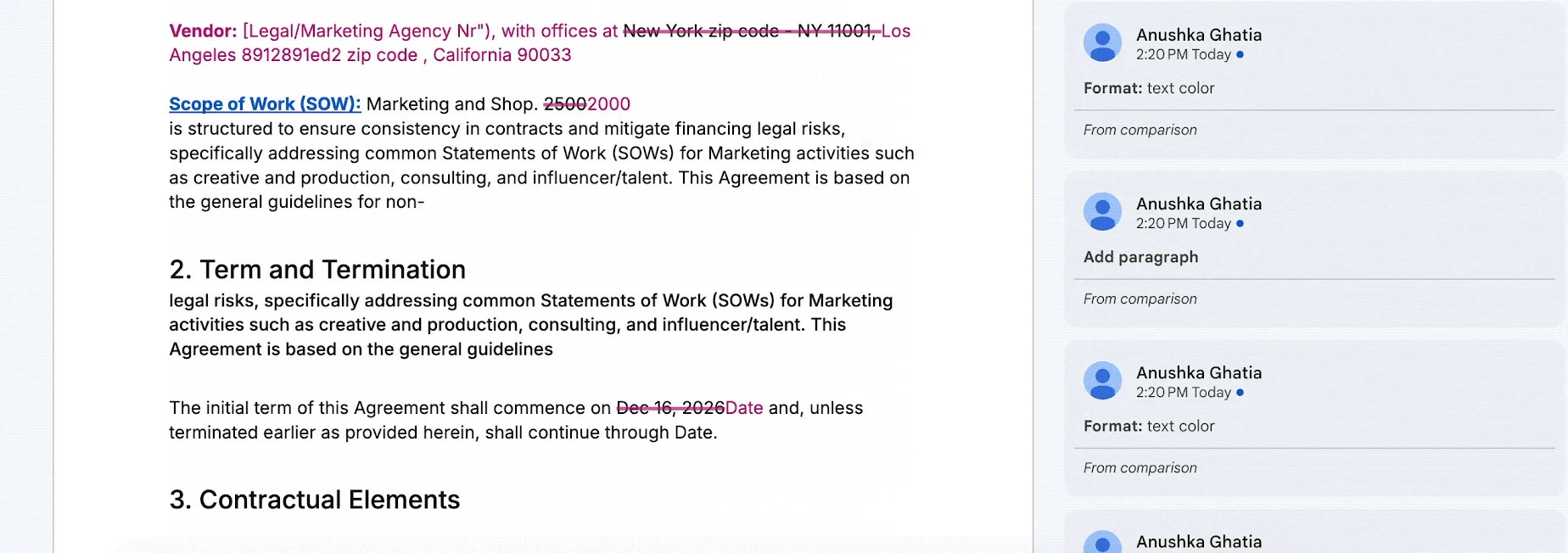
Aceitar ou Rejeitar as Alterações
As sugestões de edição ficam a seu critério para serem resolvidas. O artigo de ajuda do Google sobre sugestões de edição oferece dois caminhos.
- Uma por uma: escolha um cartão de comentário e clique em Aceitar ou Rejeitar.
- Todas de uma vez: clique em Ferramentas e depois em Revisar edições sugeridas. Uma caixa aparecerá no canto superior direito, onde você pode clicar em Aceitar todas ou Rejeitar todas.
A seta para baixo nessa caixa permite visualizar o documento com ou sem as alterações antes de você confirmar.
Vai enviar o resultado de volta para um usuário do Word? O mesmo artigo diz que, na conversão, “Quaisquer sugestões nos editores do Google Docs se tornam alterações controladas no Microsoft Office”, então uma comparação baixada como um arquivo do Word deve chegar com as alterações controladas.
Limites a Conhecer Antes de Confiar na Ferramenta
| Limite | O que o Google diz |
|---|---|
| Layout | “Alterações no layout de colunas do documento e na largura das colunas de tabelas não serão comparadas.” |
| Armazenamento | O arquivo do Word selecionado deve estar armazenado no Google Drive |
| Dispositivo | Os passos foram escritos para um computador |
| Emparelhamento | O artigo de ajuda cobre um Google Doc comparado com um arquivo .docx |
| Extensão antiga | A antiga extensão do Chrome “Edição do Office para Docs, Planilhas e Apresentações” pode “abrir arquivos do Word em uma guia de visualização restrita” |
Dois desses limites têm solução. Se a opção Comparar documentos não estiver disponível no seu arquivo do Word, converta a versão mais antiga para um Google Doc e comece a partir dessa cópia.
A página de ajuda sobre arquivos do Office do Google confirma que o original sobrevive: “Ao converter, você faz uma cópia do seu arquivo do Office.” Para o problema da extensão, abra o arquivo a partir do Drive clicando com o botão direito, depois em Abrir com e, em seguida, Google Docs.
Como Comparar Dois Documentos no Word para Windows e Mac
Se o Word para desktop estiver instalado, o seu comando Comparar faz o mesmo trabalho em arquivos locais, com controles mais precisos.
Word para Windows
Estes passos vêm do artigo sobre linha preta legal da Microsoft, que cobre o Word para Microsoft 365 e outras versões de desktop para Windows.
- Abra ambos os documentos no Word.
- Vá para a guia Revisão. No grupo Comparar, selecione Comparar.
- Clique em “Comparar duas versões de um documento (linha preta legal)”.
- Defina o Documento original como o arquivo mais antigo.
- Defina o Documento revisado como o arquivo mais recente.
- Escolha o que comparar. As opções abrangem comentários, formatação e alterações de texto, mostradas no nível do caractere ou da palavra.
- Selecione OK.
A Microsoft resume o resultado: o Word “exibe o que mudou entre eles em um terceiro documento novo. Os documentos que estão sendo comparados não são alterados.”
Três detalhes evitam problemas mais tarde.
- Mantenha a saída padrão. Em “Mostrar alterações em”, escolher Documento original ou Documento revisado “modificará o documento selecionado”.
- Alterações controladas vêm primeiro. Se algum dos arquivos as contiver, o Word mostrará uma caixa de mensagem. Clicar em Sim aceita as alterações e executa a comparação.
- Vários revisores. A Microsoft diz para não usar esta opção nesse caso e indica “Combinar revisões de vários autores em um único documento”.
Word para Mac
O artigo para Mac da Microsoft é mais curto.
- Abra uma das duas versões.
- Na guia Revisão, selecione Comparar e depois Comparar Documentos.
- Escolha o arquivo mais antigo na lista Documento original.
- Navegue até o arquivo mais recente na lista Documento revisado e selecione OK.
O Word mescla as alterações em uma nova cópia baseada no original. A Microsoft observa que “A cópia original permanece intacta.”
Word ou Google Docs: Qual Usar
| Word desktop | Google Docs | |
|---|---|---|
| Roda em | Aplicativo para Windows ou Mac | Navegador de computador |
| Os arquivos ficam | No seu computador | No Google Drive |
| Resultado | Um terceiro documento com alterações controladas | Um terceiro Google Doc com sugestões de edição |
| Controles | Nível de caractere ou palavra, além do que comparar | Um rótulo de nome e uma caixa de seleção de comentários |
| Você precisa de | Uma versão desktop do Word | Qualquer conta do Google |
Use o Word quando o aplicativo estiver na sua máquina e você quiser controles mais precisos. Use o Docs em um Chromebook, em um notebook emprestado ou quando a equipe já mantém os seus arquivos no Drive.
Entenda as Alterações com o GPT Workspace
Uma comparação é apenas uma lista, não um julgamento. Quarenta alterações marcadas podem esconder aquela que muda um prazo ou remove um zero importante.
O GPT Workspace atua nessa parte, diretamente dentro do arquivo de comparação. Esse arquivo é um Google Doc comum, o que é importante: a página de ajuda do Office do Google lista os complementos entre os motivos para converter um arquivo do Office.
- Abra o documento de comparação e inicie a barra lateral do GPT Workspace.
- Escolha um modelo: ChatGPT, Claude ou Google Gemini.

- Cole a redação antiga e a nova de uma cláusula na caixa de solicitação.
- Pergunte o que mudou no significado, não apenas nas palavras.
- Decida no Docs. Aceite ou rejeite cada sugestão por conta própria.
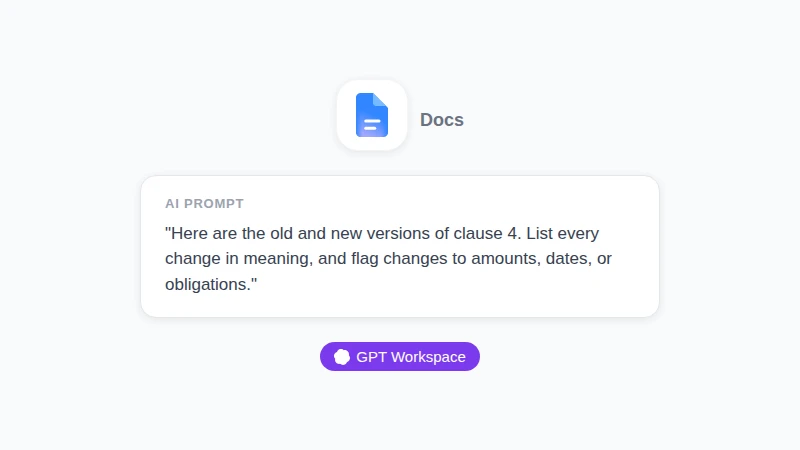
Ilustração, não uma captura de tela: um pedido que você poderia digitar na barra lateral do GPT Workspace após colar ambas as versões de uma cláusula. Ele pede o significado e, em seguida, nomeia as três coisas a serem sinalizadas.
Estes prompts cobrem a revisão habitual.
| Objetivo | Prompt |
|---|---|
| Significado | “Aqui estão as versões antiga e nova da cláusula 4. Liste todas as mudanças de significado e sinalize alterações em valores, datas ou obrigações.” |
| Triagem | “Classifique estas alterações em três grupos: apenas redação, altera um fato, altera uma obrigação. Uma linha para cada.” |
| Resumo | “Resuma o que mudou entre estas duas versões em cinco tópicos para alguém que não leu nenhuma delas.” |
| Contraproposta | “Reescreva esta cláusula para que mantenha o novo prazo deles e restaure as nossas condições de pagamento.” |
| Resposta | “Escreva uma resposta curta para o remetente. Aceite as alterações de 1 a 3, rejeite a alteração 4 e dê o motivo em duas frases.” |
Dois limites, declarados de forma clara. O GPT Workspace não executa a comparação nem resolve as sugestões: o Docs e o Word fazem isso.
Verifique a leitura da IA em relação ao documento, prestando atenção aos números acima de tudo. Para um contrato, trate a resposta como um auxílio de leitura, não como aconselhamento jurídico.
 Experimente o GPT Workspace
Use o ChatGPT, Claude e Google Gemini diretamente no Google Docs, Sheets, Slides, Gmail e Drive. Sem precisar trocar de aba.
Comece GrátisÉ novo na barra lateral? O nosso guia sobre como usar o ChatGPT no Google Docs cobre a configuração.
Para textos jurídicos longos, o nosso guia sobre quando usar o Claude e quando usar o ChatGPT ajuda a escolher o modelo ideal. Para a mensagem que será enviada de volta com as suas alterações, comece pelos nossos prompts de e-mail.
O GPT Workspace possui um plano gratuito com limites de uso, e os planos pagos aumentam esses limites.
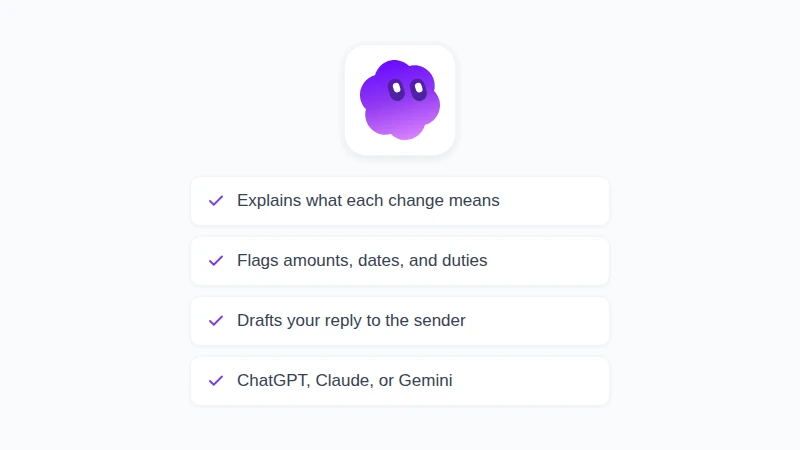
Ilustração, não uma captura de tela: o que o GPT Workspace contribui para uma revisão. A comparação em si, e cada aceitação ou rejeição, ainda acontece no Docs ou no Word.
Perguntas Frequentes
Conclusão
Saber como comparar dois documentos do Word já não depende de ter o Word instalado no computador. A opção Revisão, seguida de Comparar, ainda funciona nos aplicativos para Windows e Mac, e o Google Docs agora faz o mesmo para arquivos .docx em qualquer navegador, usando uma conta gratuita.
A comparação mostra o que mudou, não o que isso significa. O GPT Workspace lê a redação antiga e a nova junto com você dentro do mesmo Google Doc. Por isso, instale-o e revise a sua próxima marcação de alterações de uma só vez.