





Como Deixar o Gmail Totalmente Escuro (Incluindo os E-mails)
Modo escuro do Gmail do jeito certo: ative o tema escuro, entenda por que os e-mails ficam brancos e escureça tudo com uma extensão grátis.

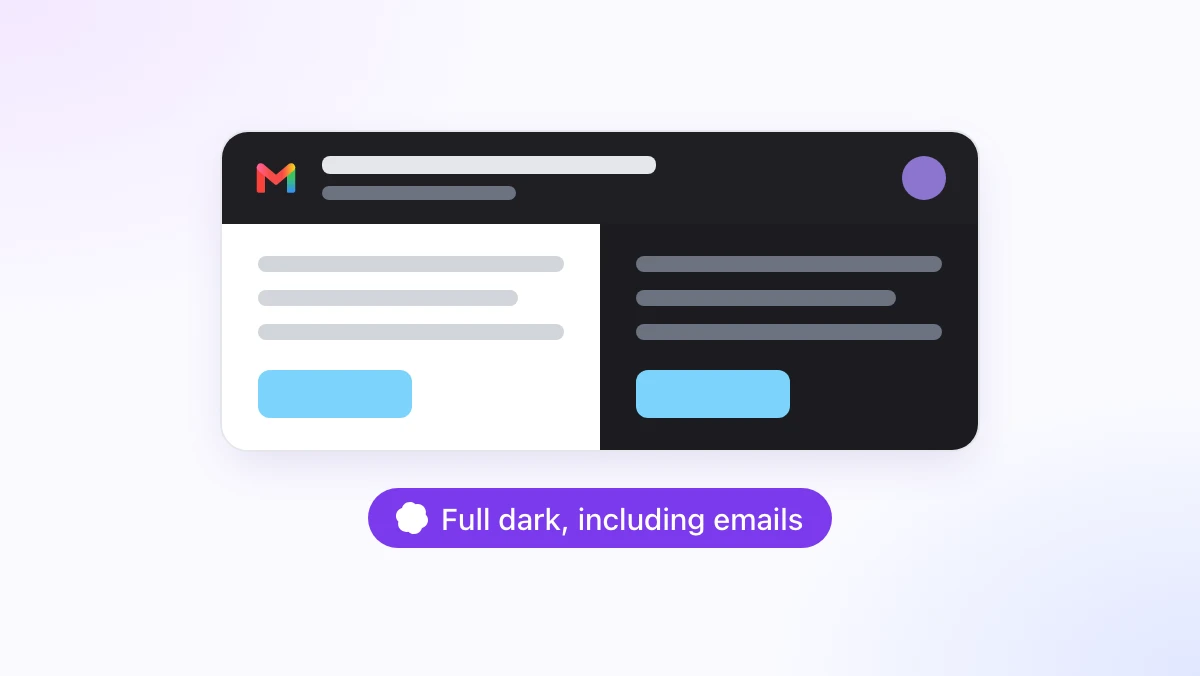
Você ativou o tema escuro do Gmail, abriu o primeiro e-mail do dia e, mesmo assim, deu de cara com um retângulo branco. Cada newsletter, cada recibo e cada resposta continua sendo uma caixa clara dentro de uma moldura escura.
É assim que o Gmail funciona: o tema escuro altera apenas a interface e deixa o corpo dos e-mails exatamente como o remetente os criou. Este guia mostra como ativar o tema nativo, por que as mensagens continuam brancas e como fazer o modo escuro do Gmail chegar também aos e-mails. Para isso, usaremos o recurso gratuito da extensão GPT Workspace para Chrome, que também integra o ChatGPT, Claude e Google Gemini diretamente no Gmail, Google Docs, Google Sheets e Google Slides.
Fique tranquilo: nada disso altera os e-mails que você envia. Trata-se apenas de como a sua própria tela exibe a caixa de entrada.
Como ativar o modo escuro no Gmail (Tema Nativo)
O Gmail já possui um tema escuro na versão web há anos, e o Google explica isso na página de ajuda Mudar o plano de fundo do Gmail. São necessários apenas quatro cliques.
No computador
Abra o Gmail e clique no ícone de engrenagem (Configurações) no canto superior direito. No painel de Configurações rápidas, encontre a seção Tema e clique em “Ver todos”.
Escolha a opção “Escuro” na janela de temas e clique em Salvar. Os menus, a lista de mensagens e os painéis laterais ficarão escuros na mesma hora.
No Android e iPhone
Abra o aplicativo do Gmail, toque no Menu (canto superior esquerdo), depois em Configurações, Configurações gerais e Tema. Escolha Claro, Escuro ou Padrão do sistema.
O tema escuro no Android exige a versão 10 ou superior do sistema. Já no iOS, o aplicativo segue a configuração do sistema, a menos que você escolha um tema manualmente (Google Workspace Updates). O celular e o computador não sincronizam essa configuração; portanto, ativar o tema no PC não muda nada no aplicativo do seu smartphone.
Por que o corpo dos e-mails continua branco no tema escuro do Gmail?
Abra qualquer mensagem após mudar para o tema Escuro e você verá que o conteúdo continua branco. Não se preocupe, não é um erro nas suas configurações.
Um e-mail é como uma pequena página HTML criada pelo remetente, muitas vezes com um fundo branco fixo e texto escuro embutido. O tema escuro do Gmail na web altera apenas a interface da plataforma e não recolore o conteúdo da mensagem. Por isso, uma newsletter criada para telas claras continuará clara.
Os remetentes poderiam enviar uma versão escura de seus e-mails, e alguns até fazem isso. Mas a grande maioria não faz, e é por isso que a sua caixa de entrada fica escura, mas o texto que você realmente precisa ler, não.
As soluções comuns costumam ser drásticas. O recurso “force-dark” do Chrome inverte as cores de todos os sites que você visita e distorce as imagens. Extensões genéricas de modo escuro alteram todo o Gmail sem saber quais e-mails já são escuros, fazendo com que newsletters escuras acabem ficando brancas.
Como aplicar o modo escuro do Gmail também aos e-mails
O modo escuro do GPT Workspace foi criado especificamente para o Gmail. É uma configuração local e gratuita da extensão: não é necessário criar conta, fazer login ou gastar créditos de IA para usá-lo.
Passo 1: Instale a extensão
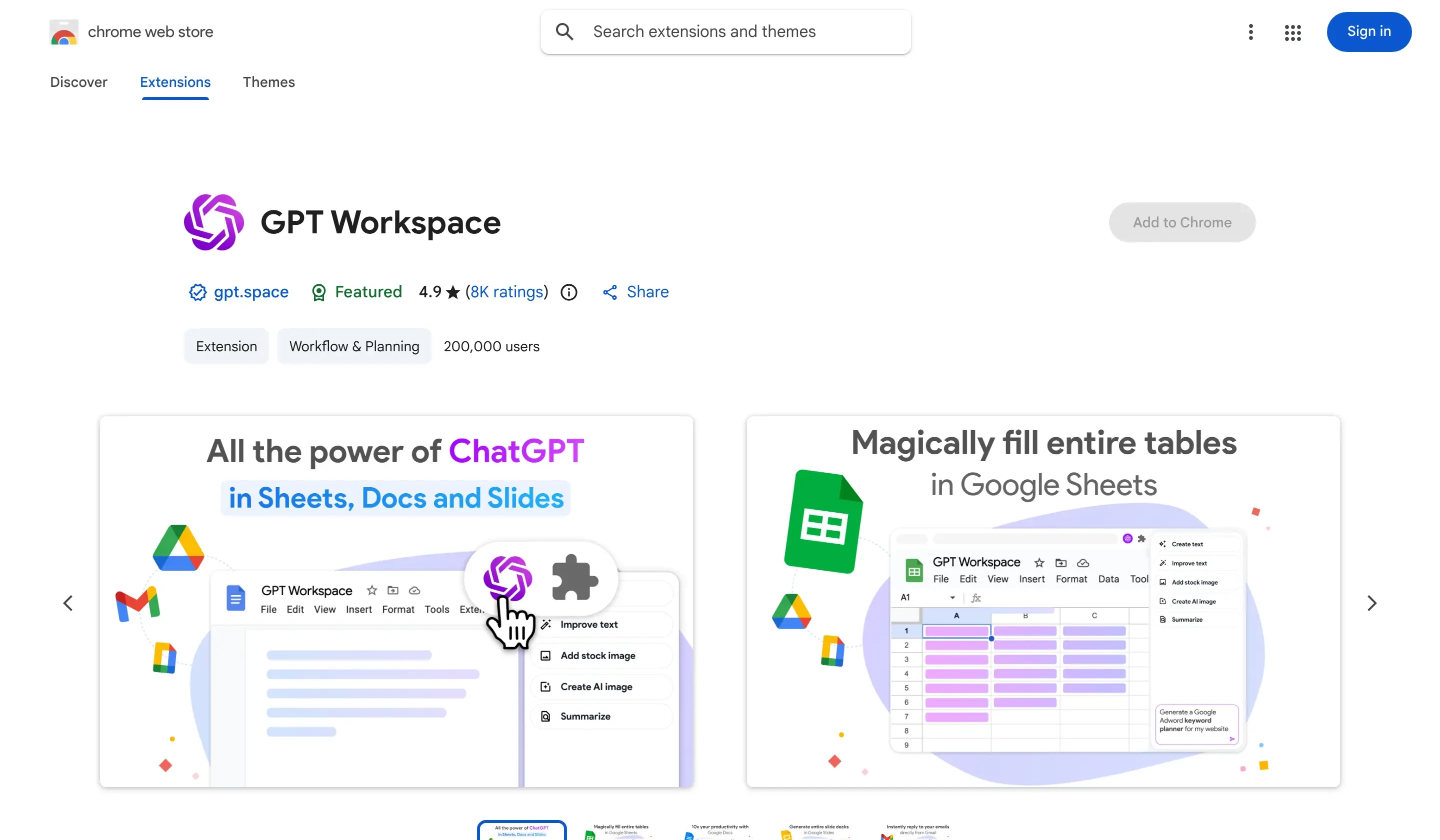
Adicione o GPT Workspace pela Chrome Web Store e abra o Gmail. Ele funciona no Chrome para desktop e em navegadores baseados em Chromium, como Edge, Brave e Arc.
Passo 2: Clique no botão de lua
Na barra de ferramentas acima da sua lista de mensagens, ao lado do botão “Clean up”, há um ícone de lua. Clique nele e escolha um modo.
A opção “Dark Gmail, original emails” escurece a interface do Gmail e deixa cada e-mail como o remetente o criou. Já a opção “Full dark, including emails” escurece também o corpo dos e-mails e o editor de mensagens, sendo o padrão quando você simplesmente ativa o modo escuro.
Passo 3: Alterne usando o teclado
O atalho Alt+Shift+D (Option+Shift+D no Mac) alterna entre desligado e o último modo que você usou, exibindo um pequeno aviso de confirmação. O atalho pode ser alterado em chrome://extensions/shortcuts.
A configuração do Gmail é salva separadamente do Google Docs, Google Sheets, Google Slides e Google Drive, e sincroniza instantaneamente em todas as abas do Gmail abertas. O recurso é carregado antes da página ser renderizada, evitando aquele “clarão branco” ao abrir o e-mail.
 Experimente o GPT Workspace
Use o ChatGPT, Claude e Google Gemini diretamente no Google Docs, Google Sheets, Google Slides, Gmail e Google Drive. Sem precisar trocar de aba.
Comece GrátisO que acontece com cada tipo de e-mail
Um Gmail escuro que transforma seus e-mails em fotos negativas seria pior do que a versão branca. Quatro detalhes tornam essa extensão perfeita para o uso diário.
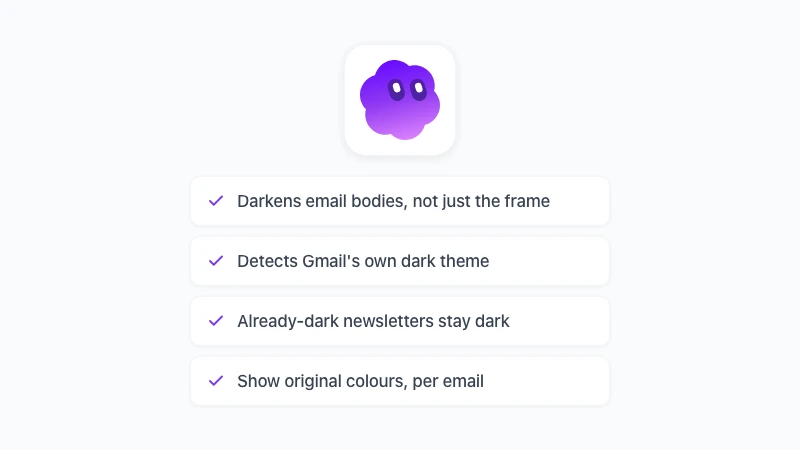
Funciona com o próprio tema do Gmail
A extensão detecta se o tema escuro nativo do Gmail está ativado. Se você manteve o tema claro, ela escurece toda a interface e também os e-mails.
Se você já usa o tema escuro do Gmail, ela não mexe na interface e escurece apenas o corpo dos e-mails que continuam brancos. De qualquer forma, você terá uma caixa de entrada escura e consistente.
E-mails que já são escuros continuam escuros
Newsletters escuras são reconhecidas e mantidas como estão, em vez de serem invertidas para branco. Imagens, fotos, logotipos e avatares dentro de qualquer e-mail têm suas cores preservadas, mantendo a aparência original.
Mostrar cores originais, por mensagem
Acima de cada e-mail escurecido há um botão “Show original colours” (Mostrar cores originais). Clique nele para ver a mensagem exatamente como o remetente a criou, e em “Show dark” para voltar.
A escolha é mantida enquanto a conversa estiver aberta. É a ferramenta ideal para e-mails de marcas onde as cores exatas são importantes.
A tela de nova mensagem fica escura apenas para você
O editor de mensagens fica escuro enquanto você escreve, mas o e-mail enviado não sofre alterações. E-mails enviados, encaminhados e impressos nunca são modificados, e a própria visualização de impressão do Gmail permanece intacta.
Esse último ponto é importante se você também usa o ChatGPT for Gmail para redigir respostas: o rascunho parece escuro para você, mas chegará perfeitamente normal para o destinatário.
O modo escuro e o restante da sua caixa de entrada
O modo escuro divide a barra de ferramentas do Gmail com o painel “Clean up”, que é para onde as pessoas costumam ir assim que a caixa de entrada fica confortável para ler à noite.
O “Clean up” lista os remetentes que lotam sua caixa de entrada e permite excluir e-mails em massa no Gmail por remetente, categoria ou data. Ele exibe uma contagem antes de cada ação e envia tudo para a Lixeira. O modo escuro torna essa lista mais agradável aos olhos, e nenhum dos dois recursos consome créditos de IA.
As limitações são as mesmas do restante da extensão. Funciona apenas no Chrome para desktop: os aplicativos móveis do Gmail, Safari e Firefox não são suportados, e o complemento do Google Workspace não consegue alterar o visual do Gmail.
Perguntas Frequentes
Uma moldura escura é só metade do trabalho
O modo escuro padrão do Gmail é apenas uma moldura escura ao redor de e-mails brancos. Ative o tema do Google primeiro, pois ele é a base ideal, e depois deixe a extensão GPT Workspace escurecer os e-mails que o Gmail mantém claros.
Instale a extensão, clique no botão de lua no Gmail e escolha “Full dark”. Sua caixa de entrada ficará totalmente escura, newsletters escuras continuarão como antes, e ninguém para quem você escrever notará a diferença. A página do modo escuro do Gmail lista tudo o que a extensão altera ou não.