Markdown no Google Docs: edição nativa de .md e dicas de IA (2026)
O Google Docs agora abre e edita arquivos .md nativamente. Veja como editar, colar respostas do ChatGPT sem símbolos estranhos e onde o GPT Workspace entra.

Toda ferramenta de chat com IA escreve em Markdown, e toda vez que você cola a resposta em um documento aparecem asteriscos e cerquilhas perdidos. O Markdown no Google Docs ficou muito melhor: agora o Google permite abrir e editar arquivos .md de verdade, sem conversão.
Em 5 de outubro de 2026, o Google anunciou suporte nativo a arquivos Markdown no Drive e no Docs. O Drive mostra pré-visualizações renderizadas, e o Docs permite que várias pessoas editem o mesmo arquivo.
Este guia cobre o que mudou, as configurações antigas de colagem e exportação que ainda importam e como levar uma saída de IA limpa para um documento. Ele também mostra onde o GPT Workspace, uma extensão para Chrome e um complemento do Google Workspace que coloca a IA direto no Docs, Sheets, Slides e Gmail, se encaixa.
O que o Google mudou no Markdown do Google Docs
Até agora, abrir um arquivo .md no Docs significava convertê-lo em um documento comum. A formatação sobrevivia, mas o Markdown, não.
A atualização de outubro mantém o arquivo como Markdown. Segundo o Google, você pode visualizar, editar e colaborar em arquivos .md no Docs, e o Drive os renderiza com links clicáveis e tabelas estruturadas.
A implantação é gradual. Começou em 5 de outubro de 2026 para domínios de lançamento rápido (Rapid Release) e lançamento programado (Scheduled Release), e pode levar até 15 dias para aparecer.
Ela cobre todos os clientes do Google Workspace e usuários com contas pessoais do Google. Não há controle administrativo, então ninguém da sua equipe pode desativar o recurso, e você também não pode ativá-lo antes da hora.
Como editar arquivos .md no Google Docs
O artigo da Central de Ajuda do Google, Visualizar e editar arquivos Markdown (.md) no Google Docs, detalha o fluxo exato. Leva menos de um minuto.
Passo 1: envie o arquivo para o Drive
Arraste seu arquivo .md para o Google Drive como qualquer outro arquivo. Notas de um repositório de código, um README ou um rascunho exportado de uma ferramenta de IA, tudo funciona.
Passo 2: visualize no Drive
Clique com o botão direito no arquivo, escolha Abrir com e depois Visualizar. No topo do visualizador, você alterna entre o Markdown bruto e a pré-visualização renderizada.
Passo 3: dê um duplo clique para editar no Docs
Dê um duplo clique no arquivo e ele abre no Modo Markdown. Você verá uma etiqueta .md ao lado do título, e o arquivo continua sendo .md no Drive.

O que você perde no Modo Markdown
Um arquivo .md não suporta tudo o que um documento comum suporta, então o Google lista as contrapartidas. Os chips inteligentes viram texto simples ou links.
A formatação da web (HTML) vira texto simples. Cores de fonte, destaques e alinhamento de texto são removidos. Se algo desaparecer sem querer, Arquivo > Histórico de versões recupera a versão anterior.
Configurações de Markdown no Google Docs que vale a pena conhecer
O novo suporte a .md chega por cima de recursos mais antigos. A maioria das equipes ainda esbarra neles primeiro, então vale saber quais vêm ativados por padrão.
O Google adicionou importação e exportação em julho de 2024. Exportar um documento como Markdown em Arquivo > Fazer download já vem ativado por padrão, assim como abrir um arquivo Markdown como documento em Arquivo > Abrir.
Copiar como Markdown e Colar de Markdown vêm desativados por padrão. Ative-os em Ferramentas > Preferências > Ativar Markdown.
A autocorreção de Markdown é ainda mais antiga. Desde março de 2022, digitar a sintaxe de títulos, negrito, itálico, tachado e links converte em formatação, assim que você ativa o recurso em Ferramentas > Preferências.
| Recurso | Onde | Padrão |
|---|---|---|
| Edição nativa de .md | Drive, duplo clique | Automático após a implantação |
| Exportar como Markdown | Arquivo > Fazer download | Ativado |
| Abrir Markdown como documento | Arquivo > Abrir | Ativado |
| Copiar e colar Markdown | Ferramentas > Preferências > Ativar Markdown | Desativado |
| Autocorreção de Markdown | Ferramentas > Preferências | Desativado |
Como colar Markdown do ChatGPT no Google Docs sem bagunça
Esse é o problema que a maioria das pessoas realmente pesquisa. Você copia uma resposta do ChatGPT e o documento enche de caracteres ** e ##.
A causa é simples. Dependendo de como você copia, sua área de transferência guarda o texto renderizado ou o código Markdown bruto.
Siga esta ordem. Primeiro, ative o Markdown em Ferramentas > Preferências, cole de novo e os títulos e textos em negrito devem aparecer formatados.
Segundo, se uma tabela ou um bloco de código ainda aparecer errado, salve a resposta como arquivo .md, envie para o Drive e abra no Modo Markdown. Esse caminho mantém a estrutura intacta, porque o Docs lê o arquivo como Markdown em vez de adivinhar a partir da área de transferência.
Existem conversores de terceiros, mas são ferramentas pagas, e eu testaria as configurações nativas antes de adicionar mais um site ao seu fluxo de trabalho.
 Experimente o GPT Workspace
Use ChatGPT, Claude e Gemini direto no Google Docs, Sheets, Slides, Gmail e Drive. Sem trocar de aba.
Começar grátisMarkdown no Google Docs com IA: um fluxo de trabalho melhor
A solução mais limpa é evitar a etapa de copiar e colar. Quando a IA roda dentro do documento, a resposta chega ao seu documento já formatada.
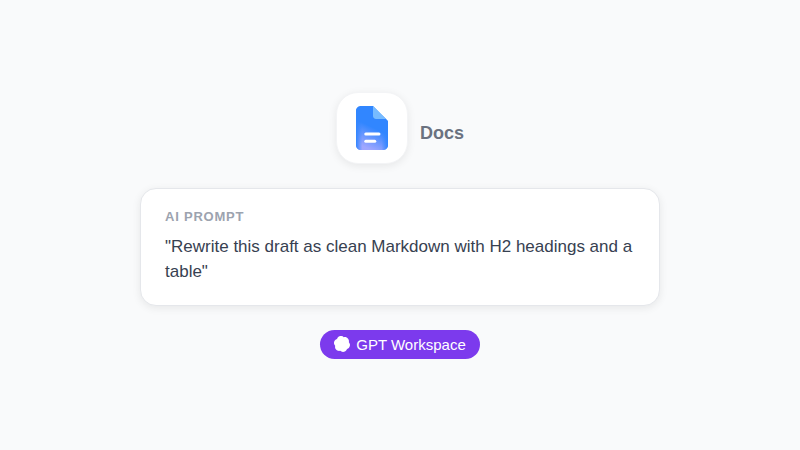
Com o GPT Workspace, você abre a barra lateral no Docs, seleciona o texto que quer alterar e digita o pedido. Um prompt como “Transforme estas notas em uma seção H2 com uma tabela de três colunas” devolve um resultado que você insere no cursor, sem nenhuma aba do navegador no meio do caminho.
O Markdown ainda tem seu lugar em alguns trabalhos. Se você escreve documentação, notas de versão ou arquivos README, o caminho do .md mantém seu texto portátil.
Um fluxo híbrido funciona bem. Escreva o rascunho no Docs com ajuda da IA e depois exporte em Arquivo > Fazer download como Markdown quando o texto precisar ir para um repositório ou um site estático.
Prompts que geram uma saída limpa
Prompts curtos e específicos vencem os longos. Peça a estrutura exata que você quer.
“Reescreva isto como cinco tópicos em um único H2” funciona. “Formate isto como uma tabela com colunas de responsável, tarefa e data” também. Nossa lista de melhores prompts de ChatGPT para o Google Workspace tem mais opções para adaptar.
Problemas comuns de Markdown no Google Docs e soluções
Algumas coisas fazem as pessoas tropeçarem na primeira semana. Conhecê-las evita um chamado de suporte.
Se o arquivo .md ainda abrir como um documento convertido, a implantação provavelmente ainda não chegou ao seu domínio. O Google diz que a visibilidade pode levar até 15 dias, então verifique de novo antes de mudar qualquer configuração.
Se uma tabela colada chegar como barras e traços, use o caminho do upload de .md descrito acima. Se cores ou destaques sumirem depois da edição, é esperado, porque o Modo Markdown remove cores de fonte, destaques e alinhamento.
O Google posiciona esses arquivos como colaborativos, então várias pessoas podem editar o mesmo arquivo .md. Um revisor que nunca viu uma cerquilha na vida consegue ler a visualização renderizada no Drive.
Gemini no Docs ou GPT Workspace para Markdown
O Gemini agora mora no painel lateral do Docs e trabalha no mesmo documento. A diferença está na escolha.
Com o Gemini, você usa o modelo do Google nos planos compatíveis. Com o GPT Workspace, você escolhe OpenAI, Claude ou Gemini em cada tarefa, o que ajuda quando um modelo formata tabelas melhor que outro.
Para o quadro completo, leia GPT Workspace vs Gemini. Para um passo a passo de configuração no próprio Docs, veja como usar o ChatGPT no Google Docs.
Quem deve usar arquivos .md no Google Drive
Nem todo mundo precisa disso. Se você só escreve atas de reunião, um documento comum continua sendo a ferramenta certa.
O caminho do .md compensa em três casos. Desenvolvedores que mantêm READMEs ao lado de notas de design agora podem compartilhá-los com colegas não técnicos, que comentam no mesmo arquivo.
Equipes de conteúdo que publicam a partir de Markdown ganham uma etapa de rascunho compartilhada, sem conversão. E qualquer pessoa que guarda saídas de IA em arquivos de texto ganha uma pré-visualização renderizada no Drive, em vez de uma parede de símbolos.
Perguntas frequentes
Conclusão
O Markdown no Google Docs agora é uma opção de primeira classe, não um quebra-galho. Envie um arquivo .md, dê um duplo clique e edite com sua equipe, enquanto as configurações antigas continuam cuidando da colagem e da exportação.
Para a escrita cotidiana com IA, esqueça a área de transferência. Experimente o GPT Workspace dentro do seu documento e deixe o Markdown para os arquivos que realmente precisam dele.