





Markdown para PDF: As 4 Formas Mais Fáceis (2026)
Como converter Markdown para PDF: compare uma ferramenta grátis online, um leitor no Chrome, o método via Google Docs e o Pandoc para uso em lote.

Você escreveu o relatório em Markdown porque é o formato que o seu app de notas, assistente de IA ou repositório utiliza. Agora um cliente quer o arquivo em PDF, e o arquivo .md abre como texto simples no computador dele.
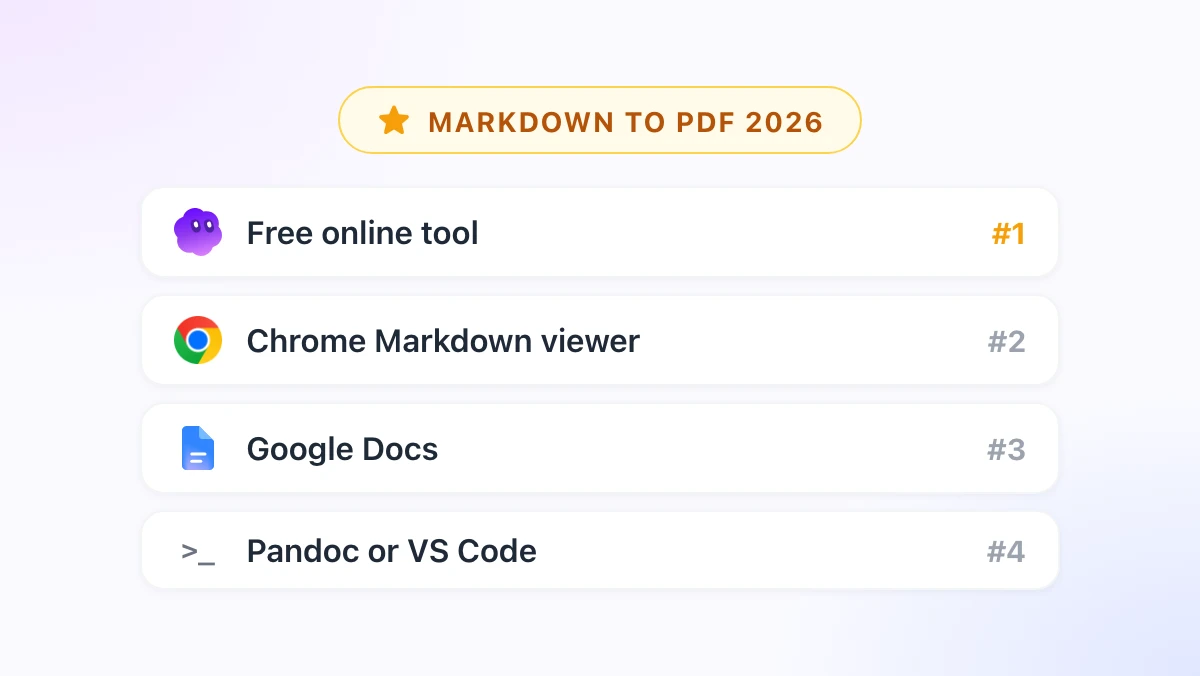
Converter Markdown para PDF parece uma tarefa de um clique só, e realmente é, desde que você escolha a ferramenta certa para o seu arquivo. Este guia compara as quatro formas mais fáceis em 2026, desde uma ferramenta grátis de navegador até uma linha de comando, e explica como cada uma lida com tabelas, códigos, imagens e quebras de página.
Duas das quatro opções vêm do GPT Workspace, uma extensão para Chrome que coloca o ChatGPT, Claude e Google Gemini dentro do Google Docs, Sheets, Slides, Gmail e Drive. Desde a versão 4.25, ela também inclui um leitor de Markdown e um conjunto de ferramentas gratuitas de conversão.
Como Escolher um Método de Markdown para PDF
| Método | Melhor para | Instalação | O arquivo fica no seu dispositivo | Mermaid e matemática |
|---|---|---|---|---|
| 1. Ferramenta online grátis | Um arquivo, qualquer computador | Nenhuma | Sim | Sim |
| 2. Leitor de Markdown do Chrome | Arquivos locais, READMEs do GitHub, uso semanal | Extensão | Sim | Sim |
| 3. Google Docs | Documentos que você quer editar ou compartilhar antes | Nenhuma | Salvo no Drive | Não |
| 4. Pandoc ou VS Code | Processamento em lote, tipografia personalizada | Linha de comando | Sim | Parcialmente |
Os métodos 1 a 3 compartilham o mesmo mecanismo. Eles renderizam o Markdown como uma página estilizada, e então a caixa de diálogo de impressão do navegador faz a parte do PDF através da opção “Salvar como PDF”.
O Chrome abre essa caixa de diálogo com Ctrl+P no Windows ou Cmd+P no Mac (ajuda do Chrome). Edge, Brave e Safari possuem a mesma opção com um nome ligeiramente diferente.
1. Converter Markdown para PDF Online com uma Ferramenta Grátis
O caminho mais rápido para um único arquivo é a ferramenta de Markdown para PDF no gpt.space. Não há necessidade de cadastro, limites de tamanho de arquivo ou upload: a conversão roda direto no seu navegador.
Como funciona
Abra a página e cole o seu Markdown, ou arraste um arquivo .md para dentro dela. A visualização renderiza os títulos, listas, tabelas, blocos de código com destaque de sintaxe, diagramas Mermaid e fórmulas matemáticas em LaTeX.
Clique no botão de PDF e a caixa de diálogo de impressão do navegador será aberta. Escolha “Salvar como PDF” como destino, defina o tamanho do papel e as margens, e salve.
Por que é a nossa primeira opção
Não há nada para instalar, nenhuma conta para criar e o arquivo nunca sai do seu dispositivo. Funciona perfeitamente em um notebook de trabalho onde você não pode instalar novos softwares e também em um Chromebook.
A desvantagem é o controle. As quebras de página ocorrem onde o navegador decide colocá-las, o que significa que uma tabela longa pode ser dividida em duas páginas, e não é possível adicionar um rodapé contínuo além do que a própria janela de impressão oferece.
2. Exportar para PDF a partir do Leitor de Markdown do Chrome
Se você converte arquivos Markdown para PDF mais de uma vez por mês, um leitor no navegador poupa a etapa de copiar e colar. A extensão do GPT Workspace inclui um leitor de Markdown que você pode abrir pelo menu de contexto (botão direito do mouse).
Como configurar
Instale o GPT Workspace, clique com o botão direito no ícone da extensão e escolha as ferramentas de Markdown. Arraste um arquivo .md do seu computador para o leitor e ele será renderizado, sem exigir permissões extras.
Para um arquivo na web, clique com o botão direito no link .md e escolha abrir no leitor de Markdown. URLs brutas do GitHub e do Gist funcionam da mesma forma, permitindo que um README que você esteja revisando vire um documento sem precisar clonar nada.
O botão de abrir arquivo dentro do leitor é o único caso que exige a opção “Permitir acesso a URLs de arquivo” em chrome://extensions, na aba Detalhes. O Chrome exige essa etapa para qualquer extensão que leia arquivos locais através de um seletor.
Como exportar
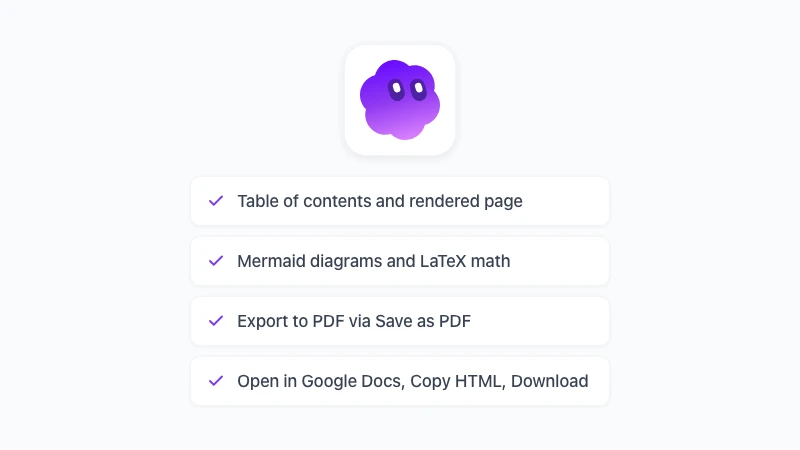
O leitor exibe um índice, diagramas Mermaid, fórmulas em LaTeX e código destacado em um tema claro ou escuro. Clique em Exportar para PDF e a janela de impressão abrirá com a página renderizada; escolha “Salvar como PDF” e pronto.
Mude para o tema claro antes de exportar, a menos que você queira um PDF com fundo escuro. A mesma barra de ferramentas possui as opções de Abrir no Google Docs, Copiar HTML e Baixar .md ou .html para aqueles dias em que um PDF não é exatamente o que o destinatário precisa.
 Experimente o GPT Workspace
Use o ChatGPT, Claude e Google Gemini diretamente no Google Docs, Sheets, Slides, Gmail e Drive. Sem precisar trocar de aba.
Comece Grátis3. Markdown para PDF através do Google Docs
Use o Google Docs quando o PDF não for a etapa final. Se alguém precisar comentar, coeditar, adicionar uma página de rosto ou aplicar o modelo da empresa, o Markdown precisa se tornar um documento primeiro.
Como levar o Markdown para um Documento
Basta colar. Com o GPT Workspace instalado, um Ctrl+V no Google Docs converte títulos, listas, tabelas e blocos de código automaticamente, enquanto a opção nativa do Google de “Colar do Markdown” (pelo botão direito) lida bem com textos mais simples.
Nosso guia sobre como colar Markdown no Google Docs compara as duas alternativas em detalhes.
Para um arquivo, vá em Arquivo, Abrir, Upload e escolha o arquivo .md. O Google Docs o converte em um documento normal e, desde outubro de 2026, também consegue manter arquivos .md em um modo nativo de Markdown, como explicamos no artigo sobre Markdown no Google Docs.
Como baixar o PDF
Vá em Arquivo, Fazer download, Documento PDF. Cabeçalhos, rodapés, números de página e fontes vêm do próprio documento, o que oferece muito mais controle do que qualquer janela de impressão de navegador.
Os limites são os mesmos do Google Docs. Diagramas Mermaid e fórmulas LaTeX permanecem como texto, e o conversor do Google é o ponto fraco para blocos de código, a menos que a extensão tenha cuidado da colagem.
4. Pandoc e VS Code para Desenvolvedores
Quando você tem cinquenta arquivos ou um guia de estilo rigoroso para seguir, uma ferramenta de linha de comando é a melhor saída. O Pandoc é o padrão da indústria, e o VS Code possui uma extensão perfeita para quem já passa o dia todo no editor.
Pandoc
O comando básico é pandoc report.md -o report.pdf. Por padrão, o Pandoc gera o PDF através do LaTeX, que precisa ser instalado separadamente e exige um download pesado, de acordo com o manual do Pandoc.
Você pode evitar o LaTeX usando --pdf-engine=weasyprint ou --pdf-engine=typst, que o manual lista junto com o wkhtmltopdf e outras opções. De qualquer forma, você obtém resultados consistentes, modelos padronizados e execuções em lote programáveis.
VS Code
A visualização nativa do VS Code (Ctrl+Shift+V, ou Shift+Cmd+V no Mac) mostra o arquivo renderizado, mas não possui uma exportação própria para PDF. A extensão da comunidade “Markdown PDF” adiciona um comando “Markdown PDF: Export (pdf)” que faz a renderização através de um navegador headless integrado.
É conveniente para um projeto específico, mas pode gerar resultados desiguais entre máquinas diferentes, já que fontes e estilos variam. Para qualquer material que você vá distribuir, teste o resultado em um segundo computador.
O Que Pode Dar Errado ao Converter Markdown para PDF
Os mesmos cinco problemas costumam aparecer em todas as ferramentas. Conhecê-los com antecedência poupa o trabalho de uma segunda exportação.
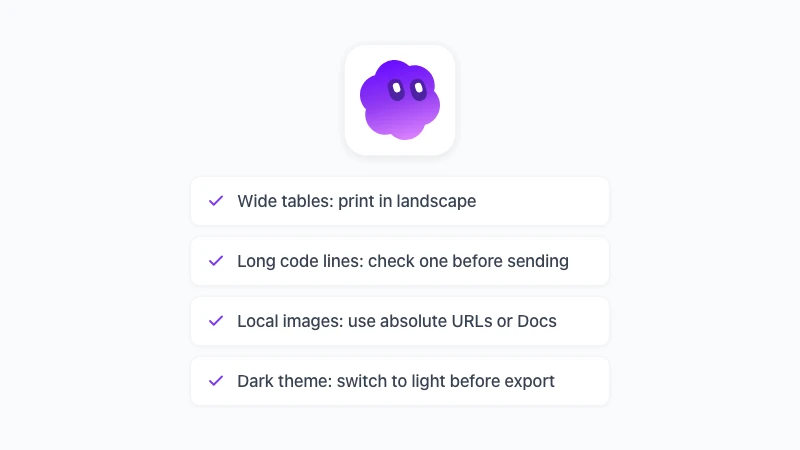
Tabelas muito largas ultrapassam os limites da página. Mude a janela de impressão para o modo paisagem ou reduza a escala. No Pandoc, use uma fonte menor para essa seção.
Linhas de código longas acabam quebrando ou vazando pelas bordas. Verifique o arquivo antes de enviar e dê preferência a ferramentas que quebram as linhas de código automaticamente, como fazem as opções baseadas em navegador.
Imagens com caminhos relativos só funcionam quando a ferramenta consegue “enxergar” a imagem. Uma ferramenta de navegador não consegue ler ./images/chart.png direto do seu disco, então use URLs absolutas ou faça o processo pelo Google Docs e insira as imagens por lá.
Temas escuros são impressos com fundo escuro. Mude para o tema claro antes de exportar a partir de um leitor.
Mermaid e matemática só aparecem como diagramas e equações nas ferramentas que conseguem renderizá-los, o que neste caso significa os métodos 1 e 2. Em qualquer outro lugar, eles permanecem como texto-fonte.
Perguntas Frequentes
Conclusão
Para um único arquivo, abra a ferramenta grátis de Markdown para PDF, cole o texto e salve pela janela de impressão. Para arquivos que você manipula toda semana, deixe o leitor do GPT Workspace renderizá-los no Chrome e clique em Exportar para PDF.
Escolha o Google Docs quando outras pessoas precisarem editar o documento primeiro, e recorra ao Pandoc quando precisar do mesmo resultado cinquenta vezes. Seja qual for a sua escolha, a etapa de converter Markdown para PDF deixa de ser o gargalo do seu relatório. E, se precisar fazer o caminho inverso, confira nosso artigo sobre como converter um PDF para Markdown.