



ChatGPT для Google Chat: резюмируйте обсуждения и превращайте сообщения в задачи
Используйте ChatGPT для Google Chat прямо в Docs с помощью GPT Workspace. Резюмируйте обсуждения, извлекайте принятые решения и составляйте черновики ответов, не покидая Google Workspace.

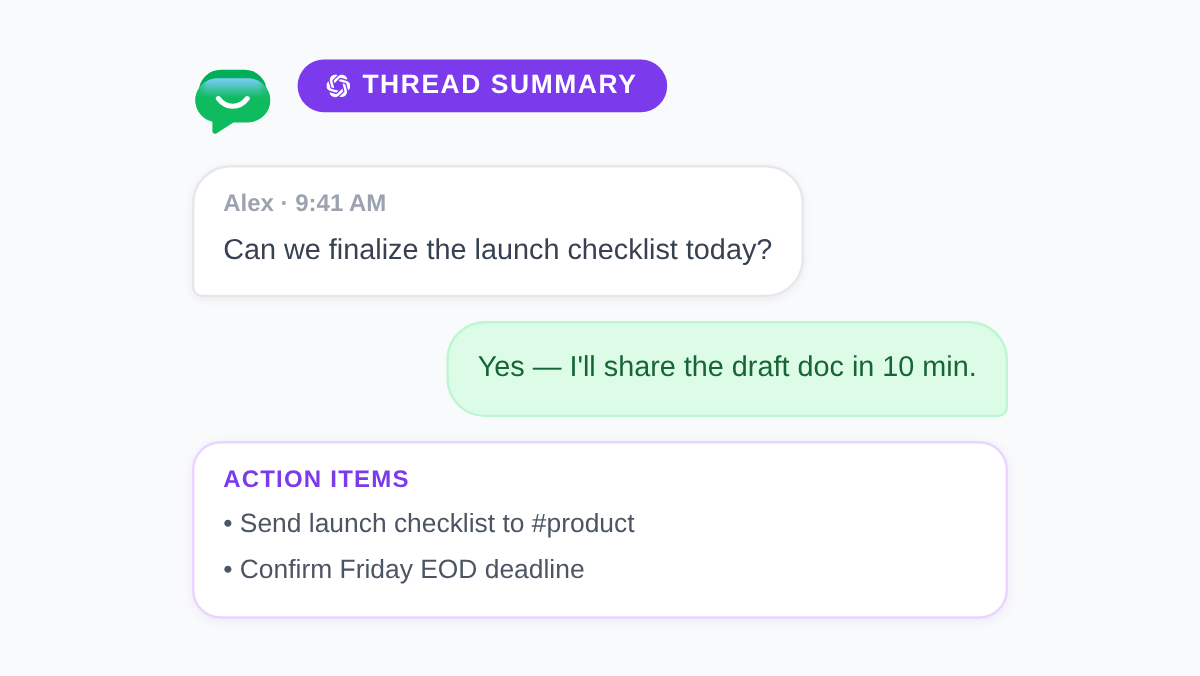
Важные решения каждый день теряются в обсуждениях Google Chat. Кто-то спрашивает о дедлайне в сорок седьмом сообщении. Трое коллег договариваются о рамках проекта в сторонней переписке, которую вы пропустили. К пятнице в чате тишина, и никто не зафиксировал, что именно изменилось. ChatGPT для Google Chat устраняет этот пробел, когда вы объединяете захват обсуждений с ИИ-обработкой в приложениях Google, где уже хранится готовая работа.
Это руководство показывает, как использовать GPT Workspace, расширение для Chrome и дополнение для Google Workspace, которое внедряет ChatGPT, Claude и Gemini прямо в Google Docs, Sheets, Slides и Gmail. Вы сможете вставлять стенограммы чатов в Docs, резюмировать длинные обсуждения, извлекать задачи и составлять черновики ответов перед отправкой. Никакого переключения между вкладками. Никакого копирования и вставки в отдельное окно чата.
Основные выводы
- Google Chat отлично подходит для быстрой координации. Docs в сочетании с GPT Workspace превращают обсуждения в записи, которые легко найти позже.
- Пятиминутный промпт для резюмирования превращает пятьдесят сообщений в список решений, ответственных лиц и открытых вопросов.
- Составляйте черновики ответов в Docs, если важны тон, юридическая проверка или ясность в асинхронном общении.
- Gemini внутри Chat помогает на соответствующих планах Workspace. GPT Workspace добавляет выбор моделей и расширенные возможности редактирования в Docs и Gmail.
- Сохраняйте свои лучшие промпты для обработки чатов в библиотеке GPT Workspace, чтобы каждый проектный чат использовал единый формат.
Почему обсуждениям в Google Chat нужен слой ИИ
Google Chat незаменим для координации в реальном времени. Пространства остаются открытыми. Обсуждения ветвятся. Реакции заменяют целые предложения. Именно из-за этой скорости контекст исчезает: запись о том, что было решено, остается в истории прокрутки, а не в документе, на который команда может сослаться из Calendar или Drive.
Три проблемы возникают почти в каждой команде:
- История прокрутки не является резюме. Новые участники заходят в чат и читают двести сообщений, чтобы понять, о чем команда уже договорилась.
- Задачи остаются неявными. Кто-то пишет в обсуждении: “Я возьму на себя звонок поставщику”. Никто не добавляет это в Tasks или проектный документ.
- Тон сложнее передать асинхронно. Быстрый ответ в чате может звучать резче, чем вы планировали. Возможности редактирования на месте ограничены по сравнению с Docs.
Рабочий процесс с ai google chat не заменяет сам чат. Он делает процесс обработки настолько быстрым, что вы действительно будете это делать. Захватите обсуждение в Docs, запустите промпты GPT Workspace, а затем опубликуйте краткое резюме в чате или сохраните документ в Drive. Если вы уже обрабатываете заметки со встреч таким же образом, ознакомьтесь с AI meeting notes in Google Docs для аналогичного подхода.
Как ChatGPT вписывается в ваш рабочий процесс Google Chat



GPT Workspace на данный момент не работает внутри интерфейса Google Chat. Это важное различие. Gemini от Google может отвечать на вопросы и резюмировать некоторые контексты чата на соответствующих планах Workspace. GPT Workspace выигрывает за счет выбора моделей, библиотек сохраненных промптов и глубины работы внутри Docs и Gmail, где вы превращаете обсуждения в результаты, которыми можно поделиться.
Практическая схема chatgpt google chat выглядит так:
- Скопируйте соответствующее обсуждение или фрагмент из Google Chat.
- Вставьте его в Google Doc с заголовком: название комнаты, диапазон дат и участники, если известны.
- Запустите промпты GPT Workspace для создания резюме, журнала решений или черновика ответа.
- Опубликуйте краткое резюме обратно в чат или добавьте ссылку на документ в описание пространства.
Установите расширение один раз, используя руководство по установке GPT Workspace. Для превращения извлеченных задач в ваш список дел, объедините этот цикл с ChatGPT для Google Tasks.
Шаг 1: Захват и резюмирование обсуждения в Google Chat
Скорость важнее идеального оформления при экспорте обсуждения. Выберите важные сообщения, скопируйте их в документ и добавьте однострочное примечание с контекстом вверху (#launch-room, обсуждение рамок Спринта 14). Вам не нужны все эмодзи-реакции. Вам нужны предложения, в которых кто-то взял на себя обязательство по дате или изменил требования.
Откройте GPT Workspace в Docs и запустите промпт в стиле google chat ai assistant:
“Прочитай стенограмму чата ниже. Составь резюме на одну страницу со следующими разделами: (1) Принятые решения, (2) Открытые вопросы, (3) Задачи с указанием ответственного и срока, если они упоминались, (4) Ссылки или названия документов. Используй маркированные списки. Не выдумывай факты, которых нет в стенограмме.”
Уделите две минуты проверке результата. Исправьте имена, которые модель могла угадать неверно. Объедините дублирующиеся задачи. Сохраните промпт как Chat Thread Summary в своей библиотеке GPT Workspace, чтобы каждый проектный чат имел одинаковую структуру.
Для комнат с ежедневной активностью запускайте этот промпт раз в неделю, а не после каждого сообщения. Цель — создать запись для поиска, а не архив стенограмм.
Шаг 2: Извлечение решений и задач
Резюме полезны. Подотчетность требует второго прохода, сфокусированного на задачах. Выделите раздел резюме или снова вставьте исходную стенограмму, затем запустите:
“Из этой стенограммы чата выпиши только задачи. Для каждой строки выведи: Ответственный (имя или роль), Название задачи, начинающееся с глагола, Срок выполнения, если указан, и одно предложение контекста. Отметь любой пункт, где ответственный неясен, пометкой [НУЖЕН ОТВЕТСТВЕННЫЙ]. Оформи в виде таблицы.”
Скопируйте готовые строки в Google Tasks или ваш трекер проектов. Тот же формат таблицы работает при автоматизации задач Google Workspace с помощью ИИ, когда вы обрабатываете несколько комнат утром в понедельник.
Для обновлений руководству добавьте третий промпт, который сжимает журнал решений в три пункта, подходящих для электронной почты или объявления в пространстве. Это сохраняет легкость чата, в то время как заинтересованные стороны, пропустившие обсуждение, получают суть.
Шаг 3: Составляйте черновики ответов перед публикацией в чате
Некоторые ответы не стоит печатать в реальном времени. Переговоры с поставщиками, ответы по вопросам HR и изменения рамок проекта между командами выигрывают от черновика, который можно перечитать дважды перед отправкой.
Вставьте сообщение, на которое отвечаете, в начало документа. Ниже напишите одно предложение о своем намерении (Подтвердить сроки, но отклонить расширение рамок). Откройте GPT Workspace и запустите:
“Составь ответ на сообщение выше для Google Chat. Тон: профессиональный и прямой. Максимум 4 предложения. Подтверди, что мы можем выполнить к [дата]. Задай один уточняющий вопрос о [тема]. Не извиняйся, если только я не совершил ошибку.”
Отредактируйте черновик в Docs. Скопируйте финальную версию в чат. Для комнат с клиентами добавьте: “Избегай внутреннего жаргона и не упоминай названия конкурентов.”
Когда вы обрабатываете много похожих обсуждений, сохраняйте варианты тона в своей библиотеке промптов: Chat Reply Direct, Chat Reply Supportive, Chat Reply Executive Brief. Больше примеров промптов можно найти в 50 best ChatGPT prompts for Google Workspace.
Gemini в Google Chat против GPT Workspace

Google внедряет функции Gemini в Chat и другие приложения Workspace на соответствующих планах. Эти инструменты помогают, когда вы хотите получить быстрое резюме, не покидая комнату. GPT Workspace выполняет другую задачу: создание долговечных записей, выбор между ChatGPT, Claude и Gemini, а также редактирование более длинных текстов в Docs до того, как их кто-то увидит.
Многие команды используют оба инструмента. Gemini — для быстрого ответа на вопрос “что я пропустил?” в чате. GPT Workspace — для еженедельных журналов решений, безопасных черновиков ответов клиентам и таблиц задач, которые вы сохраняете в Drive. Для полного сравнения функций прочитайте GPT Workspace vs Gemini.
Шаблоны промптов для типичных сценариев Google Chat
Еженедельный отчет по проектной комнате
“Резюмируй сообщения этой недели в #[название комнаты]. Выведи: достижения, препятствия, решения и фокус на следующую неделю. Максимум 250 слов. Пиши в прошедшем времени, подходящем для пятничного отчета.”
Обсуждение инцидента или сбоя
“Извлеки хронологию событий из этого журнала чата с временными метками, если они есть. Отдели факты от предположений. Перечисли: что сломалось, что пробовали сделать, текущий статус, влияние на клиентов и открытые вопросы.”
Онбординг нового члена команды
“На основе истории этого обсуждения напиши краткую справку для новичка: цель проекта, ключевые люди и роли, текущий этап и где найти связанные документы. Предположи, что читатель никогда раньше не видел эту комнату.”
Замена асинхронного стендапа
“Преобразуй эти обновления из чата в таблицу стендапа: Имя, Вчера, Сегодня, Препятствия. Объедини дублирующиеся обновления от одного и того же человека.”
Сохраните каждый шаблон в GPT Workspace, чтобы операторы, руководители поддержки и менеджеры проектов использовали одну и ту же структуру, не переписывая инструкции.
Что меняется, когда вы обрабатываете чат в Docs
Команды, внедрившие этот цикл, сообщают о трех изменениях:
- Меньше повторяющихся вопросов. Решения живут в связанном документе, а не погребены в истории прокрутки.
- Более четкая ответственность. Задачи попадают в Tasks в тот же день, а не исчезают, когда обсуждение уходит в историю.
- Более безопасный асинхронный тон. Черновики проходят вторую проверку перед тем, как попасть в пространство с клиентами.
Цель — не документировать каждую эмодзи-реакцию. Цель — сделать те десять процентов сообщений чата, которые меняют планы, видимыми для людей, которых не было онлайн в момент их появления.
FAQ
Заключение
ChatGPT для Google Chat лучше всего работает как слой обработки, а не как замена комнатам реального времени. Чат остается быстрым для координации. Docs в сочетании с GPT Workspace превращает важные сообщения в резюме, списки задач и черновики ответов, которые ваша команда сможет найти в следующем месяце.
Установите GPT Workspace один раз, сохраните свои промпты для резюме обсуждений и задач, и опубликуйте краткий отчет в своем самом активном пространстве на этой неделе. Ваша история чата должна хранить разговор. Ваши документы должны хранить то, о чем вы на самом деле договорились.

