





Gmail AI Inbox для Workspace: настройка, лимиты и ограничения
Gmail AI Inbox доступен в платных тарифах Workspace с 15 октября 2026 года. Узнайте, как его включить, что он умеет и чем полезен GPT Workspace.

Утро понедельника, 140 непрочитанных писем, и в трех из них горят дедлайны, о которых вы еще не знаете. Gmail AI Inbox является попыткой Google найти эти три письма до того, как вы начнете листать почту.
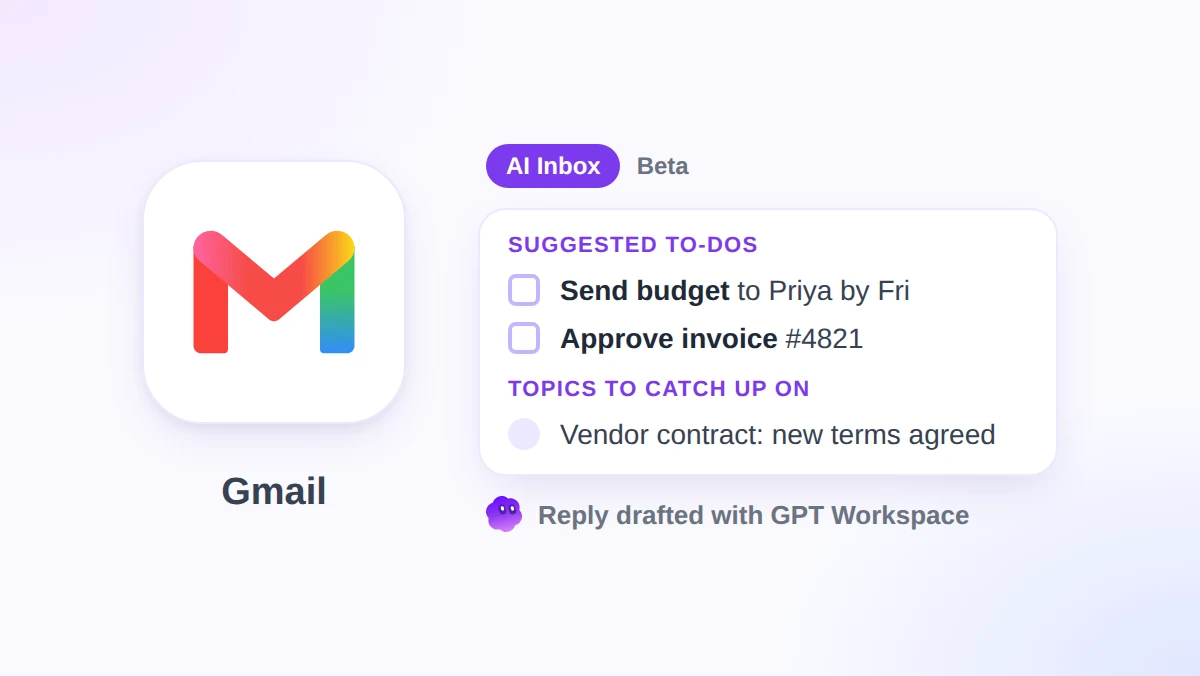
Google начал внедрять эту функцию в платные тарифы Workspace 15 октября 2026 года. Она добавляет новую вкладку на левой панели Gmail с двумя разделами: предложенные задачи и темы для ознакомления. Пока что новинка работает только в США и только на английском языке, а у администраторов нет кнопки для ее отключения.
В этом руководстве мы разберем, что именно показывает AI Inbox, как его включить или выключить, кому он доступен и в чем его ограничения. Мы также покажем, как GPT Workspace, расширение для Chrome и дополнение для Google Workspace, которое встраивает ChatGPT, Claude и Gemini прямо в Gmail, Docs, Sheets и Slides, помогает с ответами на письма, которые AI Inbox оставляет на ваше усмотрение. Если вы читали наш обзор Gmail Live, то знаете, что это десктопная часть того же масштабного обновления.
Что показывает Gmail AI Inbox
AI Inbox не просто сортирует почту. Это отдельная страница, которая анализирует вкладку “Несортированные” (Primary) и составляет по ней краткую сводку.
В блоге Workspace Updates Google выделяет две главные функции. “Предложенные задачи” (Suggested to-dos) автоматически извлекают поручения, результаты и дедлайны из ваших переписок. “Темы для ознакомления” (Topics to catch up on) создают понятные и содержательные выжимки по самым важным вопросам, собирая данные из длинных веток и активных обсуждений.
На практике задача выглядит как одна строка с выделенным жирным шрифтом действием, например, датой оплаты или документом, который от вас ждут. Каждый пункт содержит ссылку на исходное письмо, а рядом находятся кнопки “Просмотреть” (View) или “Ответить” (Reply).
Темы выглядят объемнее. Они объединяют переписку с подрядчиком, обсуждение планов или бронирование билетов в несколько предложений. Так вы можете узнать последнее решение, не открывая дюжину писем.
На странице справки Google указано, что функция “в настоящее время находится на стадии бета-тестирования и может измениться”. Поэтому относитесь к интерфейсу и формулировкам как к чему-то временному.
Как включить или отключить Gmail AI Inbox
Ничего устанавливать не нужно. Если ваш аккаунт поддерживает эту функцию, вся настройка сводится к двум галочкам и капле терпения. Описанные ниже шаги основаны на справочной статье Google об AI Inbox.
Шаг 1: Включите умные функции
Откройте Gmail на компьютере, нажмите на значок шестеренки и выберите “Все настройки”. На вкладке “Общие” включите “Умные функции и персонализация”, а также “Умные функции и персонализация в других продуктах Google”.
Обе настройки обязательны. Если хотя бы одна из них отключена, AI Inbox не появится, независимо от вашего тарифа.
Шаг 2: Отобразите AI Inbox
Не выходя из настроек, перейдите на вкладку “Папка ‘Входящие’” в верхней части экрана. Поставьте галочку рядом с “Показывать AI Inbox” (Show AI Inbox) и сохраните изменения.
Шаг 3: Откройте и подождите
Вернувшись в почту, нажмите на AI Inbox в левой панели. Кликните “Обновить” (Refresh) в верхней части экрана, чтобы загрузить свежие данные.
Не паникуйте, если раздел пуст. Google предупреждает, что после включения умных функций может пройти несколько часов, а первые задачи и темы “могут появиться в течение 7 дней”. Раздел также останется пустым, если в последнее время вы почти не отправляли и не получали писем.
Как снова скрыть AI Inbox
Снова зайдите в “Настройки”, “Все настройки”, “Папка ‘Входящие’” и снимите галочку с “Показывать AI Inbox”. Это уберет вкладку с левой панели.
Скрытие влияет только на отображение. Если вы хотите, чтобы Gmail вообще перестал генерировать умные подсказки, нужно отключить умные функции на вкладке “Общие”, что также деактивирует и другие зависящие от них инструменты.
Кому доступен AI Inbox (версии, регионы и даты запуска)
Согласно блогу Workspace Updates, развертывание охватывает тарифы Business Starter, Standard и Plus, Enterprise Starter, Standard и Plus, AI Pro for Education, а также Frontline Plus. Владельцы личных аккаунтов с подписками Google AI Plus, Pro или Ultra получили эту функцию еще раньше.
Региональные ограничения весьма строгие. Google пишет, что функция “в настоящее время доступна только пользователям в США с языком EN-US”. Стоит переключить язык аккаунта на британский английский (English UK), и вкладка исчезнет.
Сроки зависят от вашего канала обновлений. Для доменов с быстрым релизом (Rapid Release) постепенное внедрение началось 12 октября 2026 года. Домены с запланированным релизом (Scheduled Release) получают обновление с 26 октября 2026 года, при этом в обоих случаях на появление функции может уйти до 15 дней.
На одну фразу стоит обратить особое внимание. В том же посте говорится, что AI Inbox “появится в версиях Starter и Education в ближайшие месяцы”, хотя Starter уже числится в списке доступных. Если у вас тариф Starter и к середине ноября ничего не появилось, причина кроется именно в этом.
Настройки администратора для AI Inbox (их просто нет)
Большинство функций Gemini в Workspace имеют переключатель в консоли администратора. Но не в этот раз.
Формулировка Google предельно кратка: “Для администраторов: элементов управления этой функцией не предусмотрено”. Подходящие пользователи могут самостоятельно открыть AI Inbox в десктопной версии Gmail или в меню мобильного приложения.
Это важно для компаний со строгими правилами. Единственные рычаги управления находятся на уровне пользователя: галочка “Показывать AI Inbox” и два тумблера умных функций, от которых зависит работа новинки. Их отключение является радикальным шагом, поскольку вместе с ними перестанут работать и другие умные инструменты, к которым привыкли ваши сотрудники.
Если ваша организация проверяет ИИ-функции перед тем, как сотрудники начнут ими пользоваться, напишите короткую внутреннюю инструкцию прямо сейчас. Объясните, какие данные читает AI Inbox, что все процессы происходят внутри Gmail и как скрыть эту панель.
 Попробуйте GPT Workspace
Используйте ChatGPT, Claude и Gemini прямо в Google Docs, Sheets, Slides, Gmail и Drive. Без переключения между вкладками.
Начать бесплатноЧего не умеет AI Inbox
Список исключений длиннее списка возможностей, и именно он объясняет большинство жалоб в духе “он пропустил мое письмо”.
AI Inbox читает только вкладку “Несортированные” (Primary). Все, что Gmail отправляет в “Соцсети”, “Промоакции”, “Оповещения” или “Форумы”, остается для него невидимым. Это становится проблемой, если ваши трек-номера и счета падают в “Оповещения”.
Он также игнорирует спам и любые сообщения, которые вы архивируете, удаляете, игнорируете или откладываете. Если вы отложили цепочку писем до пятницы, AI Inbox просто забудет о ее существовании.
Три категории не поддерживаются вообще: вложения, делегированные ящики и зашифрованные письма. Дедлайн, спрятанный в PDF-файле, не появится в сводке, а для общего ящика поддержки, к которому у вас есть делегированный доступ, брифинг не составится.
Но главный пробел Google не упоминает вовсе. AI Inbox говорит вам, что нужно сделать, но не делает этого за вас. Там есть кнопка “Ответить”, однако сама функция не напишет черновик ответа.
Как AI Inbox сочетается с другими функциями Gemini в Gmail
Сейчас Google внедряет в Gmail целый набор функций Gemini, и они довольно запутанно пересекаются друг с другом. Таблица функций Gemini в Gmail от Google дает самую ясную картину.
AI Inbox работает на опережение. Он запускается без подсказок и выдает вам ежедневную сводку в веб-версии, на Android и iOS (пока только на английском языке и в США).
Краткие сводки переписок (AI Overview) работают по запросу. Вы открываете длинную ветку и получаете ключевые моменты в самом верху. Они поддерживают восемь языков, включая французский, немецкий, японский и испанский, и доступны по всему миру.
Функции “Помоги мне написать” (Help me write), “Предложенные ответы” (Suggested Replies) и “Проверка текста” (Proofread) помогают с созданием писем. Проверка текста и “Помоги мне запланировать” (Help me schedule) работают только в веб-версии, причем последняя ограничена тарифами Workspace на английском языке в США.
Боковая панель “Спросить Gemini в Gmail” (Ask Gemini) является единственным инструментом, принимающим запросы в свободной форме. Google заявляет о ее поддержке на 29 языках для подходящих тарифов Workspace. Так что если вы хотите делать выжимки, писать черновики и получать варианты ответов в одном месте, вам нужна именно эта панель, а не AI Inbox.
Закономерность очевидна. Чем больше функция делает за вас, тем сильнее она привязана к американскому английскому. И чем дальше вы от этого региона, тем больше вам нужен инструмент, который работает везде.
Gmail AI Inbox против GPT Workspace: сортировка или написание текстов
Эти два инструмента находятся на противоположных концах работы с почтой. AI Inbox решает, какие сообщения заслуживают вашего внимания. А GPT Workspace помогает разобраться с ними после того, как вы их откроете.
Откройте задачу, нажмите “Ответить”, и перед вами появится пустое окно ввода. Именно здесь вступает в игру GPT Workspace. Откройте боковую панель, выберите модель и попросите написать ответ, подтверждающий пятничный дедлайн и запрашивающий обновленный бюджет. Инструмент прочитает ветку для контекста и составит черновик в вашем стиле.
Второе отличие заключается в выборе модели. AI Inbox работает исключительно на Gemini. GPT Workspace позволяет выбирать между ChatGPT, Claude или Gemini для каждого запроса, а наше руководство по выбору между Claude, GPT и Gemini рассказывает, какая нейросеть лучше подходит для вдумчивых ответов, а какая оптимальна для быстрых сводок.
Третье отличие кроется в языке. AI Inbox требует американского английского. GPT Workspace пишет и переводит более чем на 30 языков, поэтому команда в Мадриде, Монреале или Москве получит такую же помощь, как и коллеги из Денвера.
Есть одна вещь, которую делает AI Inbox и даже не пытается делать GPT Workspace. Он ежедневно просматривает всю вкладку “Несортированные” без каких-либо просьб. GPT Workspace ждет, пока вы откроете сообщение и зададите вопрос. Такой подход идеален для написания текстов, но не подходит для первичной сортировки.
Поэтому честный ответ не подразумевает выбора “или-или”. Пусть AI Inbox найдет три важных письма, а GPT Workspace напишет на них три ответа. Наша статья Как использовать ChatGPT в Gmail поможет вам все настроить за пять минут.
Практические советы на первую неделю
Наведите порядок во вкладке “Несортированные”, прежде чем оценивать функцию. Если там хранятся рассылки и чеки, AI Inbox будет делать выжимки именно по ним. Переместите их в “Оповещения” или “Промоакции”, и список задач станет гораздо точнее.
Активно используйте кнопку “Отметить как выполненное”. Завершенные задачи захламляют экран, а кнопки обратной связи (положительная, отрицательная, удалить) учат систему понимать, что именно вы считаете реальной задачей.
Нажимайте “Посмотреть все” (View all) внизу страницы в браузере. Google отмечает, что некоторые задачи и темы генерируются, но не выводятся на главный экран, и среди скрытых часто оказываются важные, но не бросающиеся в глаза напоминания.
Будьте осторожны с кнопкой “Отметить все как прочитанное” в темах. Она также помечает исходные письма как прочитанные в вашем ящике, из-за чего вы можете потерять из виду сообщение, которое еще нужно было открыть.
Совмещайте каждую задачу с сохраненным промптом. Короткий запрос вроде “ответь, подтвердив получение, и спроси о новых сроках” превращает задачу в отправленное письмо меньше чем за минуту. В нашей подборке ИИ-промптов для Gmail есть 30 готовых вариантов, которые можно скопировать.
Сверяйте любые суммы и даты с исходным письмом. AI Inbox не просто так дает ссылку на оригинал: краткая сводка со словами “оплатить до пятницы” не заменяет сам счет, в котором это написано.
Часто задаваемые вопросы о Gmail AI Inbox
Заключение
Gmail AI Inbox служит полезным утренним брифингом для тех, чья реальная работа прячется в переписках вкладки “Несортированные”. Но у него много ограничений: только американский английский, только одна вкладка, никаких вложений, отсутствие настроек для администратора и статус бета-версии в придачу.
Используйте его для первичной сортировки, а затем откройте ветку и позвольте GPT Workspace написать ответ. AI Inbox подскажет, на что нужно ответить. А GPT Workspace создаст этот ответ в вашем стиле, на вашем языке и с помощью той нейросети, которую вы предпочитаете.