Следующие шаги после встречи в Google Meet: настройка и ограничения
Следующие шаги в Google Meet создают черновик письма в Gmail и задачи в Google Tasks. Условия работы, даты запуска, лимиты и альтернатива GPT Workspace.

Следующие шаги после встречи в Google Meet берутся исправить привычную ситуацию: вы обещаете разослать итоги после обеда, а к четвергу никто уже не помнит, кто за что отвечал.
И вот что изменилось. 12 октября 2026 года Google анонсировала рутины на экране после встречи, которые одним нажатием составляют черновик письма с итогами и отправляют задачи в Google Tasks.
В этом гайде разберем, что умеет функция, какие требования мешают ей появиться и где пробелы закрывает GPT Workspace: расширение для Chrome и дополнение Google Workspace, которое встраивает ИИ прямо в Docs, Sheets, Slides и Gmail.
Что делают следующие шаги после встречи в Google Meet
Когда встреча заканчивается, на экране появляется раздел «Routines for this meeting». Каждая рутина представляет собой предложенный шаг, который можно включить одним нажатием.
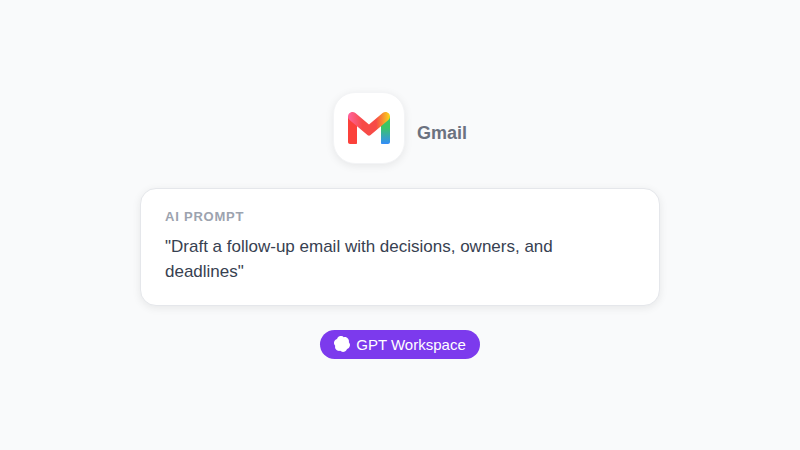
По словам Google, за функцией стоят Gemini и Workspace Studio, конструктор автоматизаций без кода. На старте доступны две рутины: черновик письма с итогами в Gmail и добавление задач в Google Tasks. Обещают и другие.
Шаг можно включить сразу для всех будущих встреч. Для повторяющейся серии включение распространяется на всю серию.
Не путайте это с функцией заметок 2025 года: «Take notes for me» уже добавляла раздел с предложенными шагами в документ с заметками. Новые рутины идут на шаг дальше и выполняют эти пункты, а не просто перечисляют их.
Требования: почему следующие шаги могут не появиться
Именно здесь чаще всего спотыкаются пользователи. Рутины показываются, только когда выполнены сразу несколько условий.
Согласно справке Google, нужны рабочий или учебный аккаунт Google, включенные умные функции, а также активные во время встречи «Take notes for me» и «Ask Gemini». Встреча должна быть привязана к событию в Google Calendar, и вы должны быть за компьютером.
У рутины с письмом правила строже. Вы должны быть организатором, встреча не должна входить в повторяющуюся серию, и хотя бы один участник должен быть вне вашей организации.
Последнее правило отсекает большинство внутренних стендапов. Зато подходят звонки с клиентами, демо для продаж и встречи с подрядчиками.
Тарифы и даты развертывания
В списке Google значатся Business Standard и Plus, Enterprise Standard и Plus, а также дополнение Google AI Pro for Education. Business Starter в списке нет.
Этап расширенного развертывания начался 5 октября 2026 года для доменов Rapid Release и Scheduled Release. Добраться до вашего домена функция может дольше 15 дней, так что отсутствие раздела на этой неделе еще не значит, что у вас не тот тариф.
Как включить следующие шаги после встречи в Google Meet
Когда требования выполнены, настройка занимает пару минут. Вот порядок действий, которого я бы придерживался.
Шаг 1. Включите заметки до звонка
Откройте встречу из события в Calendar и включите в панели управления Meet «Take notes for me» и «Ask Gemini». Если заметки выключены, раздел после встречи не появится вообще.
Шаг 2. Откройте экран после встречи
Когда звонок завершится на компьютере, ищите раздел «Routines for this meeting». Предложения различаются, и Google предупреждает, что они могут появляться не каждый раз.
Шаг 3. Включите рутину
Нажмите на нужный шаг. В первый раз Workspace Studio пришлет вам письмо, а некоторые шаги, например черновики писем, по завершении дополнительно отправляют уведомление в Google Chat.
Шаг 4. Проверьте результат
Откройте черновики Gmail или Google Tasks и посмотрите, что сгенерировал Gemini. Первые несколько прогонов воспринимайте как черновики, которые нужно править, а не письма для отправки вслепую.
Как управлять рутинами и отключать их
Рутины живут в Workspace Studio. Зайдите на studio.workspace.google.com, откройте Flows и найдите поток с меткой «system».
Через «Manage flow» рутину можно отключить или открыть вкладку Activity и проверить, завершились ли шаги. Если черновик так и не пришел, смотреть нужно именно туда.
У администраторов один переключатель. Функция включена по умолчанию, и админ может отключить ее для домена, организационного подразделения или группы через настройки Workspace Studio или настройку Take Notes for Me.
Здесь есть один важный лимит. По словам Google, следующие шаги нельзя редактировать, только включать и выключать. Если формат черновика не подходит, изменить шаблон из окна Meet не получится.
Что изменилось в Workspace Studio на той же неделе
За три дня до поста о Meet Google также расширила Workspace Studio новыми шагами логики и поиска. Постепенное развертывание началось 13 октября 2026 года.
Для итогов встреч важны такие новинки: шаг Meet, который возвращает полный список приглашенных и поддерживает шаблон письма с итогами, вложенные условия, опция Gmail для пропуска ответов и шаг Drive, который ищет документ.
Так что если встроенные рутины слишком жесткие, можно собрать собственный поток. Мы сравнивали эти инструменты в материале Google Workspace Studio против GPT Workspace.
 Попробуйте GPT Workspace
Пользуйтесь ChatGPT, Claude и Gemini прямо в Google Docs, Sheets, Slides, Gmail и Drive. Без переключения вкладок.
Начать бесплатноГде следующие шаги в Meet не дотягивают
Функция полезная, но узкая. Вот слабые места, которые стоит держать в уме.
Рутина с письмом работает только для внешних разовых встреч, которые организуете вы. Внутренние созвоны, еженедельные серии и встречи, которые собирает кто-то другой, черновика не получают.
Тон, длину и структуру того, что пишет Gemini, изменить нельзя. Письмо для финансового директора и письмо для дружелюбного подрядчика получаются одинаковыми.
Наконец, все это существует только на компьютере и только для встреч с включенными заметками. Если забыли включить заметки, обрабатывать будет нечего.
Письмо с итогами встречи через GPT Workspace
Когда рутина не подходит, короткий ручной воркфлоу закрывает ту же задачу минут за две. Он же работает на тарифах без Gemini.
Откройте документ с заметками, который создал Meet, или вставьте свои заметки в Google Doc. Затем запустите сохраненный промпт из боковой панели GPT Workspace.

Рабочий промпт
«Преврати эти заметки в письмо с итогами объемом до 150 слов. Перечисли решения тремя пунктами, затем по одной строке на каждую задачу с ответственным и сроком. Тон: дружелюбный и прямой.»
Поскольку промпт контролируете вы, можно держать одну версию для клиентов и другую для команды. Модель тоже выбирается: Claude справится с длинными и выверенными письмами, а Gemini с быстрыми.
Больше шаблонов: ИИ-заметки со встреч в Google Docs и наша библиотека промптов для писем в Gmail.
Следующие шаги Meet или GPT Workspace: что выбрать
Это скорее не конкуренты, а два уровня. Рутины Meet закрывают базовый сценарий без малейших усилий, а GPT Workspace подхватывает все, что базовый сценарий пропускает.
Включайте следующие шаги Meet, когда вы организуете внешнюю разовую встречу, заметки уже включены и достаточно простого черновика. Активируйте функцию для всех встреч и проверяйте черновики.
Переходите на GPT Workspace, когда нужен конкретный тон, итоги внутренней или повторяющейся встречи, другой язык или тариф без Gemini. Промпт пишется один раз и используется повторно.
Если интересно сравнение моделей, стоящее за этим выбором, читайте GPT Workspace против Gemini.
Приватность и чеклист для админов
В транскриптах встреч много чувствительных данных, поэтому перед внедрением на команду проверьте несколько вещей.
Проверьте, не отключил ли админ функцию, ведь она включена по умолчанию. Решите, кто может вести внешние звонки с включенными заметками, и предупреждайте участников, когда заметки пишет Gemini.
Затем протестируйте все на одной встрече без высоких ставок. Сравните черновик Gmail с тем, что реально было решено, и держите вкладку Activity под рукой для отладки.
Часто задаваемые вопросы
Выводы
Следующие шаги после встречи в Google Meet превращают итоги, которые вы обычно откладываете, в рутину в одно нажатие. Но есть нюансы: включенные заметки, событие Calendar, компьютер, а для черновика письма еще и внешняя разовая встреча, где вы организатор.
Включите функцию на этой неделе для звонков с клиентами и проверяйте каждый черновик. Для всего, что рутина пропускает, GPT Workspace даст те же итоги прямо в Docs и Gmail, с моделью и тоном, которые выберете вы.