Как сравнить два документа Word (теперь и в Google Docs)
Как сравнить два документа Word на Windows, Mac или бесплатно в Google Docs без конвертации файлов .docx. Пошаговая инструкция, лимиты и ИИ-советы.

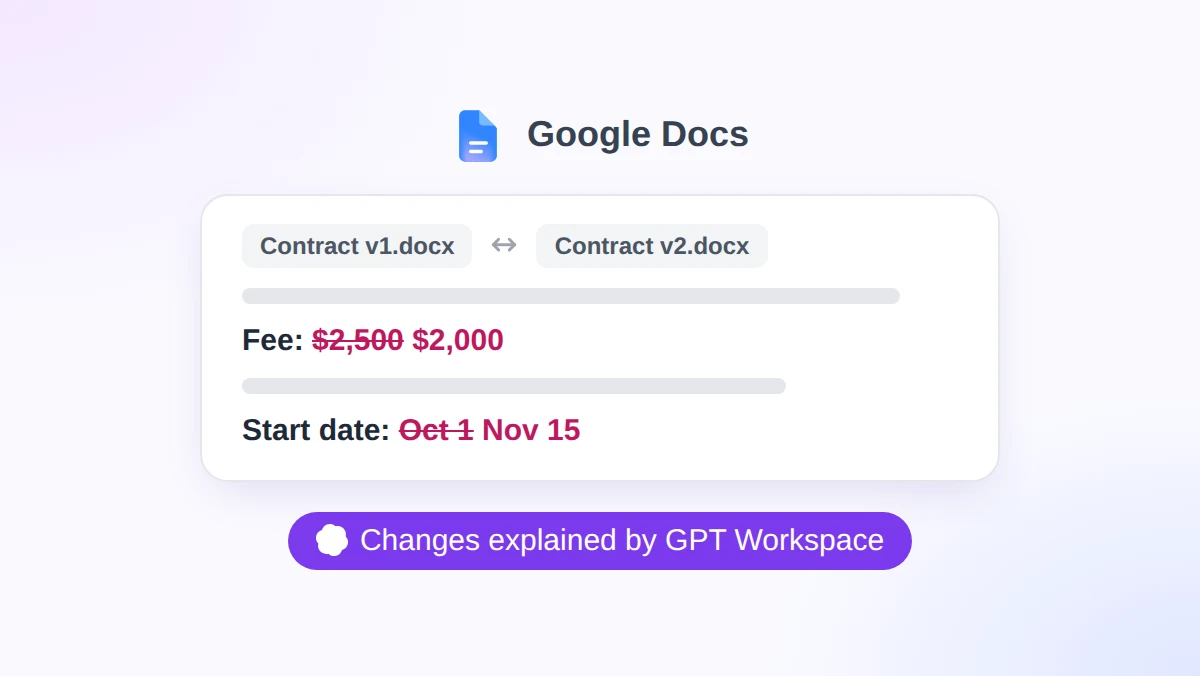
Клиент присылает обновленный договор в формате .docx и говорит, что исправил лишь одну опечатку. Если вы знаете, как сравнить два документа Word, то сможете проверить это заявление буквально за минуту, не перечитывая оба файла строка за строкой.
Коротко о главном: в Word для Windows или Mac откройте вкладку «Рецензирование» и нажмите «Сравнить». Если десктопного Word под рукой нет, загрузите оба файла в Google Drive и используйте меню «Инструменты», а затем «Сравнить документы» в Google Docs. С 16 ноября 2026 года этот сервис читает файлы .docx без предварительной конвертации.
Оба инструмента выделяют все правки, но ни один из них не подскажет, какие именно изменения действительно важны. Здесь на помощь приходит GPT Workspace. Это расширение для Chrome и дополнение для Google Workspace, которое встраивает ChatGPT, Claude и Gemini прямо в Google Docs, Google Sheets, Google Slides и Gmail.
Как сравнить два документа Word: краткий обзор вариантов
Выбор подходящего способа зависит от установленных у вас программ. По умолчанию каждый из них сохраняет исходные файлы нетронутыми, а все найденные отличия выводит в третий, отдельный документ.
| Где вы работаете | Команда для сравнения | Что вы получаете |
|---|---|---|
| Word для Windows | Вкладка «Рецензирование», «Сравнить», «Сравнить две версии документа (юридическое примечание)» | Новый третий документ с отслеживаемыми исправлениями |
| Word для Mac | Вкладка «Рецензирование», «Сравнить», «Сравнить документы» | Новая копия с пометками об изменениях |
| Word для интернета | Отсутствует | Отслеживание изменений есть, но сравнения нет |
| Google Docs в браузере | «Инструменты», «Сравнить документы» | Новый файл Google Docs с предложенными правками |
Третья строка часто вызывает удивление. В сравнении функций Word от Microsoft галочка напротив «Сравнение и объединение исправлений» стоит только для десктопной версии Word, а колонка веб-версии пустует. При этом функция отслеживания изменений доступна в обеих версиях.
Поэтому, если вам доступен только Word в браузере, Google Docs станет самым быстрым решением. Для этого потребуется лишь аккаунт Google и десктопный браузер.
Что изменилось: теперь Google Docs умеет сравнивать файлы .docx
Google Docs уже давно умеет напрямую открывать и редактировать файлы Word. Не хватало только инструмента для сравнения документов, и публикация в блоге Workspace Updates от 16 ноября 2026 года закрыла этот пробел.
Анонс был кратким и по делу: «Теперь вы можете сравнивать файлы .docx прямо в Google Docs без их предварительной конвертации». В Google добавили, что это означает конец эпохе дубликатов, засоряющих ваш Google Drive.
Кому доступна эта функция
- Аккаунты: все клиенты Google Workspace, подписчики Workspace Individual и владельцы личных аккаунтов Google.
- Цена: платный тариф не требуется, так как бесплатные личные аккаунты включены в список.
- Сроки: функция уже доступна для доменов с быстрым и плановым циклом обновлений.
- Администраторы: у этой функции нет настроек для администраторов, поэтому включать ее вручную никому не придется.
Перед началом работы стоит учесть один нюанс. В анонсе говорится, что инструмент доступен по умолчанию при открытии файлов .docx в Google Docs. Однако в справочной статье Google по сравнению документов описан только один сценарий: сравнение файла Google Docs с файлом .docx.
Как сравнить документы Word в Google Docs: пошаговая инструкция
Эти шаги основаны на официальной справке и демонстрации из анонса. Инструкция предназначена для десктопного браузера: первый шаг в статье Google так и начинается со слов «На компьютере».
- Загрузите оба файла Word в Google Drive. Справка строго оговаривает условие для второго файла: он обязательно должен храниться в Google Drive.
- Откройте старую версию в Google Docs. Google называет ее основным документом, и она служит базой для сравнения.
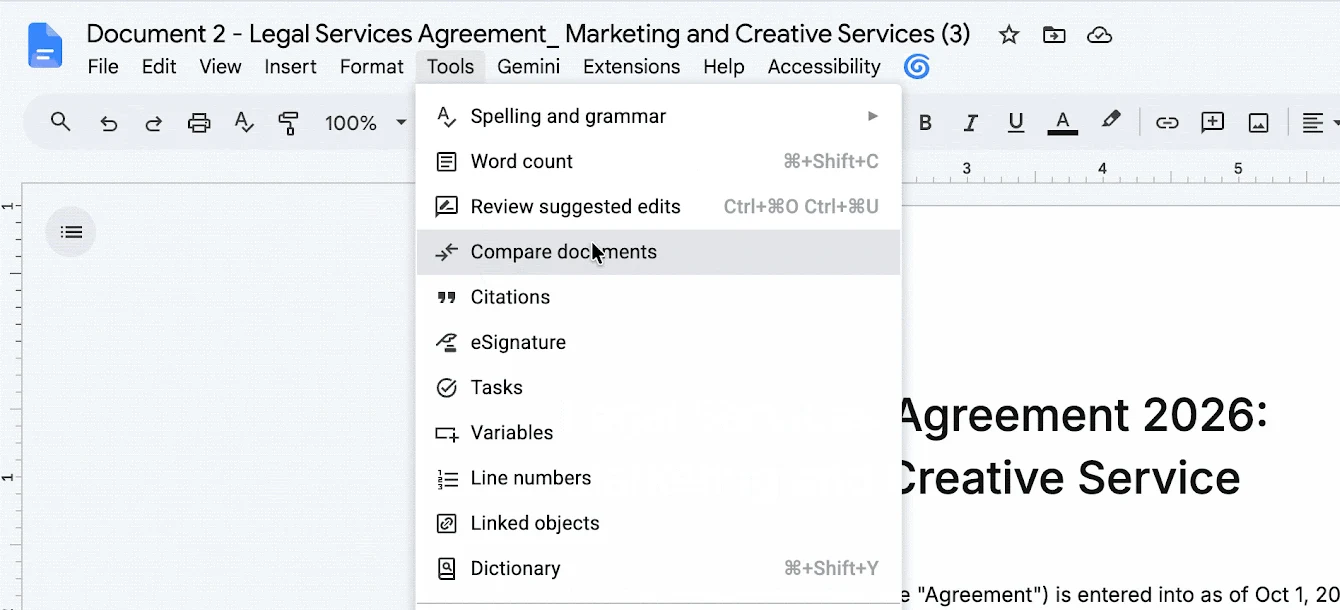
- Нажмите «Инструменты», а затем «Сравнить документы». Эта команда находится сразу под пунктом «Проверить предложенные правки».
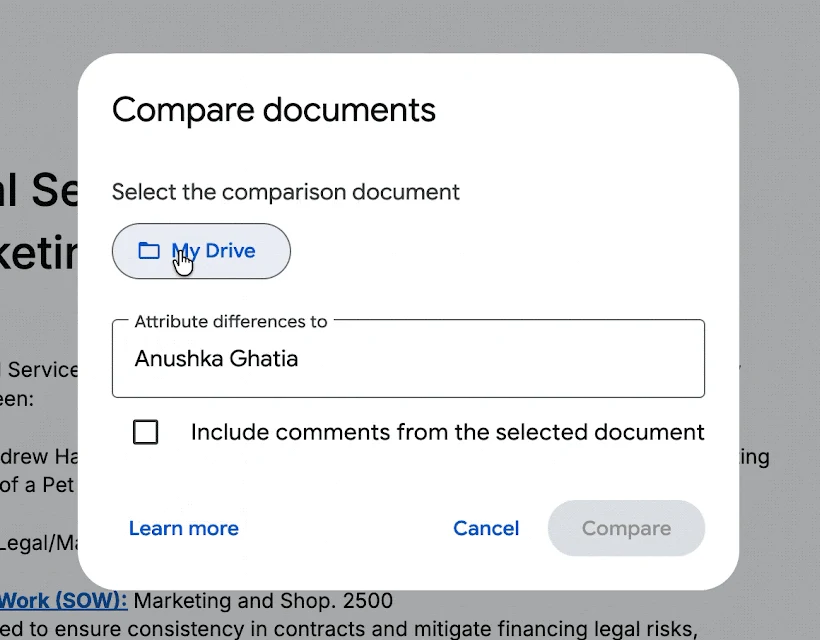
- Откройте окно выбора файлов. В разделе «Выберите документ для сравнения» нажмите кнопку Drive. В справке она называется «Из Drive», а в демо от Google обозначена как «Мой Drive».
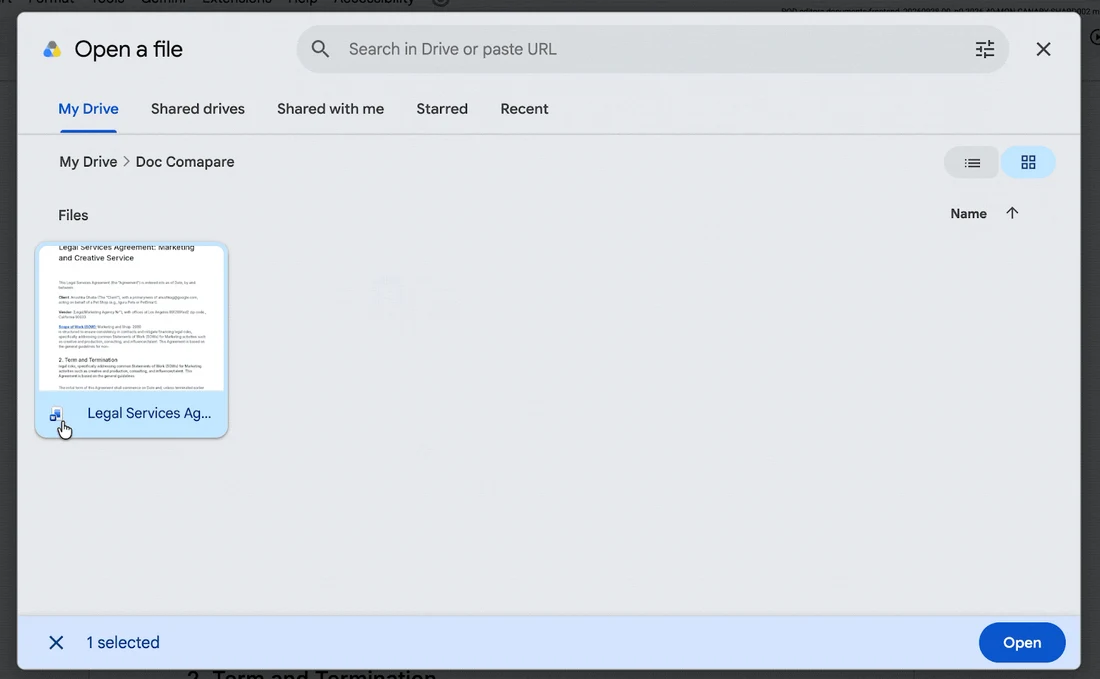
- Выберите более новую версию файла Word и нажмите «Открыть». В окне выбора файлы Word отмечены маленькой синей иконкой с буквой W.
- Настройте параметры. В поле «Авторство изменений» указывается имя, которое будет отображаться на каждой предложенной правке (по умолчанию стоит ваше). Поставьте галочку «Включить комментарии из выбранного документа», чтобы перенести комментарии из второго файла.
- Нажмите «Сравнить», а затем «Открыть». В демонстрации от Google кнопка «Открыть» появляется в небольшом окне с сообщением «Сравнение готово».
Как читать результаты сравнения
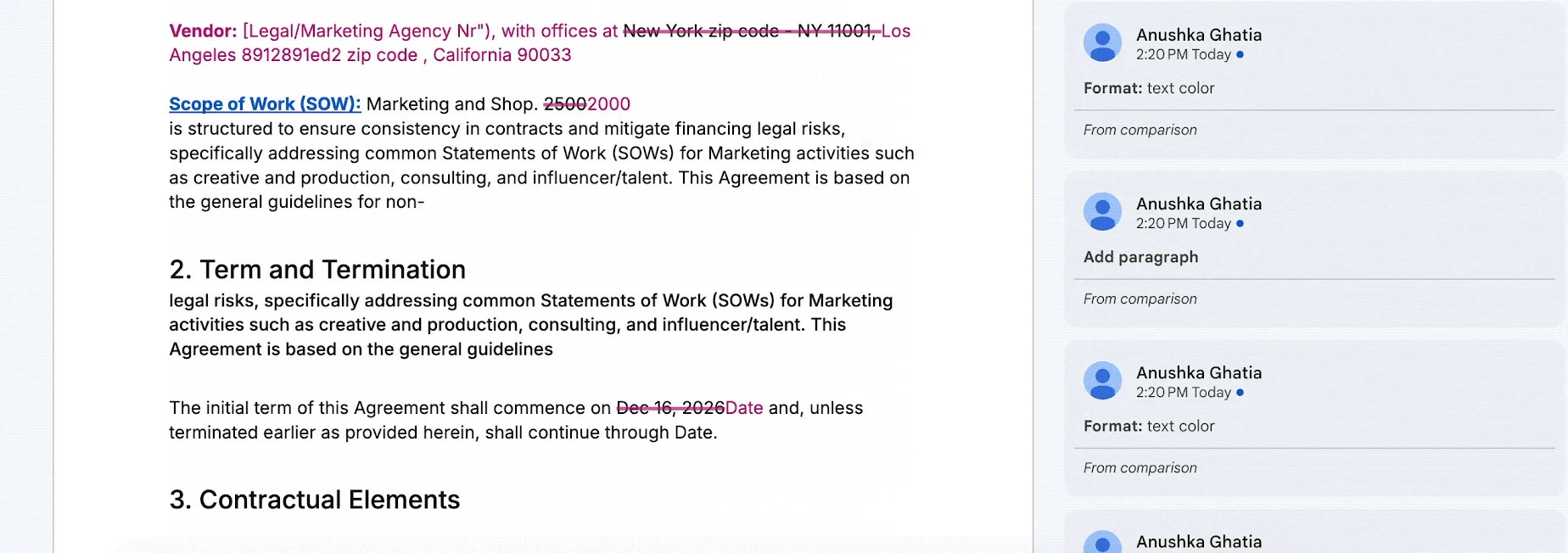
В справке результат описывается одной строкой: при сравнении создается третий файл Google Docs, в котором различия показаны в виде предложенных правок. В демо-версии Google новый файл называется «Сравнение» с добавлением имен обоих исходных документов.
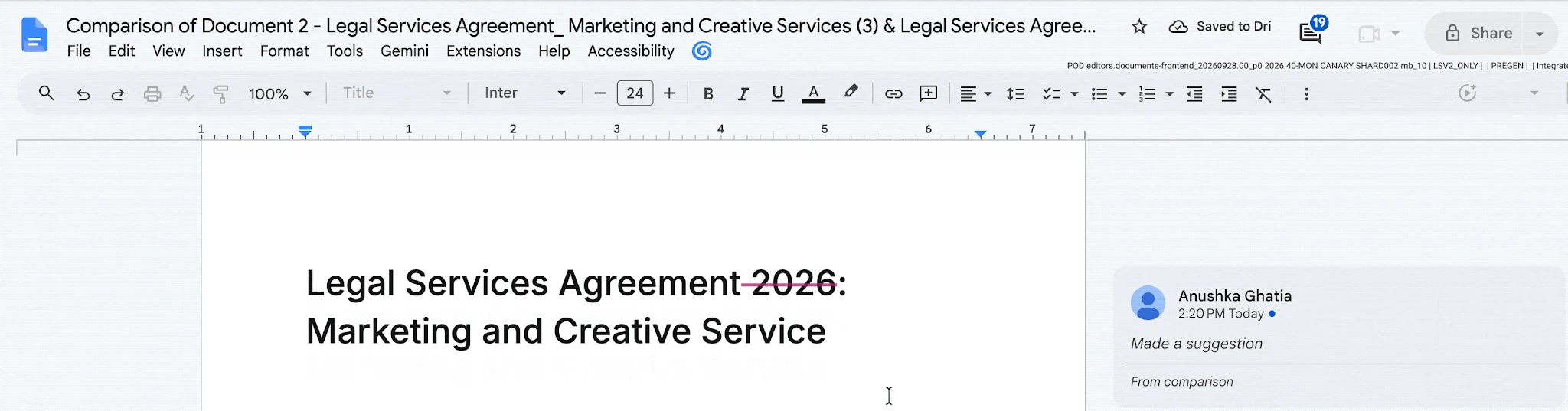
Текст, который есть только в первом файле, будет зачеркнут. Текст, присутствующий только во втором файле, выделяется цветом, а каждое изменение сопровождается отдельной карточкой на правом поле.
Как принять или отклонить изменения
Решение по каждой предложенной правке остается за вами. В справке Google по предложенным правкам описано два пути.
- По одной: выберите карточку с комментарием, затем нажмите «Принять» или «Отклонить».
- Все сразу: перейдите в «Инструменты», затем выберите «Проверить предложенные правки». В правом верхнем углу появится окно, где можно нажать «Принять все» или «Отклонить все».
Стрелка вниз в этом окне позволяет предварительно просмотреть документ с учетом изменений или без них, прежде чем принять окончательное решение.
Планируете отправить результат пользователю Word? В той же статье указано, что при конвертации любые предложения в редакторах Google Docs становятся отслеживаемыми изменениями в Microsoft Office. Таким образом, скачанный файл Word сохранит все правки в привычном для получателя виде.
Ограничения, о которых стоит знать заранее
| Ограничение | Что говорит Google |
|---|---|
| Макет | Изменения в макете колонок документа и ширине столбцов таблиц не сравниваются. |
| Хранение | Выбранный файл Word должен храниться в Google Drive. |
| Устройство | Инструкции написаны для работы на компьютере. |
| Пары файлов | В справке описано сравнение файла Google Docs с файлом .docx. |
| Старое расширение | Устаревшее расширение Chrome «Редактирование файлов Office» может открывать файлы Word в ограниченном режиме просмотра. |
Для двух из этих ограничений есть решения. Если функция «Сравнить документы» недоступна в вашем файле Word, конвертируйте старую версию в формат Google Docs и начните работу с этой копией.
На странице справки по файлам Office подтверждается, что оригинал останется целым: при конвертации создается копия вашего файла Office. Что касается проблемы с расширением, просто откройте файл из Drive, кликнув правой кнопкой мыши, выберите «Открыть с помощью», а затем «Google Docs».
Как сравнить два документа в Word на Windows и Mac
Если у вас установлен десктопный Word, его встроенная функция сравнения отлично справляется с локальными файлами и предлагает более тонкие настройки.
Word для Windows
Эти шаги взяты из статьи Microsoft о юридическом примечании, которая охватывает Word для Microsoft 365 и другие десктопные версии для Windows.
- Откройте оба документа в Word.
- Перейдите на вкладку «Рецензирование». В группе «Сравнение» выберите «Сравнить».
- Нажмите «Сравнить две версии документа (юридическое примечание)».
- В поле «Исходный документ» выберите старую версию файла.
- В поле «Измененный документ» выберите новую версию.
- Укажите параметры сравнения. Настройки позволяют учитывать комментарии, форматирование и изменения в тексте с точностью до символа или слова.
- Нажмите ОК.
Microsoft так описывает результат: Word покажет все отличия в новом третьем документе, при этом сравниваемые файлы останутся без изменений.
Обратите внимание на три детали, которые уберегут вас от проблем в дальнейшем.
- Оставьте вывод по умолчанию. Если в разделе «Показать изменения в» выбрать исходный или измененный документ, программа перезапишет выбранный файл.
- Сначала отслеживаемые изменения. Если в любом из файлов есть неотвеченные правки, Word покажет предупреждение. Нажатие кнопки «Да» примет их и запустит сравнение.
- Несколько рецензентов. Microsoft не рекомендует использовать эту функцию для таких случаев и советует инструмент «Объединить исправления от нескольких авторов в один документ».
Word для Mac
Инструкция Microsoft для Mac выглядит еще короче.
- Откройте одну из двух версий.
- На вкладке «Рецензирование» выберите «Сравнить», а затем «Сравнить документы».
- Укажите старый файл в списке исходных документов.
- Найдите новый файл в списке измененных документов и нажмите ОК.
Word объединит изменения в новой копии, созданной на базе оригинала. Microsoft подчеркивает, что исходный файл останется нетронутым.
Word или Google Docs: что выбрать
| Десктопный Word | Google Docs | |
|---|---|---|
| Где работает | Приложение для Windows или Mac | Десктопный браузер |
| Где хранятся файлы | На вашем компьютере | В Google Drive |
| Результат | Третий документ с отслеживаемыми исправлениями | Третий файл Google Docs с предложенными правками |
| Настройки | До символа или слова, плюс выбор элементов для сравнения | Указание авторства и галочка для комментариев |
| Что требуется | Установленная версия Word | Любой аккаунт Google |
Используйте Word, если программа уже установлена на вашем компьютере и вам нужны детальные настройки. Выбирайте Google Docs, если работаете на Chromebook, чужом ноутбуке или если ваша команда уже хранит все файлы в Drive.
Как разобраться в изменениях с помощью GPT Workspace
Сравнение выдает лишь список правок, но не оценивает их суть. За сорока мелкими исправлениями может скрываться одно критичное, например, сдвиг дедлайна или пропавший ноль в сумме.
Именно здесь на сцену выходит GPT Workspace, работающий прямо внутри файла со сравнением. Этот файл является обычным документом Google Docs, что очень важно: на странице справки Google по файлам Office использование дополнений указано как одна из причин для конвертации.
- Откройте документ со сравнением и запустите боковую панель GPT Workspace.
- Выберите модель: ChatGPT, Claude или Gemini.

- Вставьте старую и новую формулировки пункта договора в поле для запроса.
- Спросите, как изменился смысл, а не только слова.
- Принимайте решения в Docs. Утверждайте или отклоняйте каждую правку самостоятельно.
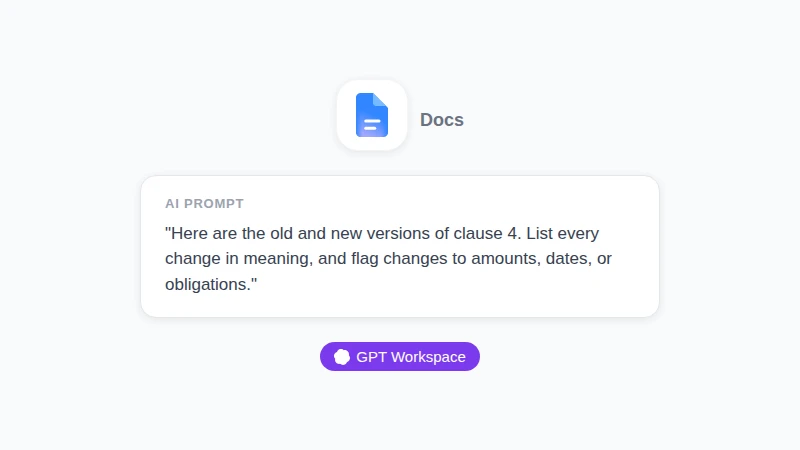
Иллюстрация, а не скриншот: запрос, который можно ввести в боковой панели GPT Workspace после вставки обеих версий текста. Он просит проанализировать смысл и указывает три ключевых момента, на которые нужно обратить внимание.
Эти промпты отлично подходят для стандартной проверки документов.
| Цель | Промпт |
|---|---|
| Смысл | «Вот старая и новая версии пункта 4. Перечисли все изменения в смысле и выдели правки, касающиеся сумм, дат или обязательств». |
| Сортировка | «Раздели эти изменения на три группы: только формулировка, изменение фактов, изменение обязательств. По одной строке на каждую». |
| Резюме | «Кратко опиши изменения между этими двумя версиями в пяти пунктах для человека, который не читал ни одну из них». |
| Встречное предложение | «Перепиши этот пункт так, чтобы сохранить их новый дедлайн, но вернуть наши условия оплаты». |
| Ответ | «Составь короткий ответ отправителю. Прими правки с 1 по 3, отклони правку 4 и объясни причину в двух предложениях». |
Стоит четко обозначить два ограничения. GPT Workspace не запускает само сравнение и не принимает решения по правкам: за это отвечают Docs и Word.
Всегда сверяйте ответы нейросети с оригиналом документа, особенно когда дело касается цифр. Если речь идет о договоре, воспринимайте подсказки ИИ как помощь в чтении, а не как полноценную юридическую консультацию.
 Попробуйте GPT Workspace
Используйте ChatGPT, Claude и Gemini прямо в Google Docs, Google Sheets, Google Slides, Gmail и Google Drive. Без лишних переключений между вкладками.
Начать бесплатноВпервые пользуетесь боковой панелью? Наше руководство о том, как использовать ChatGPT в Google Docs, поможет с настройкой.
Для работы с длинными юридическими текстами загляните в статью о том, когда использовать Claude, а когда ChatGPT, чтобы выбрать подходящую модель. А для составления ответного письма с вашими правками используйте наши промпты для email.
У GPT Workspace есть бесплатный тариф с базовыми лимитами, а платные подписки позволяют их увеличить.
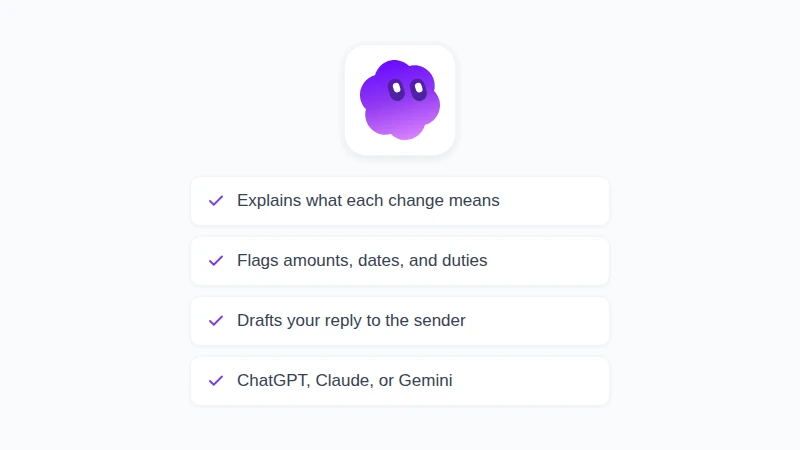
Иллюстрация, а не скриншот: как GPT Workspace помогает при проверке. Само сравнение, а также принятие или отклонение правок по-прежнему происходит в Docs или Word.
Часто задаваемые вопросы
Заключение
Знание того, как сравнить два документа Word, больше не привязано к наличию десктопной версии программы. Функция сравнения на вкладке «Рецензирование» по-прежнему отлично работает в приложениях для Windows и Mac, но теперь Google Docs делает то же самое для файлов .docx в любом браузере и абсолютно бесплатно.
Сравнение показывает лишь сами изменения, но не их смысл. GPT Workspace поможет проанализировать старые и новые формулировки прямо внутри документа Google Docs. Установите его, чтобы проверять все правки за один подход.