





Как сделать Gmail полностью темным (включая письма)
Настраиваем темный режим Gmail: включаем темную тему, убираем белый фон писем с помощью бесплатного расширения. Отправленные письма не изменятся.

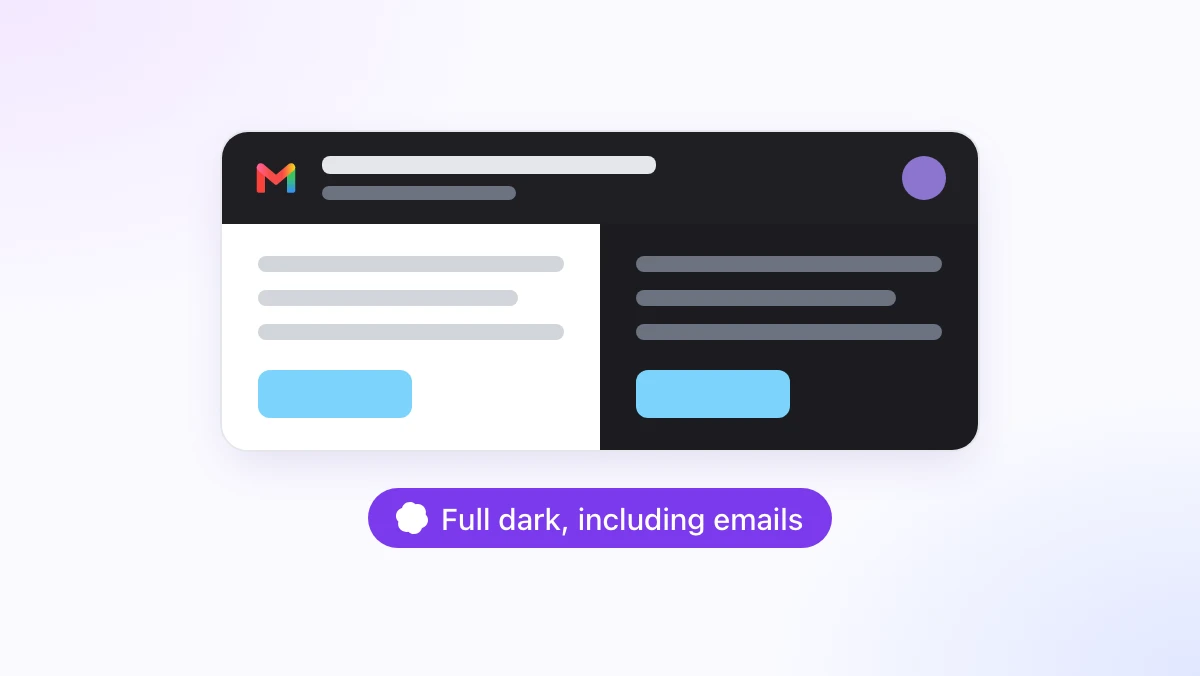
Вы переключили Gmail на темную тему, открыли первое письмо за день и все равно увидели белый прямоугольник. Каждая рассылка, каждая квитанция и каждый ответ остаются светлым пятном в темной рамке.
Так уж устроен Gmail: его темная тема затемняет интерфейс, но оставляет сами письма ровно такими, какими их задумал отправитель. В этом руководстве мы расскажем, как включить встроенную тему, почему письма остаются белыми и как заставить темный режим Gmail работать и для содержимого писем с помощью бесплатной функции в расширении GPT Workspace для Chrome. Оно также добавляет ChatGPT, Claude и Gemini прямо в Gmail, Google Docs, Google Sheets и Google Slides.
Описанные здесь настройки никак не повлияют на отправляемые вами сообщения. Речь пойдет только о том, как ваш почтовый ящик выглядит на вашем экране.
Как включить темный режим в Gmail (встроенная тема)
Темная тема в веб-версии Gmail существует уже много лет, и Google подробно описывает ее на странице справки Как изменить фон в Gmail. Для ее включения потребуется всего четыре клика.
На компьютере
Откройте Gmail и нажмите на значок шестеренки «Настройки» в правом верхнем углу. В панели быстрых настроек найдите раздел «Тема» и нажмите «Посмотреть все».
Выберите вариант «Темная» в окне выбора темы и нажмите «Сохранить». Меню, список сообщений и боковые панели сразу же станут темными.
На Android и iPhone
Откройте приложение Gmail, нажмите на меню в левом верхнем углу, затем перейдите в «Настройки», «Общие настройки» и выберите пункт «Тема». Укажите нужный вариант: светлая, темная или по умолчанию в системе.
Для работы темной темы на Android потребуется версия ОС 10 или новее. На iOS приложение адаптируется под системные настройки, если только вы не выберете тему вручную (Google Workspace Updates). Настройки на телефоне и компьютере не синхронизируются, поэтому включение темной темы на рабочем ПК никак не повлияет на приложение в вашем смартфоне.
Почему письма остаются белыми в темной теме Gmail
Откройте любое сообщение после перехода на темную тему, и вы увидите, что фон письма по-прежнему белый. Это не ошибка в ваших настройках.
Электронное письмо представляет собой небольшую HTML-страницу, созданную отправителем. Часто в ней жестко задан белый фон и темный текст. Веб-версия темной темы Gmail меняет стиль только самого интерфейса почты и не перекрашивает содержимое сообщений. Поэтому рассылка, созданная для светлых экранов, так и будет отображаться светлой.
Отправители могли бы добавлять темный вариант своих писем, и некоторые так и делают. Но большинство этого не делает, из-за чего сам почтовый ящик выглядит темным, а то, что вы читаете, остается светлым.
Обычные обходные пути работают довольно грубо. Флаг принудительного темного режима в Chrome инвертирует цвета на всех сайтах подряд и портит изображения. Универсальные расширения для темной темы меняют стиль всего Gmail, не разбираясь, какие письма уже темные, из-за чего темные рассылки внезапно становятся белыми.
Как сделать так, чтобы темный режим Gmail применялся и к письмам
Темный режим в GPT Workspace создан специально для Gmail. Это бесплатная локальная настройка расширения: для ее использования не нужен аккаунт, авторизация или кредиты ИИ.
Шаг 1: Установите расширение
Добавьте GPT Workspace из интернет-магазина Chrome и откройте Gmail. Расширение работает в десктопной версии Chrome и в браузерах на базе Chromium, таких как Edge, Brave и Arc.
Шаг 2: Нажмите на кнопку с луной
На панели инструментов над списком сообщений, рядом с кнопкой очистки, есть значок луны. Нажмите на него и выберите нужный режим.
Режим «Темный Gmail, оригинальные письма» затемняет интерфейс почты, но оставляет каждое письмо в том виде, в каком его задумал отправитель. Режим «Полностью темный, включая письма» затемняет как содержимое писем, так и редактор новых сообщений. Именно этот вариант используется по умолчанию при простом включении темного режима.
Шаг 3: Переключение с помощью клавиатуры
Комбинация Alt+Shift+D (Option+Shift+D на Mac) переключает между выключенным состоянием и последним использованным режимом, что подтверждается небольшим всплывающим уведомлением. Горячие клавиши можно изменить на странице chrome://extensions/shortcuts.
Эта настройка запоминается для Gmail отдельно от Google Docs, Google Sheets, Google Slides и Google Drive, и мгновенно синхронизируется между всеми открытыми вкладками почты. Она загружается до отрисовки страницы, поэтому при открытии Gmail не будет раздражающих белых вспышек.
 Попробуйте GPT Workspace
Используйте ChatGPT, Claude и Gemini прямо в Google Docs, Google Sheets, Google Slides, Gmail и Google Drive. Без переключения вкладок.
Начать бесплатноЧто происходит с разными типами писем
Темный Gmail, который превращает ваши письма в жуткие негативы, был бы хуже светлого. Четыре важные детали делают наше решение удобным для использования на протяжении всего дня.
Совместимость с собственной темой Gmail
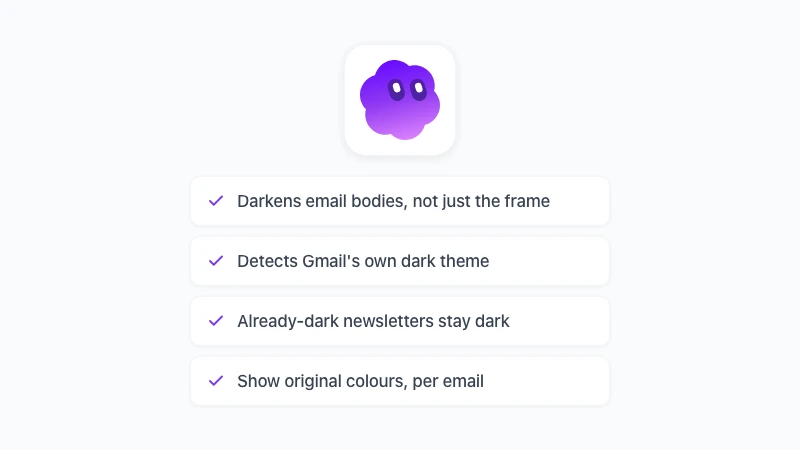
Расширение автоматически определяет, включена ли родная темная тема Gmail. Если вы оставили светлую тему, оно затемнит весь интерфейс вместе с письмами.
Если вы уже используете темную тему Gmail, расширение не тронет интерфейс и затемнит только оставшиеся белыми тела писем. В любом случае вы получите единый и гармоничный темный почтовый ящик.
Уже темные письма остаются темными
Темные рассылки распознаются и сохраняются в исходном виде, а не инвертируются в белый цвет. Картинки, фотографии, логотипы и аватары внутри любого письма возвращаются к норме, сохраняя свои настоящие цвета.
Просмотр оригинальных цветов для каждого сообщения
Над каждым затемненным письмом есть кнопка показа оригинальных цветов. Нажмите на нее, чтобы увидеть сообщение именно таким, каким его создал отправитель, и нажмите кнопку возврата к темному режиму, чтобы переключиться обратно.
Ваш выбор сохраняется, пока открыта цепочка писем. Это отличный инструмент для брендовых рассылок, где важны точные фирменные цвета.
Окно создания письма темное только на вашем экране
Редактор сообщений затемняется, пока вы пишете, но отправляемое письмо остается неизменным. Отправленные, пересланные и распечатанные письма никогда не затрагиваются, как и собственная версия Gmail для печати.
Этот последний пункт особенно важен, если вы также используете ChatGPT для Gmail для составления ответов: черновик выглядит темным для вас и совершенно обычным для получателя.
Темный режим и остальная часть вашего почтового ящика
Темный режим делит панель инструментов Gmail с панелью очистки. Именно туда пользователи обычно переходят, как только почта становится комфортной для чтения в ночное время.
Функция очистки показывает список отправителей, заполняющих ваш ящик, и позволяет массово удалять письма в Gmail по отправителю, категории или давности. Перед каждым действием показывается количество писем, а удаленные сообщения отправляются в корзину. Темный режим делает этот список более приятным для глаз, и обе эти функции не требуют кредитов ИИ.
Ограничения здесь такие же, как и для всего остального расширения. Оно работает только в десктопном Chrome: мобильные приложения Gmail, Safari и Firefox не поддерживаются, а дополнение Google Workspace не умеет менять стиль интерфейса Gmail.
Часто задаваемые вопросы
Темная рамка решает проблему лишь наполовину
Темный режим Gmail из коробки представляет собой лишь темную рамку вокруг белых писем. Сначала включите тему от Google, так как это правильная основа, а затем позвольте расширению GPT Workspace затемнить те письма, которые Gmail оставляет яркими.
Установите расширение, нажмите на кнопку с луной в Gmail и выберите полностью темный режим. Ваш почтовый ящик станет темным от края до края, темные рассылки останутся прежними, и никто из ваших собеседников ничего не заметит. На странице темного режима Gmail перечислены все элементы, которые он изменяет и которые оставляет нетронутыми.