Markdown в Google Docs: редактирование .md и советы по ИИ (2026)
Markdown в Google Docs: .md-файлы открываются без конвертации. Как их редактировать, вставлять ответы ChatGPT без мусора и где пригодится GPT Workspace.

Практически любой ИИ-чат пишет в Markdown, и каждый раз, когда вы вставляете такой ответ в документ, в тексте остаются лишние звёздочки и решётки. Markdown в Google Docs стал заметно удобнее: Google теперь позволяет открывать и редактировать настоящие .md-файлы без конвертации.
5 октября 2026 года Google анонсировала нативную поддержку Markdown-файлов в Drive и Docs. Drive показывает предпросмотр с форматированием, а Docs позволяет нескольким людям редактировать один файл одновременно.
В этом гайде разберём, что именно изменилось, какие старые настройки вставки и экспорта по-прежнему важны и как получить чистый ответ ИИ прямо в документе. А ещё покажем, где в этом процессе пригодится GPT Workspace, расширение для Chrome и дополнение для Google Workspace, которое встраивает ИИ прямо в Docs, Sheets, Slides и Gmail.
Что изменилось в поддержке Markdown в Google Docs
Раньше, чтобы открыть .md-файл в Docs, его приходилось конвертировать в обычный документ. Форматирование при этом сохранялось, а вот сам Markdown пропадал.
После октябрьского обновления файл остаётся Markdown-файлом. По словам Google, в Docs можно просматривать, редактировать и совместно работать с .md-файлами, а Drive отображает их с кликабельными ссылками и структурированными таблицами.
Обновление разворачивается постепенно: оно началось 5 октября 2026 года для доменов Rapid Release и Scheduled Release и может занять до 15 дней.
Функция доступна всем клиентам Google Workspace и пользователям личных аккаунтов Google. Отдельной настройки для администраторов нет, поэтому никто в вашей команде не сможет её отключить, а вы не сможете включить её раньше срока.
Как редактировать .md-файлы в Google Docs
Точная последовательность действий описана в статье справки Google «Просмотр и редактирование Markdown-файлов (.md) в Google Docs». Всё занимает меньше минуты.
Шаг 1. Загрузите файл в Drive
Перетащите .md-файл в Google Drive, как любой другой файл. Подойдёт что угодно: заметки из репозитория, README или черновик, экспортированный из ИИ-инструмента.
Шаг 2. Просмотрите файл в Drive
Кликните по файлу правой кнопкой мыши, выберите «Открыть с помощью», а затем «Просмотр». В верхней части окна можно переключаться между исходным Markdown и готовым предпросмотром.
Шаг 3. Откройте файл двойным кликом в Docs
Дважды кликните по файлу, и он откроется в режиме Markdown. Рядом с названием появится метка .md, а в Drive файл останется .md-файлом.

Что теряется в режиме Markdown
.md-файл не может вместить всё, что умеет обычный документ, поэтому Google прямо перечисляет компромиссы. Умные чипы превращаются в обычный текст или ссылки.
Веб-форматирование (HTML) превращается в обычный текст. Цвет шрифта, выделение маркером и выравнивание текста удаляются. Если что-то исчезло случайно, «Файл > История версий» вернёт более раннюю версию.
Настройки Markdown в Google Docs, которые стоит знать
Новая поддержка .md построена поверх более старых функций. Большинство команд сначала сталкивается именно с ними, поэтому стоит знать, какие включены по умолчанию.
Импорт и экспорт Google добавила в июле 2024 года. Экспорт документа в Markdown через «Файл > Скачать» включён по умолчанию, как и открытие Markdown-файла как документа через «Файл > Открыть».
«Копировать как Markdown» и «Вставить из Markdown» по умолчанию выключены. Включите их в разделе «Инструменты > Настройки > Включить Markdown».
Автозамена Markdown появилась ещё раньше. С марта 2022 года синтаксис заголовков, жирного шрифта, курсива, зачёркивания и ссылок превращается в форматирование, если включить эту опцию в «Инструменты > Настройки».
| Функция | Где найти | По умолчанию |
|---|---|---|
| Нативное редактирование .md | Drive, двойной клик | Автоматически после развёртывания |
| Экспорт в Markdown | Файл > Скачать | Вкл. |
| Открыть Markdown как документ | Файл > Открыть | Вкл. |
| Копирование и вставка Markdown | Инструменты > Настройки > Включить Markdown | Выкл. |
| Автозамена Markdown | Инструменты > Настройки | Выкл. |
Как аккуратно вставить Markdown из ChatGPT в Google Docs
Именно с этим вопросом люди чаще всего идут в поиск. Вы копируете ответ из ChatGPT, и документ наполняется символами ** и ##.
Причина проста: в зависимости от способа копирования в буфере обмена оказывается либо отформатированный текст, либо исходный Markdown.
Попробуйте действовать в таком порядке. Сначала включите Markdown в «Инструменты > Настройки», затем вставьте текст ещё раз: заголовки и жирный шрифт должны преобразоваться.
Если таблица или блок кода всё равно выглядят криво, сохраните ответ как .md-файл, загрузите его в Drive и откройте в режиме Markdown. Такой путь сохраняет структуру целиком, потому что Docs читает файл именно как Markdown, а не гадает по буферу обмена.
Сторонние конвертеры существуют, но они платные: сначала стоит проверить встроенные настройки, прежде чем добавлять ещё один сайт в свой рабочий процесс.
 Попробуйте GPT Workspace
Работайте с ChatGPT, Claude и Gemini прямо в Google Docs, Sheets, Slides, Gmail и Drive. Без переключения между вкладками.
Начать бесплатноMarkdown в Google Docs с ИИ: более удобный рабочий процесс
Самое чистое решение: вообще убрать этап копирования и вставки. Когда ИИ работает внутри документа, ответ попадает в ваш Doc уже отформатированным.
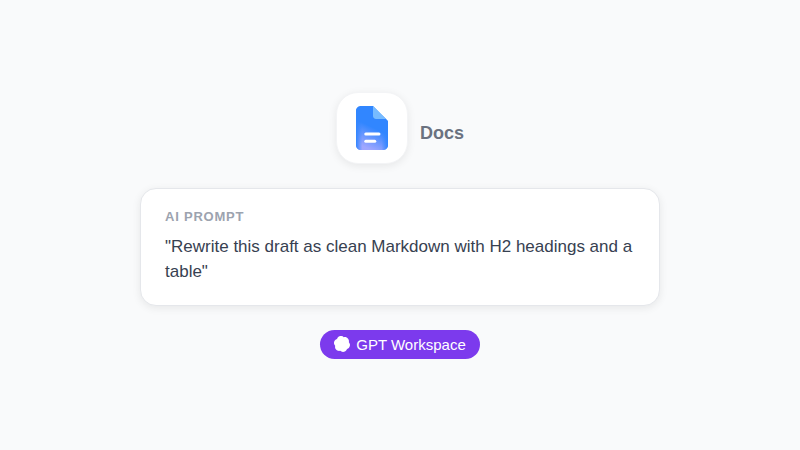
В GPT Workspace вы открываете боковую панель в Docs, выделяете нужный текст и пишете запрос. Промпт вроде «Преврати эти заметки в раздел H2 с таблицей из трёх колонок» вернёт результат, который вставляется прямо в позицию курсора, без промежуточной вкладки браузера.
Markdown всё равно незаменим в ряде задач. Если вы пишете документацию, заметки о релизах или README-файлы, путь через .md делает текст переносимым.
Хорошо работает и гибридный сценарий: черновик пишется в Docs с помощью ИИ, а когда текст нужно отправить в репозиторий или на статический сайт, экспортируйте его через «Файл > Скачать» в формате Markdown.
Промпты, которые дают чистый результат
Короткие и конкретные промпты работают лучше длинных. Просите именно ту структуру, которая нужна.
«Перепиши это в виде пяти пунктов под одним заголовком H2» работает. Как и «Оформи это таблицей с колонками: ответственный, задача и дата». В нашем списке лучших промптов ChatGPT для Google Workspace есть ещё много вариантов, которые легко адаптировать.
Частые проблемы с Markdown в Google Docs и их решения
В первую неделю люди натыкаются на несколько типичных проблем, и знание о них заранее сэкономит обращение в поддержку.
Если .md-файл всё ещё открывается как конвертированный документ, скорее всего, обновление ещё не дошло до вашего домена. Google предупреждает, что появление функции может занять до 15 дней, поэтому проверьте ещё раз, прежде чем менять настройки.
Если вставленная таблица приходит как вертикальные чёрточки и дефисы, используйте описанный выше путь с загрузкой .md-файла. Если после редактирования исчезли цвета или выделение, это ожидаемо: режим Markdown удаляет цвет шрифта, выделение маркером и выравнивание.
Google позиционирует эти файлы как совместные: один .md-файл могут редактировать сразу несколько человек. А рецензент, который ни разу не видел решётку, всё равно прочитает документ в отформатированном виде в Drive.
Gemini в Docs или GPT Workspace: что выбрать для Markdown
Gemini теперь живёт в боковой панели Docs и работает с тем же документом. Разница в выборе.
С Gemini вы получаете модель Google на поддерживаемых тарифах. С GPT Workspace вы выбираете OpenAI, Claude или Gemini под каждую задачу, что выручает, когда одна модель форматирует таблицы лучше другой.
Если хотите увидеть полную картину, прочитайте сравнение GPT Workspace и Gemini. А пошаговую настройку прямо в Docs мы описали в материале как использовать ChatGPT в Google Docs.
Кому нужны .md-файлы в Google Drive
Это нужно не всем. Если вы пишете только заметки со встреч, обычный документ по-прежнему подходит лучше всего.
Путь через .md окупается в трёх случаях. Разработчики, которые держат README рядом с заметками по дизайну, теперь могут делиться ими с нетехническими коллегами, и все комментируют в одном файле.
Команды, которые публикуют контент из Markdown, получают общий этап черновика без конвертации. А все, кто собирает ответы ИИ в текстовых файлах, видят в Drive готовый предпросмотр вместо стены символов.
Часто задаваемые вопросы
Подводим итоги
Markdown в Google Docs теперь полноценная функция, а не обходной путь. Загрузите .md-файл, откройте двойным кликом и редактируйте вместе с командой, а старые настройки по-прежнему отвечают за вставку и экспорт.
Для повседневной работы с ИИ забудьте про буфер обмена: попробуйте GPT Workspace прямо в документе, а Markdown оставьте файлам, которым он действительно нужен.