





Markdown в PDF: 4 самых простых способа (2026)
Сравниваем способы конвертации Markdown в PDF: бесплатный онлайн-инструмент, просмотрщик для Chrome, экспорт через Google Docs и Pandoc для массовых задач.

Вы написали отчет в Markdown, потому что именно этот формат использует ваше приложение для заметок, ИИ-ассистент или репозиторий. Но теперь клиент просит прислать PDF, а файл .md открывается у него как обычный текст.
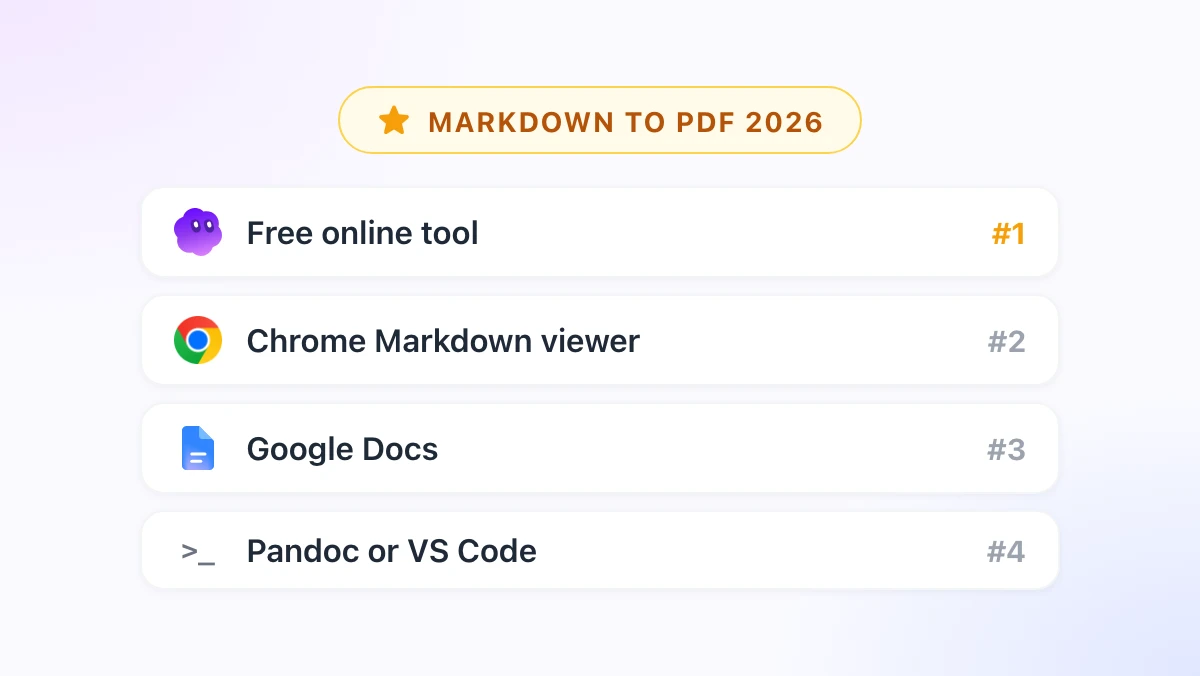
Конвертация Markdown в PDF звучит как задача на один клик. Так оно и есть, если правильно подобрать инструмент. В этом руководстве мы сравним четыре самых простых способа актуальных для 2026 года: от бесплатного браузерного конвертера до работы в командной строке. Разберем, как каждый из них справляется с таблицами, кодом, картинками и разрывами страниц.
Два из четырех решений предлагает GPT Workspace, расширение для Chrome, которое встраивает ChatGPT, Claude и Gemini прямо в Google Docs, Sheets, Slides, Gmail и Drive. Начиная с версии 4.25, в нем также появился встроенный просмотрщик Markdown и набор бесплатных утилит для конвертации.
Как выбрать способ конвертации Markdown в PDF
| Метод | Для чего подходит | Установка | Файл остается на устройстве | Mermaid и формулы |
|---|---|---|---|---|
| 1. Бесплатный онлайн-инструмент | Один файл, любой компьютер | Не нужна | Да | Да |
| 2. Просмотрщик Markdown для Chrome | Локальные файлы, README на GitHub, регулярное использование | Расширение | Да | Да |
| 3. Google Docs | Документы, которые нужно сначала отредактировать или обсудить | Не нужна | Хранится в Drive | Нет |
| 4. Pandoc или VS Code | Массовая обработка, сложная типографика | Командная строка | Да | Частично |
Первые три метода работают по схожему принципу. Они преобразуют Markdown в красиво оформленную веб-страницу, а затем диалоговое окно печати браузера сохраняет ее в PDF через функцию “Сохранить как PDF”.
В Chrome это окно вызывается сочетанием Ctrl+P на Windows или Cmd+P на Mac (справка Chrome). В Edge, Brave и Safari есть аналогичная опция, хотя называться она может немного иначе.
1. Конвертация Markdown в PDF онлайн с помощью бесплатного инструмента
Самый быстрый способ обработать один файл: использовать инструмент Markdown to PDF на сайте gpt.space. Здесь не нужна регистрация, нет ограничений по размеру и не требуется загрузка на сервер: вся конвертация происходит прямо в вашем браузере.
Как это работает
Откройте страницу и вставьте текст в формате Markdown или просто перетащите файл .md в окно. В режиме предпросмотра сразу отобразятся заголовки, списки, таблицы, код с подсветкой синтаксиса, диаграммы Mermaid и математические формулы LaTeX.
Нажмите кнопку PDF, и откроется диалоговое окно печати браузера. Выберите “Сохранить как PDF” в качестве принтера, настройте размер бумаги и поля, а затем сохраните документ.
Почему этот способ на первом месте
Ничего не нужно устанавливать, не надо создавать аккаунт, а файл никогда не покидает ваше устройство. Это отлично работает на рабочих ноутбуках, где запрещена установка сторонних программ, а также на Chromebook.
Компромисс заключается в контроле над результатом. Разрывы страниц появляются там, где решит браузер, поэтому длинная таблица может разбиться на две страницы. Кроме того, вы не сможете добавить колонтитулы, кроме тех, что предлагает стандартное окно печати.
2. Экспорт в PDF через просмотрщик Markdown для Chrome
Если вы конвертируете файлы Markdown в PDF чаще раза в месяц, встроенный в браузер просмотрщик избавит вас от необходимости постоянно копировать и вставлять текст. Расширение GPT Workspace включает в себя удобный просмотрщик Markdown, который открывается через контекстное меню по правому клику.
Настройка
Установите GPT Workspace, кликните правой кнопкой мыши по иконке расширения и выберите Markdown tools. Перетащите файл .md с диска в окно просмотрщика, и он сразу отобразится. Никаких дополнительных разрешений не требуется.
Если файл находится в интернете, кликните правой кнопкой мыши по ссылке на .md и выберите Open in Markdown viewer. Прямые ссылки на GitHub и Gist работают точно так же. Вы можете превратить любой README в удобный документ без необходимости клонировать репозиторий.
Кнопка Open file внутри просмотрщика: это единственный случай, когда потребуется включить опцию “Разрешить открывать локальные файлы по ссылкам” в настройках chrome://extensions. Chrome требует этого от любого расширения, которое читает локальные файлы через диалоговое окно выбора.
Экспорт
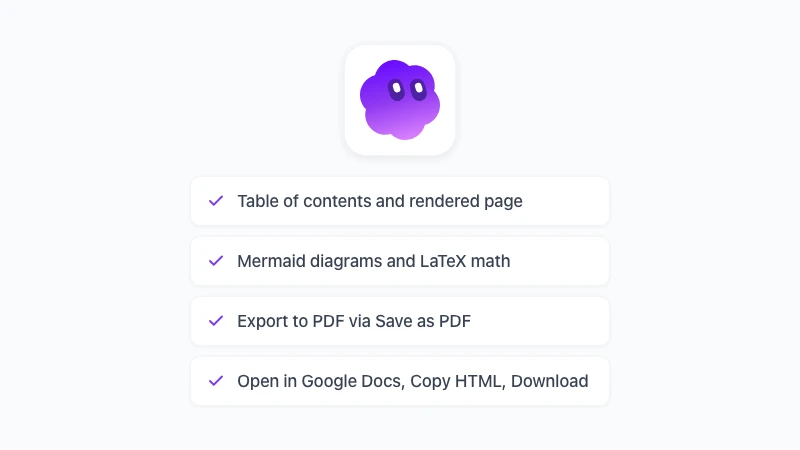
Просмотрщик отображает оглавление, диаграммы Mermaid, формулы LaTeX и код с подсветкой в светлой или темной теме. Нажмите Export to PDF, и откроется окно печати с готовой страницей. Выберите “Сохранить как PDF”, и все готово.
Перед экспортом переключитесь на светлую тему, если только вам не нужен PDF с темным фоном. На той же панели инструментов есть кнопки Open in Google Docs, Copy HTML и Download .md или .html на случай, если получателю нужен другой формат.
 Попробуйте GPT Workspace
Используйте ChatGPT, Claude и Gemini прямо в Google Docs, Sheets, Slides, Gmail и Drive. Без переключения вкладок.
Начать бесплатно3. Из Markdown в PDF через Google Docs
Используйте Google Docs, если создание PDF не является финальным этапом. Если кому-то нужно оставить комментарии, внести правки, добавить титульный лист или применить корпоративный шаблон, Markdown сначала должен стать полноценным документом.
Как перенести Markdown в документ
Просто вставьте его. Если у вас установлено расширение GPT Workspace, нажатие Ctrl+V в документе автоматически преобразует заголовки, списки, таблицы и блоки кода. Стандартная функция Google “Вставить из Markdown” (через правый клик) тоже работает, но лучше справляется с более простым текстом.
В нашем руководстве о вставке Markdown в Google Docs мы подробно сравниваем оба этих способа.
Если у вас готовый файл, перейдите в меню “Файл”, выберите “Открыть”, затем “Загрузка” и укажите ваш .md файл. Docs преобразует его в обычный документ. А с октября 2026 года сервис также умеет сохранять файлы .md в нативном режиме Markdown, о чем мы рассказывали в статье Markdown в Google Docs.
Скачивание PDF
Перейдите в меню “Файл”, выберите “Скачать” и нажмите “Документ PDF”. Колонтитулы, номера страниц и шрифты будут взяты из самого документа. Это дает гораздо больше контроля над форматированием, чем любое диалоговое окно печати в браузере.
Ограничения здесь те же, что и у самого Google Docs. Диаграммы Mermaid и формулы LaTeX останутся обычным текстом, а встроенный конвертер Google плохо справляется с блоками кода (если только вы не использовали расширение при вставке).
4. Pandoc и VS Code для разработчиков
Когда у вас полсотни файлов или строгий гайдлайн по стилю, инструменты командной строки вне конкуренции. Pandoc является стандартом де-факто, а для тех, кто и так проводит все время в редакторе кода, есть отличное расширение для VS Code.
Pandoc
Базовая команда выглядит так: pandoc report.md -o report.pdf. По умолчанию Pandoc создает PDF с помощью LaTeX. Как указано в руководстве Pandoc, его нужно устанавливать отдельно, и он занимает довольно много места на диске.
Вы можете обойтись без LaTeX, добавив флаг --pdf-engine=weasyprint или --pdf-engine=typst. В руководстве они упоминаются наряду с wkhtmltopdf и другими движками. В любом случае вы получаете предсказуемый результат, поддержку шаблонов и возможность автоматизации через скрипты.
VS Code
Встроенный предпросмотр в VS Code (Ctrl+Shift+V или Shift+Cmd+V на Mac) показывает отрендеренный файл, но не имеет функции экспорта в PDF. Популярное расширение “Markdown PDF” добавляет команду “Markdown PDF: Export (pdf)”, которая выполняет рендеринг через встроенный headless-браузер.
Это удобно в рамках одного проекта, но результат может отличаться на разных устройствах из-за разницы в шрифтах и стилях. Если вы планируете отправлять документ кому-то еще, лучше предварительно проверьте результат на другом компьютере.
Что может пойти не так при конвертации Markdown в PDF
При работе с любым инструментом возникают одни и те же пять проблем. Зная о них заранее, вы сэкономите время на повторном экспорте.
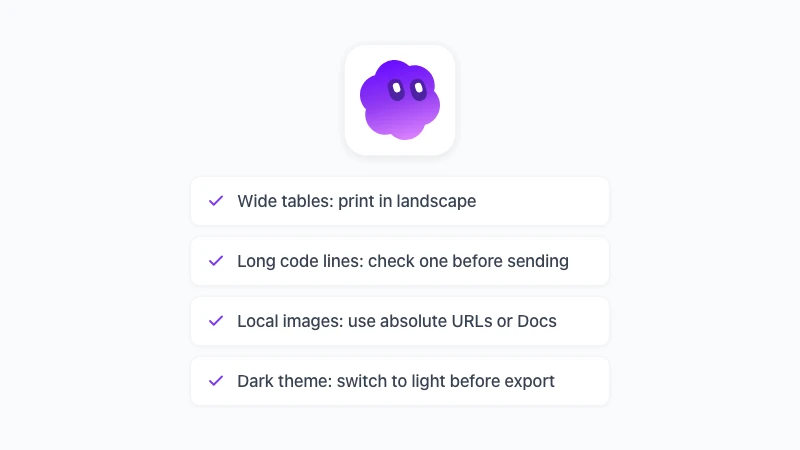
Широкие таблицы выходят за границы страницы. Переключите окно печати в альбомную ориентацию или уменьшите масштаб, а в Pandoc используйте более мелкий шрифт для этого раздела.
Длинные строки кода либо переносятся, либо обрезаются. Обязательно проверьте это перед отправкой. Лучше выбирать инструменты, которые умеют переносить код (например, браузерные решения).
Картинки с относительными путями работают только тогда, когда инструмент имеет к ним доступ. Браузерный конвертер не сможет прочитать ./images/chart.png с вашего жесткого диска. Используйте абсолютные URL-адреса или вставляйте изображения напрямую через Google Docs.
Темные темы печатаются темными. Не забудьте переключиться на светлую тему перед экспортом из просмотрщика.
Mermaid и математические формулы превращаются в диаграммы и уравнения только в тех инструментах, которые поддерживают их рендеринг (в нашем случае это методы 1 и 2). Во всех остальных случаях они останутся исходным кодом.
Часто задаваемые вопросы
Заключение
Если нужно обработать один файл, откройте бесплатный инструмент Markdown to PDF, вставьте текст и сохраните через окно печати. Для файлов, с которыми вы работаете каждую неделю, лучше использовать просмотрщик GPT Workspace в Chrome и кнопку Export to PDF.
Выбирайте Google Docs, если документ нужно предварительно отредактировать с коллегами. А если требуется обработать полсотни файлов по одному шаблону, смело беритесь за Pandoc. Какой бы способ вы ни выбрали, конвертация Markdown в PDF больше не будет тормозить сдачу отчета. А об обратном процессе мы рассказываем в статье как конвертировать PDF в Markdown.