





AI för social media-chefer: Planera, skriv och återanvänd innehåll snabbare
AI för social media-chefer effektiviserar innehållskalendrar, bildtexter och kundrapporter direkt i Google Sheets, Docs och Slides. Verkliga arbetsflöden utan extra flikar.


En social media-chefs jobb handlar sällan bara om att “lägga upp inlägg”. Det handlar om att forskningsarbete, skriva bildtexter för fem plattformar som alla kräver olika ton, bygga en innehållskalender som tre personer måste godkänna, och sedan förklara resultaten för en kund som vill ha siffror, inte vibbar. Det mesta av arbetet är repetitivt. Inget av det är den del du faktiskt blev anställd för.
Det är här AI för social media-chefer kommer in. Den ersätter inte strategin eller bedömningssamtalen om vad ett varumärke ska säga. Den skisserar kalenderraderna, bildtextvarianterna, hashtag-samlingarna och rapportsummorna så att du kan spendera din tid med att avgöra vad som är bra istället för att skriva allt från grunden.
Den här guiden går igenom specifika arbetsflöden: bygga en innehållskalender i Google Sheets, skriva bildtexter och hashtags med ChatGPT, återanvända ett innehåll över flera plattformar, och sätta ihop kundrapporter i Slides och Docs, allt utan att lämna Google Workspace.
Varför social media-chefer flyttar AI-arbetet till Google Workspace
Det gamla arbetsflödet såg ut så här: öppna en separat AI-chattflik, skriv en prompt, kopiera utdata, klistra in den i din kalender eller bildtextdokument, och formatera om eftersom inklistringen förstörde dina kolumner. Varje steg är litet. Multiplicerat över 20 inlägg i veckan blir det timmar.
AI-verktyg för social media-chefer inbyggda i Google Workspace hoppar över den loop helt. GPT Workspace lägger till en sidofält direkt i Sheets, Docs, Slides och Gmail, så en prompt-utdata hamnar exakt där du behöver den: i cellen, i dokumentet, i presentationen. Ingen kopiering, ingen omformatering, ingen andra flik som konkurrerar om din uppmärksamhet.
Den andra förändringen är volymen. En ensam social media-chef som jonglerar tre kundkonton brukade maxa runt 15-20 inlägg i veckan innan kvaliteten sjönk. Med AI som skisserar första versionen av bildtexter och kalenderstruktur kan samma person planera och skriva för 40-50 inlägg i veckan och fortfarande ha tid att redigera varje ordentligt.
 Prova GPT Workspace
Använd ChatGPT, Claude och Gemini direkt i Google Docs, Sheets, Slides, Gmail och Drive. Inget flikbygge.
Kom igång gratisBygg en AI-innehållskalender för sociala medier i Sheets
En innehållskalender är ryggraden i jobbet, och det är också den del de flesta bygger för hand, rad för rad. AI kan generera hela första utkastet på minuter, sedan justerar du datum, byter ämnen och låser det som faktiskt ska publiceras.
Steg 1: Sätt upp din kalenderstruktur
Skapa kolumner för datum, plattform, inläggstyp, ämne, bildtext, hashtags, status och tillgångslänk. Denna struktur är viktig eftersom det är vad AI kommer att fylla i senare, så få det rätt innan du genererar något.
Steg 2: Generera en månads ämnen
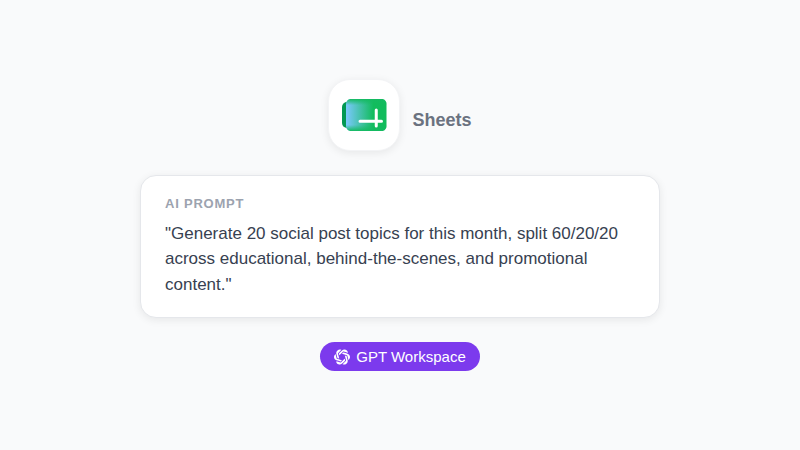
Öppna GPT Workspace-sidofältet i Sheets och skriv: *“Generera 20 ämnen för sociala medier för [varumärke/nisch] under de kommande 4 veckorna, med en blandning av utbildande, bakom kulisserna och marknadsföringsinnehåll i ungefär 60/20/20-förhållande. Presentera som en lista jag kan klistra in i ett kalkylblad.”
Klistra in resultaten i din ämneskolumn, och be sedan sidofältet fylla i föreslagna inläggstyper och plattformar för varje rad baserat på vad som brukar fungera för den innehållskategorin.
Steg 3: Tilldela plattformar och frekvens
Inte varje ämne passar på varje plattform. Skriv: “För varje ämne i kolumn D, föreslå vilken plattform det passar bäst på (LinkedIn, Instagram, TikTok, X) och förklara varför i en rad.” Detta förvandlar en platt ämneslista till en faktisk publiceringsplan.
Om du är ny på att köra AI-formler i ett kalkylblad som detta, vår guide om att använda AI i Google Sheets täcker den underliggande formelsyntaxen mer ingående.
Skriva bildtexter och hashtags med ChatGPT
Bildtexter är där det mesta av den faktiska skrivtiden går åt, och de är också det enklaste att skapa mallar för. ChatGPT-bildtexter för sociala medier fungerar bäst när du ger modellen en tydlig formel istället för en vag begäran.
Bildtextprompt-formeln
Strukturera varje bildtextprompt med fyra delar: ämnet, plattformen, tonen och uppmaningen till handling. Exempel: *“Skriv 3 alternativ för Instagram-bildtext för ett inlägg om vår nya produktlansering. Ton: självsäker men inte säljig. Avsluta med en mjuk CTA om att kolla länken i biografin. Håll varje under 150 tecken.”
Att be om tre varianter istället för en ger dig faktiska val istället för ett enda utkast som du antingen accepterar eller skriver om från början.
Plattformsspecifika bildtextregler
LinkedIn-bildtexter vill ha sammanhang och en professionell vinkel. TikTok-bildtexter vill vara korta och slagkraftiga, nästan en eftertanke till videon. Be om varje plattform separat istället för att skriva en bildtext och manuellt korta ner den, eftersom tonförskjutningen är större än en längdjustering:
*“Skriv om denna bildtext för TikTok: håll den under 100 tecken, avslappnad ton, inget företagsspråk.”
Generera hashtag-samlingar
Be om hashtags i nivåer istället för en platt lista: “Föreslå 15 hashtags för detta inlägg, uppdelat i 5 högvolym, 5 mediumvolym och 5 nisch-/varumärkestaggar.” Detta ger dig en blandning istället för en vägg av överskattade taggar som inte gör något för räckvidden.
För fler promptstrukturer i Workspace-appar, vår samling av ChatGPT-prompts för Google Workspace har ytterligare formler du kan anpassa för sociala medier.
Återanvända ett innehåll över alla plattformar
Det mest effektiva AI-arbetsflödet för en social media-chef är inte att skriva från grunden. Det handlar om att ta ett långformat innehåll, en bloggpost, en webinarierapport, en kundberättelse, och förvandla det till en vecka med plattformsspecifika inlägg.
Skissa källinnehållet i Google Docs, och be sedan sidofältet direkt i dokumentet: “Gör om denna bloggpost till 5 LinkedIn-inläggsidéer, var och en fokuserad på en nyckelpunkt, skrivna i första person som från vår grundare.” Kör det sedan igen för Twitter/X-trådar, och igen för Instagram-carousel-text.
Detta är skillnaden mellan att publicera ett innehåll en gång och att publicera det sju gånger över sju sammanhang, utan sju separata skrivsessioner. En enda 1 500-ord artikel kan realistiskt bli en veckas socialt innehåll på cirka 30 minuters prompting och redigering.
Rapportera resultat till kunder och intressenter
Den delen av jobbet som ingen tycker om är att förvandla råa analyssiffror till en rapport som någon utanför marknadsföringsteamet faktiskt kommer att läsa. AI hanterar översättningen från data till berättelse bra, så länge du ger den siffrorna.
Klistra in dina månatliga mätvärden (visningar, engagemangsgrad, följarväxt, toppinlägg) i ett Google Doc och skriv: *“Sammanfatta dessa sociala medie-mätvärden till en 3-styckes kunduppdatering. Börja med den största vinsten, notera ett område vi förbättrar, och avsluta med vad vi fokuserar på nästa månad.”
För visuella rapporter, bygga en Slides-presentation med ChatGPT går igenom att generera slideöversikter och talaranteckningar från samma data, så du inte behöver formatera en presentation manuellt varje rapportcykel.
Prova GPT Workspace
Använd ChatGPT, Claude och Gemini direkt i Google Docs, Sheets, Slides, Gmail och Drive. Inget flikbygge.
Kom igång gratisHantera kundkommunikation i Gmail
Mellan kalendrar och bildtexter spenderar en social media-chef också betydande tid på e-post: presentera nya innehållsideer, be om tillgångsgodkännanden, jaga feedback som tystnat. Att skissa dessa i Gmail med AI håller tonen konsekvent utan tio-minuters-stirrande-på-en-tom-svarsproblem.
Skriv: “Skissa ett uppföljningsmail till en kund som inte har godkänt denna månads innehållskalender än. Vänligt men med en tydlig deadline, ingen skuldbeläggning.” Vår guide till AI-e-postprompts för Gmail har 30 testade formler för exakt den här typen av kundkommunikation.
Vanliga frågor
Kom igång
Förändringen handlar inte om att lämna över din varumärkesröst till en AI-modell. Det handlar om att inte spendera måndag morgon med att skriva en kalenderstruktur du byggt trettio gånger tidigare, eller stirra på ett tomt bildtextfält för ett inlägg som borde ta två minuter. AI för social media-chefer fungerar bäst när den skisserar de repeterbara delarna så din tid går till bedömningssamtalen: vad som är på varumärket, vad som är värt att publicera, vad en kund faktiskt behöver höra.
Börja med ett arbetsflöde, innehållskalendern eller bildtextprompts, och bygg därifrån. GPT Workspace körs i de Google-appar du redan använder för detta jobb, så det finns inget nytt verktyg att lära innan du ser tidsbesparingarna.