50 bästa ChatGPT-prompter för Google Workspace
50 testade ChatGPT-prompter sorterade per Google-app: Docs, Sheets, Gmail och Slides. Varje prompt innehåller förväntat resultat och anpassningstips.

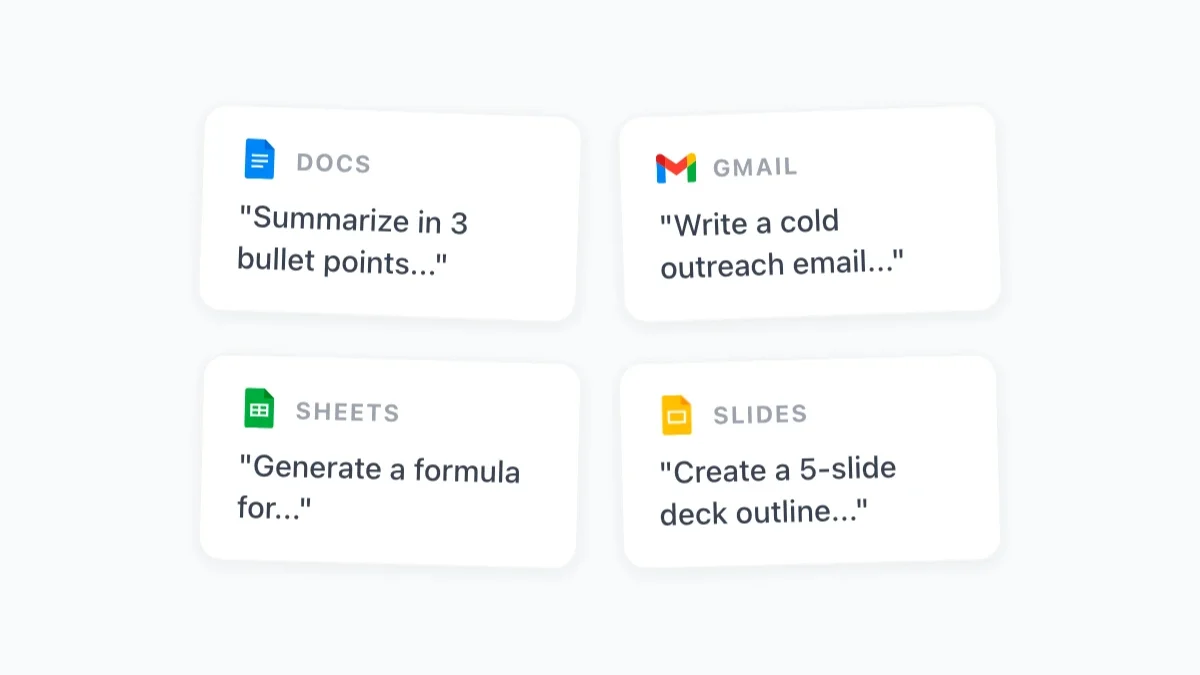
Skillnaden mellan yrkespersoner som får mätbar nytta av AI och de som inte gör det handlar oftast om en enda sak: kvaliteten på prompterna. Vaga instruktioner ger vaga resultat. Specifika och välskrivna prompter ger resultat som du faktiskt kan använda. Den här samlingen ChatGPT-prompter för Google Workspace bygger på den principen: varje prompt är specifik, testad och direkt användbar i verkligt arbete.
De 50 prompterna nedan är sorterade per app: Google Docs, Sheets, Gmail och Slides. Var och en innehåller information om vilken typ av resultat du kan förvänta dig och hur du anpassar den till ditt sammanhang. Alla fungerar med GPT Workspace, Chrome-tillägget och add-onen som ger dig AI direkt i dina Google-appar.
Så använder du prompterna med GPT Workspace
Är du ny i GPT Workspace är installationen enkel. Installera Chrome-tillägget från Google Workspace Marketplace, öppna ett valfritt dokument i Google Docs, Sheets eller Slides eller börja skriva ett nytt mejl i Gmail, så visas AI-panelen till höger. Skriv eller klistra in valfri prompt från den här listan direkt i panelen, tryck på generera och resultatet kommer fram, redo att läggas in i ditt dokument eller mejl med ett enda klick.
För Sheets-prompterna blir vissa resultat formler som du klistrar in direkt i cellerna. Andra blir Apps Script-kod som du kör via Tillägg > Apps Script. Själva prompten talar om vilket format du kan förvänta dig.
Du behöver inte memorera de här prompterna. När du har hittat de du använder regelbundet sparar du dem i promptbiblioteket i GPT Workspace, så är de alltid tillgängliga med ett klick.
Så skriver du bättre prompter (ett snabbt ramverk)
Innan listan kommer ett kort ramverk för att anpassa vilken prompt som helst till just din situation. Starka prompter har fyra gemensamma beståndsdelar:
Roll: Berätta för AI:n vilken roll den spelar. “Du är en erfaren projektledare…” eller “Agera som en senior finansanalytiker…”. Det styr tonläge, ordval och de antaganden AI:n gör i uppgiften.
Kontext: Beskriv situationen. Vilket dokument handlar det om? Vem är mottagaren? Vad är målet?
Uppgift: Var specifik med vad du vill ha. Inte “skriv ett mejl” utan “skriv ett uppföljningsmejl på 150 ord till en kund som inte har svarat på ett förslag på tio dagar”.
Format: Ange hur resultatet ska vara strukturerat. Punktlista, numrerad lista, tabell, korta stycken. Tydliga formatinstruktioner gör att AI:n inte behöver gissa.
Alla prompter nedan följer den här strukturen. Anpassar du dem efter samma mönster blir resultaten konsekvent bättre.
Prompter för Google Docs: skriva, redigera och sammanfatta
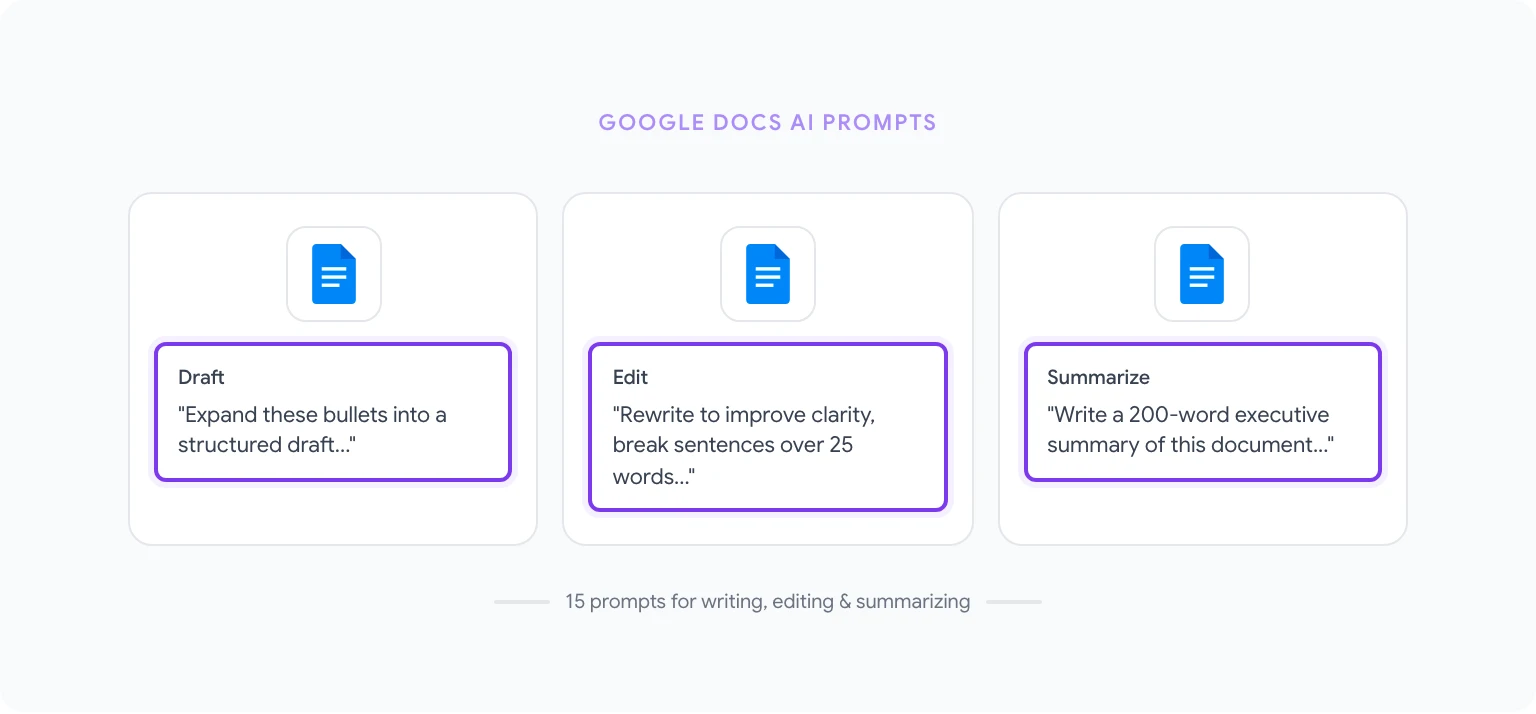
Dessa 15 prompter täcker de vanligaste skriv- och redigeringsuppgifterna i Google Docs.
1. Första utkast från punktlista “Utveckla de här punkterna till ett välsstrukturerat första utkast. Varje punkt ska bli ett stycke på 80–120 ord. Behåll en [professionell/avslappnad/teknisk] ton genomgående. [Klistra in punkterna]” Resultat: Ett komplett utkast som är redo att redigeras.
2. Sammanfattning för ledningen “Skriv en sammanfattning på 200 ord av det här dokumentet. Fokusera på de viktigaste resultaten, huvudrekommendationen och affärsnyttan. Undvik facktermer. Målgruppen är senior ledning med begränsad tid.” Resultat: En kortfattad sammanfattning som kan placeras överst i vilken rapport som helst.
3. Förbättra tydlighet och läsbarhet “Skriv om den markerade texten så att den blir tydligare och lättare att läsa. Dela upp meningar som är längre än 25 ord. Byt ut facktermer mot enkla, vardagliga ord. Behåll alla sakuppgifter och all data intakt. Bevara den ursprungliga betydelsen.” Resultat: En renare version av det markerade avsnittet.
4. Omvandla mötesanteckningar till åtgärdspunkter “Omvandla de här mötesanteckningarna till en strukturerad åtgärdslista. Inkludera för varje punkt: ansvarig person (om någon nämns), deadline (om någon nämns) och en beskrivning av uppgiften i en enda mening. Gruppera punkterna efter prioritet: Hög, Medel, Låg.” Resultat: En formaterad åtgärdslista som är redo att delas.
5. Anpassa tonen efter målgruppen “Skriv om det här stycket för [målgrupp: t.ex. icke-tekniska chefer / nyanställda / externa kunder]. Behåll kärnbudskapet identiskt men anpassa ordval, detaljnivå och förväntade förkunskaper efter målgruppen.” Resultat: En version av innehållet anpassad efter målgruppen.
6. Skapa en dokumentdisposition “Jag behöver skriva en [dokumenttyp: t.ex. projektplan / konkurrentanalys / introduktionsguide] om [ämne]. Skapa en detaljerad disposition med rubriker på nivåerna H2 och H3 samt en beskrivning på 1–2 meningar av vad varje avsnitt ska innehålla.” Resultat: En komplett dokumentdisposition att utgå från när du skriver.
7. Skriv en avslutning “Skriv ett avslutande stycke till det här dokumentet. Sammanfatta de tre huvudpunkterna, upprepa den centrala rekommendationen och avsluta med en tydlig uppmaning till läsaren.” Resultat: Ett avslutande stycke som knyter ihop dokumentet.
8. Hitta inkonsekvenser i formateringen “Gå igenom det här dokumentet och flagga: (1) all inkonsekvent sifferformatering (t.ex. ‘10 %’ jämfört med ‘tio procent’), (2) inkonsekvent användning av versaler i rubriker, (3) meningar över 30 ord som skulle bli bättre av att delas upp. Lista varje problem med ett relevant citat och ett förslag på lösning.” Resultat: En checklista att arbeta igenom under redigeringen.
9. Lägg till exempel på abstrakta begrepp “För varje abstrakt påstående eller princip i det här dokumentet, föreslå ett konkret exempel från verkligheten som gör det lättare att förstå för en bred affärspublik. Formatera som [Ursprungligt påstående] → [Föreslaget exempel].” Resultat: Exempelpar att lägga in bredvid de abstrakta påståendena.
10. Sammanfatta för ett specifikt syfte “Sammanfatta det här dokumentet som om du briefar en kollega som ska företräda vår position på ett möte. Ge personen: bakgrund (2 meningar), vårt huvudargument (3 punkter), eventuella invändningar hen kan möta och hur hen ska svara (2–3 par) samt det utfall vi vill ha av mötet.” Resultat: En kort brief inför mötet.
11. Skapa en FAQ utifrån ett dokument “Skapa utifrån det här dokumentet en FAQ med 8–10 frågor som en läsare sannolikt ställer sig efter att ha läst det. Skriv tydliga och specifika svar på varje fråga och använd bara information som finns i dokumentet.” Resultat: Ett FAQ-avsnitt att lägga till i valfritt dokument.
12. Skriv om i aktiv form “Skriv om den markerade texten så att alla passiva konstruktioner blir aktiva. Där ett subjekt saknas i originalet (äkta passiv), härled det mest logiska subjektet utifrån sammanhanget.” Resultat: En mer direkt och lättläst version av texten.
13. Skapa en innehållsförteckning “Skapa utifrån dokumentets rubrikstruktur en formaterad innehållsförteckning. Använd H2-rubriker som huvudposter och H3-rubriker som underposter. Inkludera platshållarlänkar i formatet #heading-slug.” Resultat: En formaterad innehållsförteckning att placera överst i dokumentet.
14. Korta ner med 30 % “Korta ner det här dokumentet med cirka 30 % utan att tappa viktig information. Ta bort upprepningar, slå ihop relaterade meningar och eliminera utfyllnadsfraser. Bevara all data, alla namngivna enheter och specifika påståenden.” Resultat: En stramare version av dokumentet.
15. Skapa ett projektförslag “Skriv ett projektförslag för [projektnamn]. Inkludera: problembeskrivning, föreslagen lösning, omfattning, tidplan (med realistiska faser), resursbehov, risker och motåtgärder samt förväntade resultat. Målgrupp: [intern ledning / extern kund]. Längd: cirka 600 ord.” Resultat: Ett komplett förslag som första utkast.
För mer detaljerad vägledning kring de här arbetsflödena, se så använder du ChatGPT i Google Docs.
Prompter för Google Sheets: formler, analys och datarensning
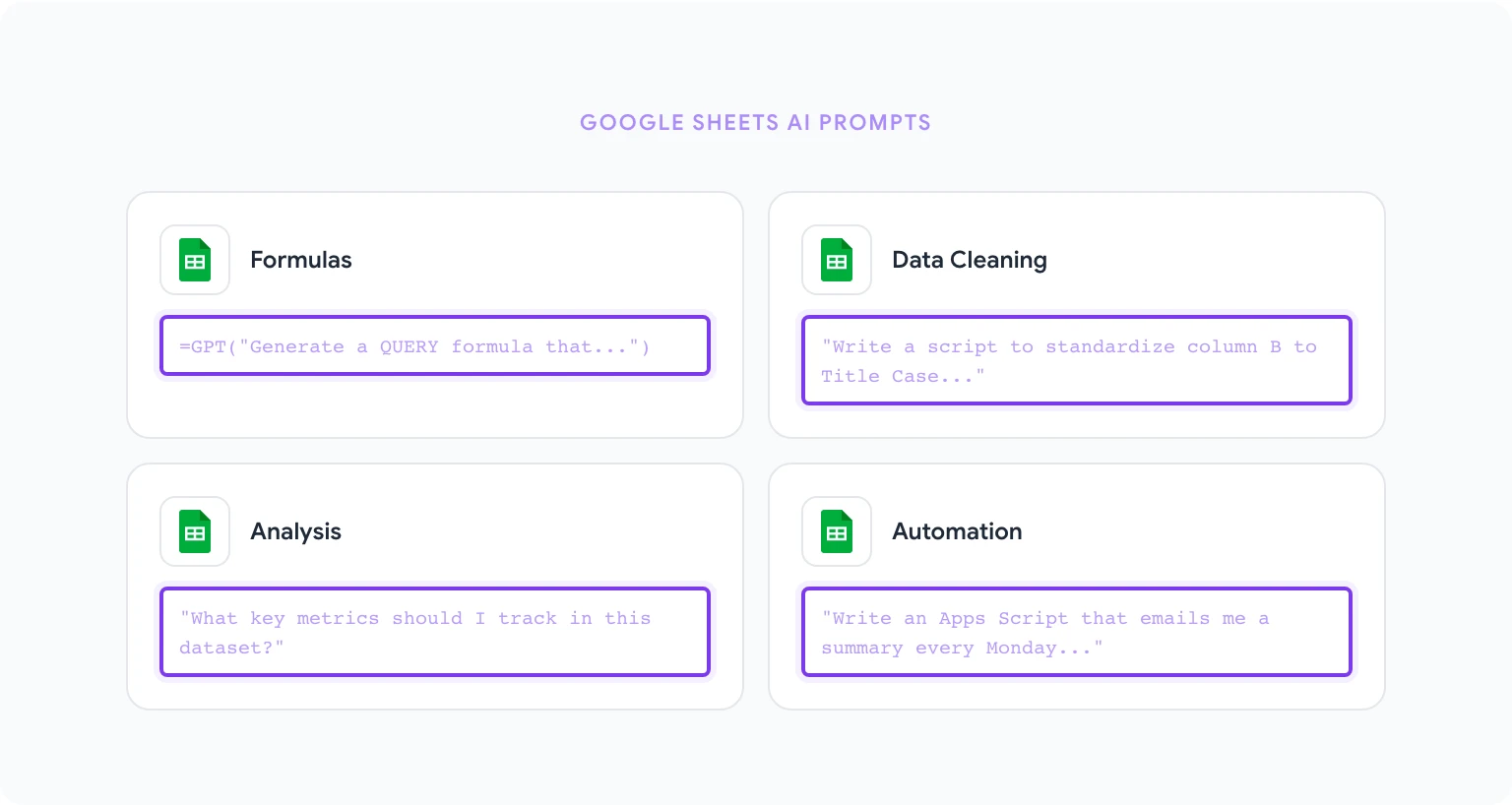
Dessa 15 prompter löser de vanligaste analys- och datahanteringsuppgifterna i Sheets.
16. Skapa en formel med förklaring “Skriv en Google Sheets-formel som [beskriv vad den ska göra, t.ex. ‘slår upp ett kund-ID i kolumn A i Blad2 och returnerar motsvarande e-postadress från kolumn C’]. Förklara efter formeln vad varje del gör, på enkel svenska.” Resultat: En färdig formel med dokumentation.
17. Rensa upp inkonsekvent data “Jag har en kolumn med företagsnamn med inkonsekvent formatering: vissa är skrivna med versaler, vissa har extra mellanslag och vissa innehåller juridiska suffix som ‘Inc.’ eller ‘LLC’ på ett ojämnt sätt. Skriv en Google Sheets-formel eller ett Apps Script som standardiserar alla värden till versal begynnelsebokstav i varje ord, utan extra mellanslag. Använd kolumn B.” Resultat: En formel eller ett skript som normaliserar datan.
18. Beskriv en pivottabellstruktur “Beskriv stegen för att skapa en pivottabell i Google Sheets som visar [beskriv målet, t.ex. ‘total intäkt per region och produktkategori för Q1 2026’]. Mina data har de här kolumnerna: [lista kolumner]. Ange vilka fält som ska ligga i Rader, Kolumner och Värden.” Resultat: Steg-för-steg-instruktioner för att bygga pivottabellen.
19. Hitta och hantera dubbletter “Skriv en Google Sheets-formel som identifierar dubbletter i kolumn A (Kund-ID) och markerar dem i kolumn B med ‘Dubblett’ eller ‘Unik’. Skriv sedan en andra formel som räknar det totala antalet dubbletter.” Resultat: Två formler för att hitta och räkna dubbletter.
20. Dynamisk rullgardinsmeny med datavalidering “Förklara hur man skapar en dynamisk rullgardinsmeny i Google Sheets där alternativen i kolumn B ändras beroende på vilket värde som väljs i kolumn A. Mina kategorier finns i ett separat blad som heter ‘Referens’. Inkludera exakt formel och stegen för datavalidering.” Resultat: Instruktioner och formel för beroende rullgardinsmenyer.
21. Regler för villkorsstyrd formatering “Beskriv stegen för att använda villkorsstyrd formatering i Google Sheets så att: alla celler i kolumn C markeras röda om värdet är under 0, gula om det är mellan 0 och 100 och gröna om det är över 100. Inkludera exakt syntax för den anpassade formeln.” Resultat: En guide för att konfigurera villkorsstyrd formatering.
22. ARRAYFORMULA för massbearbetning “Jag behöver använda en formel på varje rad i kolumn D (rad 2–1000) som beräknar [beskriv beräkningen]. Skriv den med ARRAYFORMULA så att den täcker hela kolumnen med en enda formel i cell D2.” Resultat: En lösning baserad på ARRAYFORMULA.
23. Sammanfatta och analysera ett datamaterial “Titta på den här sammanfattningen av datamaterialet: [klistra in kolumnrubriker och 5–10 exempelrader]. Berätta: (1) vilka nyckeltal jag bör följa, (2) tre formler jag bör lägga till för att analysera datan, (3) eventuella datakvalitetsproblem som syns i urvalet.” Resultat: Analysrekommendationer och formler.
24. Bygg en dashboardlayout “Jag vill bygga en KPI-dashboard i Google Sheets för [beskriv verksamhetsområde, t.ex. säljprestanda]. Mina källdata ligger i Blad1 och har de här kolumnerna: [lista kolumner]. Beskriv layouten på dashboardbladet, vilka mått som ska visas och vilka formler som ska användas för att hämta dem.” Resultat: Ett designförslag för dashboarden med formler.
25. Skriv Apps Script för automatisering “Skriv ett Google Apps Script som körs varje måndag morgon och skickar ett sammanfattande mejl till mig med: totalt antal rader i Blad1, rader där kolumn D är tom samt summan av kolumn B. Inkludera kommentarer som förklarar varje del av skriptet.” Resultat: Ett kommenterat Apps Script som är redo att köras.
26. Prognos med FORECAST.LINEAR “Mitt datamaterial har månader i kolumn A och månadsintäkter i kolumn B (12 månaders historik). Skriv en formel med FORECAST.LINEAR som prognostiserar de kommande 3 månaderna. Förklara formeln och nämn eventuella begränsningar.” Resultat: En prognosformel med noterade begränsningar.
27. Omvandla text till tal “Jag har en kolumn med värden som är formaterade som text men ser ut som valuta (t.ex. ‘1 234,56 kr’) och därför inte fungerar i beräkningar. Skriv en formel som omvandlar dem till numeriska värden som jag kan använda i formlerna SUM och AVERAGE.” Resultat: En formel som omvandlar text till tal.
28. Dela upp och tolka textdata “Jag har en kolumn med fullständiga namn i formatet ‘Efternamn, Förnamn’ i kolumn A. Skriv formler som plockar ut förnamnet i kolumn B och efternamnet i kolumn C.” Resultat: Formler för att dela upp namn.
29. Filtrera med funktionen QUERY “Skriv en QUERY-formel i Google Sheets som hämtar alla rader från Blad1 där kolumn C är lika med ‘Aktiv’ och kolumn D är större än 1000. Returnera endast kolumnerna A, B och E i resultatet.” Resultat: En QUERY-formel med förklaring av syntaxen.
30. Skapa en checklista för datavalidering “Jag bygger ett blad för datainmatning. Skriv en uppsättning regler för datavalidering för följande kolumner: [lista kolumner och vad de ska innehålla, t.ex. ‘Kolumn A: datum i formatet ÅÅÅÅ-MM-DD’, ‘Kolumn B: värden från en fast lista’]. Inkludera exakta inställningar för varje regel i Google Sheets.” Resultat: En konfigurationsguide för datavalideringen.
För praktiska genomgångar visar så använder du AI i Google Sheets de här mönstren steg för steg med exempel.
Prompter för Gmail: svar, uppföljning och kallkontakt
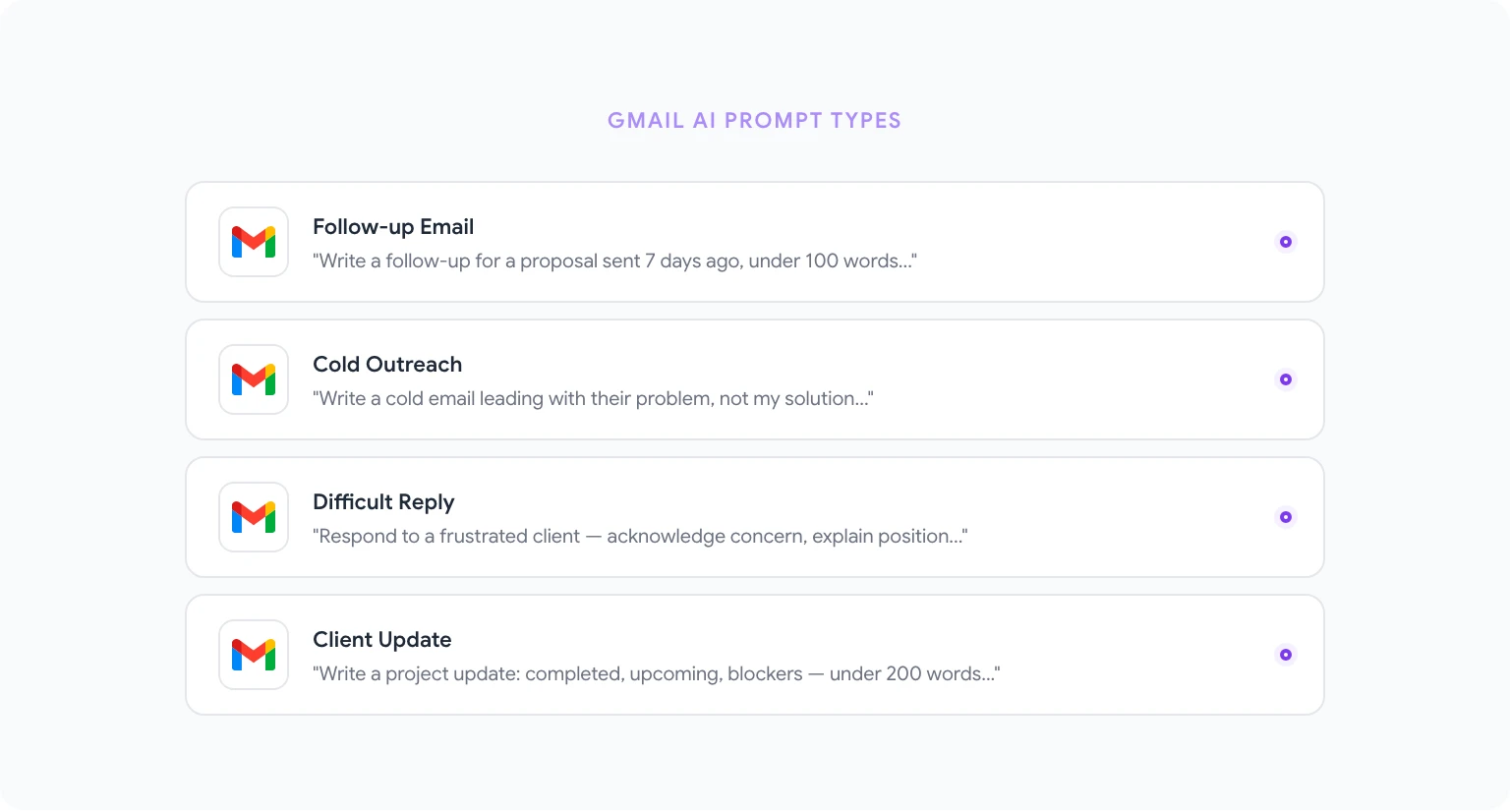
Dessa 12 prompter täcker de mejluppgifter som stjäl mest tid under en vanlig arbetsdag.
31. Svara på ett svårt mejl “Jag har fått det här mejlet: [klistra in mejlet]. Avsändaren är [beskriv relationen: t.ex. frustrerad kund / senior kollega]. Jag behöver svara på ett sätt som: bekräftar deras oro, förklarar vår position utan att bli defensiv och föreslår ett nästa steg. Skriv ett svar på 150–200 ord.” Resultat: Ett diplomatiskt avvägt svar.
32. Uppföljning utan svar “Skriv ett uppföljningsmejl för ett [förslag / mötesförfrågan / leverans] som jag skickade för [tidsperiod] sedan utan svar. Mottagaren är [beskriv]. Håll det kort (under 100 ord), utgå från goda avsikter och inkludera en enda tydlig uppmaning.” Resultat: En uppföljning utan påträngande ton.
33. Mejl för kallkontakt “Skriv ett mejl för kallkontakt till [beskriv prospektet]. Mitt erbjudande är [kort beskrivning]. Nyckelproblemet jag löser för dem är [problem]. Håll det under 120 ord, inled med deras problem istället för min lösning och avsluta med en uppmaning med låg tröskel.” Resultat: Ett kallkontaktsmejl med fokus på prospektet.
34. Säg nej på ett elegant sätt “Skriv ett professionellt mejl där jag tackar nej till [mötesförfrågan / projekt / inbjudan] från [beskriv avsändaren]. Var artig och kortfattad. Överförklara inte. Föreslå om det passar ett alternativ eller erbjud dig att återkomma vid ett bättre tillfälle.” Resultat: Ett nej som är både tydligt och respektfullt.
35. Begär uppskov med en deadline “Skriv ett mejl där jag begär [antal] dagars uppskov på [leverans] med deadline [datum]. Min anledning är [kort förklaring]. Jag vill behålla trovärdigheten och visa att jag fortfarande är dedikerad till att leverera kvalitativt arbete. Håll det under 150 ord.” Resultat: En professionell begäran om uppskov.
36. Eskaleringsmejl “Skriv ett eskaleringsmejl till [mottagare: t.ex. leverantörens kundansvarige / intern senior ledning] om ett olöst problem: [beskriv problemet]. Problemet har pågått i [tidsperiod]. Jag behöver [specifik lösning]. Ton: bestämd men professionell, inte fientlig. Inkludera en sammanfattning av tidigare försök att lösa ärendet.” Resultat: Ett strukturerat eskaleringsmejl.
37. Presentera två personer för varandra “Skriv ett kort mejl som presenterar [person A] för [person B]. Person A är [kort beskrivning]. Person B är [kort beskrivning]. Anledningen till presentationen är [anledning]. Håll det under 120 ord och avsluta med att kliva åt sidan så att de kan ta kontakt direkt.” Resultat: Ett presentationsmejl som öppnar för direkt kontakt.
38. Statusmejl till kund “Skriv ett statusmejl om projektet till en kund. Nuvarande status: [kort status]. Vad vi har klarat av den här veckan: [lista]. Vad som kommer härnäst: [lista]. Eventuella hinder eller risker: [i förekommande fall]. Ton: självsäker och transparent. Längd: under 200 ord.” Resultat: En strukturerad uppdatering till kunden.
39. Välkomstmejl vid onboarding “Skriv ett välkomstmejl till en ny [kund / medarbetare / partner] som just har börjat i [beskriv programmet eller organisationen]. Inkludera: vad personen kan förvänta sig under de första [tidsperioden], en viktig åtgärd att vidta direkt samt vem hen ska vända sig till med frågor. Varm och professionell ton. Under 200 ord.” Resultat: Ett varmt och välkomnande mejl.
40. Sammanfatta en mejltråd “Sammanfatta den här mejltråden: [klistra in tråden]. Identifiera: vilka de viktigaste deltagarna är, vilket beslut eller vilken fråga som står i centrum, vilka positioner varje person har tagit samt vad den aktuella statusen eller den öppna frågan är. Formatera som en kort brief på 5 meningar.” Resultat: En sammanfattning av tråden som går snabbt att läsa.
41. Svar på ett klagomål “Skriv ett professionellt svar på det här kundklagomålet: [klistra in klagomålet]. Bekräfta problemet, ta ansvar i lagom omfattning (utan att medge skuld), förklara vad vi kommer att göra för att lösa det och inkludera en tidslinje. Empatisk men professionell ton.” Resultat: Ett strukturerat svar på klagomålet.
42. Mejl med mötesförfrågan “Skriv ett mejl med en förfrågan om ett 30-minutersmöte med [mottagare: t.ex. potentiell partner / senior intressent]. Syftet med mötet är [beskriv]. Föreslå tre tidpunkter: [tid 1], [tid 2], [tid 3]. Håll det under 100 ord och gör det lätt att säga ja.” Resultat: En koncis mötesförfrågan.
Fler Gmail-specifika mönster och prompter finns i AI-mejlskrivning med Gmail-prompter.
Prompter för Google Slides: disposition, berättande och design
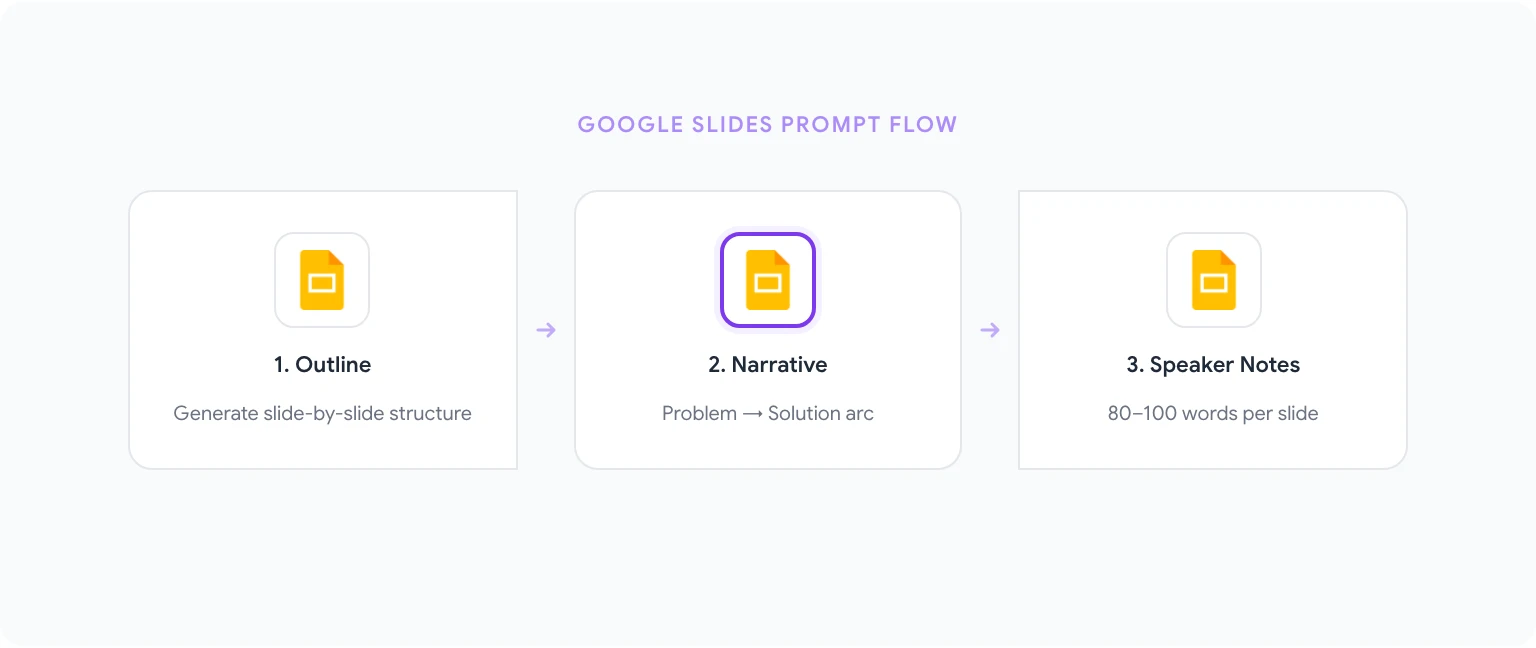
Dessa 8 prompter handlar om presentationsstruktur, berättarrörelse och innehållsutveckling.
43. Skapa en presentationsdisposition “Skapa en disposition för en presentation på [antal] bilder om [ämne]. Publik: [beskriv]. Syfte: [informera / övertyga / uppdatera / utbilda]. Inkludera för varje bild: en rubrik, 3–5 innehållspunkter och det enda viktiga budskapet som bilden ska lämna hos publiken.” Resultat: En komplett disposition, bild för bild.
44. Bygg en berättarbåge “Jag behöver omvandla den här datan/informationen till en berättarbåge för en affärspresentation: [beskriv innehållet eller klistra in datapunkter]. Strukturera den som en problem-lösningsberättelse: uppsättning (vilken är situationen), konflikt (vilken är utmaningen), lösning (vad föreslår vi eller vad hände), utfall (vad det betyder). Koppla varje berättelsedel till en specifik bild.” Resultat: En presentationsstruktur byggd som en berättelse.
45. Skriv talaranteckningar “Skriv 80–100 ord talaranteckningar för varje bild i den här dispositionen [klistra in dispositionen]. Anteckningarna ska fördjupa punkterna, förklara varför det spelar roll och innehålla en övergångsmening till nästa bild.” Resultat: Kompletta talaranteckningar för hela presentationen.
46. Skapa en sammanfattande bild för ledningen “Skriv innehåll till en enda sammanfattande bild som täcker huvudpunkterna i den här presentationen: [klistra in dispositionen eller beskriv innehållet]. Inkludera: den centrala rekommendationen, 3 stödjande skäl samt en nyckelrisk eller öppen fråga. Formatera som en rubrik och 5 tajta punkter.” Resultat: En fristående sammanfattande bild.
47. Skapa kommentarer till en databild “Jag har ett diagram som visar [beskriv diagrammet: t.ex. kvartalsintäkter per produktlinje för 2025]. Skriv rubriken, undertexten och 3 etiketter som lyfter fram den viktigaste insikten, en tydlig trend samt en anomali eller överraskning i datan.” Resultat: Etiketter och rubriktext till diagrammet, färdiga att använda.
48. Skriv om punkter till hela meningar “Skriv om de här bildpunkterna som fullständiga, fristående meningar som kommunicerar tydligt utan muntlig förklaring. Varje mening ska vara 15–25 ord och läsbar som en minirubrik: [klistra in punkterna]” Resultat: Bildtext som fungerar utan muntlig förklaring.
49. Bilder för att hantera invändningar “Jag presenterar [ämne] för [publik]. Vilka är de 4–5 mest sannolika invändningarna eller skeptiska frågorna som den här publiken kommer att ha? Skriv för varje invändning ett svar som jag kan ha som reservbild. Formatera som Invändning → Svar, med 2–3 meningar per svar.” Resultat: Reservbilder som hjälper dig hantera frågestunden.
50. Anpassa en presentation för en ny publik “Jag har en presentation som är byggd för [ursprunglig publik]. Jag behöver presentera samma kärninnehåll för [ny publik]. Vilka ändringar bör jag göra? Konkret: vilka bilder som ska tas bort, vilka som ska läggas till, vad som ska ändras i ton och ordval samt vad den nya publiken bryr sig mest om som den ursprungliga inte gjorde.” Resultat: En anpassningsguide för den befintliga presentationen.
Avancerade prompter: arbetsflöden i flera steg
När du har vant dig vid prompter för enskilda uppgifter kan du skapa stor nytta genom att kedja ihop dem. Här är två exempel i flera steg:
Arbetsflöde för veckarapportering (Docs + Sheets):
- Kör Sheets-prompt nr 23 för att analysera din data och identifiera de nyckeltal som är värda att rapportera.
- Kör Docs-prompt nr 2 (sammanfattning för ledningen) på siffrorna från steg 1.
- Kör Docs-prompt nr 7 (avslutning med uppmaning) för att avrunda rapporten.
Resultatet är en komplett veckarapport med tre prompter istället för ett manuellt skrivpass.
Presentation från grunden (Docs + Slides):
- Kör Docs-prompt nr 6 (dokumentdisposition) för att kartlägga ditt innehåll.
- Kör Slides-prompt nr 44 (berättarbåge) för att strukturera det som en presentation.
- Kör Slides-prompt nr 43 (komplett disposition med punkter) för att utveckla bildinnehållet.
- Kör Slides-prompt nr 45 (talaranteckningar) för att förbereda ditt framförande.
För mer om att bygga automatiserade arbetsflöden kring de här prompterna, se hur du automatiserar uppgifter i Google Workspace med AI.
Så sparar och återanvänder du dina bästa prompter
Prompterna du använder oftast ska du aldrig behöva skriva om. Promptbiblioteket i GPT Workspace låter dig spara valfri prompt, ge den ett namn och nå den med ett klick inifrån vilken Google-app som helst.
Så sparar du en prompt:
- Öppna panelen i GPT Workspace.
- Klicka på Prompt Library i panelens navigation.
- Klicka på New Prompt, klistra in din prompt, ge den en beskrivande rubrik och spara.
- Nästa gång klickar du bara på promptens namn i biblioteket, så fylls inmatningsfältet i direkt.
För team kan prompter delas mellan konton så att alla använder samma standardiserade versioner. Det är särskilt värdefullt för mallar för kundkommunikation och rapportformat där konsekvens är viktigt.
Inlägget 10 AI-knep för produktivitet i Google Workspace går djupare in på hur du bygger ett system för promptbibliotek som skalar i hela teamet.
Börja med de prompter som matchar de uppgifter du gör mest av idag. Spara de som ger resultat, finslipa dem över tid och utöka till nya arbetsflöden allteftersom de blir aktuella. Det är vägen som förvandlar en lista med 50 prompter till ett riktigt system för produktivitet.