



ChatGPT för Google Chat: Sammanfatta trådar och omvandla meddelanden till handling
Använd ChatGPT för Google Chat inuti Docs med GPT Workspace. Sammanfatta trådar, extrahera beslut och utkast till svar utan att lämna Google Workspace.

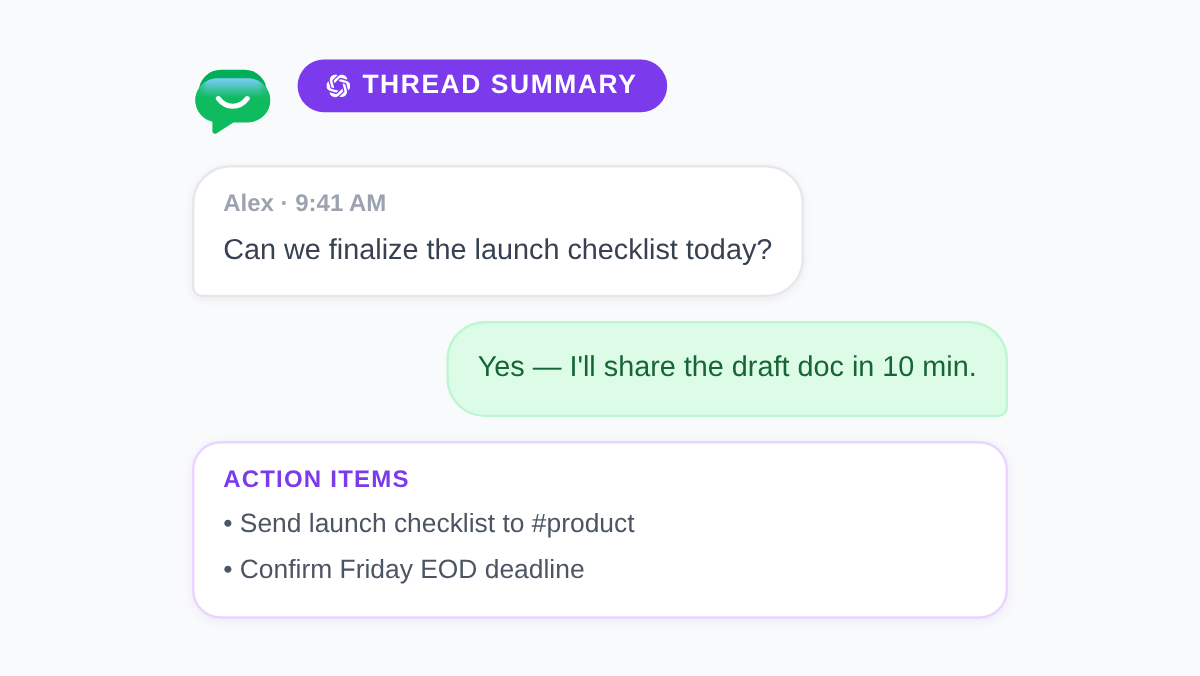
Viktiga beslut döljer sig i Google Chat-trådar varje dag. Någon frågar efter en deadline i meddelande fyrtiosju. Tre personer enas om omfattningen i en sidokonversation som du missade. Vid fredagen är rummet tyst och ingen har skrivit ner vad som ändrades. ChatGPT för Google Chat överbryggar det gapet när du kombinerar trådfångst med AI-rensning i de Google-appar där det färdiga arbetet redan finns.
Den här guiden visar hur du använder GPT Workspace, ett Chrome-tillägg och Google Workspace Add-on som placerar ChatGPT, Claude och Gemini direkt i Google Docs, Sheets, Slides och Gmail. Du kommer att klistra in Chat-transkriptioner i Docs, sammanfatta långa rum, extrahera åtgärdspunkter och skriva utkast till svar innan du postar tillbaka. Ingen flikväxling. Ingen kopiera-klistra in i ett separat chattfönster.
Viktiga lärdomar
- Google Chat är snabbt för samordning. Docs plus GPT Workspace är där trådar blir till dokument som folk kan söka i senare.
- En fem minuter lång sammanfattnings-prompt förvandlar femtio meddelanden till beslut, ansvariga och öppna frågor.
- Skriv utkast till svar i Docs först när ton, juridisk granskning eller asynkron tydlighet är viktig.
- Gemini inuti Chat hjälper till på kvalificerade Workspace-planer. GPT Workspace lägger till modellval och djupare redigering i Docs och Gmail.
- Spara dina bästa Chat-rensningsprompter i GPT Workspace-biblioteket så att varje projektrum använder samma format.
Varför Google Chat-trådar behöver ett AI-lager
Google Chat utmärker sig för realtidssamordning. Spaces förblir öppna. Trådar förgrenas. Reaktioner ersätter hela meningar. Den hastigheten är precis anledningen till att sammanhang försvinner: dokumentationen av vad som beslutades lever i rullningshistoriken, inte i ett dokument som ditt team kan länka från Calendar eller Drive.
Tre friktionspunkter dyker upp i nästan varje team:
- Rullningshistorik är inte en sammanfattning. Nya medlemmar går med i ett rum och läser tvåhundra meddelanden för att lära sig vad teamet redan kommit överens om.
- Åtgärdspunkter förblir implicita. Någon säger “Jag tar hand om leverantörssamtalet” i en tråd. Ingen lägger till det i Tasks eller ett projektdokument.
- Ton är svårare asynkront. Ett snabbt svar i Chat kan läsas skarpare än du avsåg. Redigering på plats är begränsad jämfört med Docs.
Ett ai google chat-arbetsflöde ersätter inte Chat. Det gör bearbetningssteget tillräckligt snabbt för att du faktiskt ska göra det. Fånga tråden i Docs, kör GPT Workspace-prompter, posta sedan en kort sammanfattning tillbaka till rummet eller spara dokumentet i Drive. Om du redan rensar mötesanteckningar på samma sätt, se AI meeting notes in Google Docs för ett parallellt mönster.
Hur ChatGPT passar in i ditt Google Chat-arbetsflöde



GPT Workspace renderas inte inuti Google Chat-gränssnittet idag. Den distinktionen är viktig. Googles Gemini kan svara på frågor och sammanfatta en del Chat-kontext på kvalificerade Workspace-planer. GPT Workspace vinner på modellval, sparade prompt-bibliotek och djup inuti Docs och Gmail där du omvandlar trådar till delbart innehåll.
Det praktiska chatgpt google chat-mönstret ser ut så här:
- Kopiera den relevanta tråden eller utdraget från Google Chat.
- Klistra in det i ett Google Doc med en rubrik: rumsnamn, datumintervall och deltagare om de är kända.
- Kör GPT Workspace-prompter för att producera en sammanfattning, beslutslogg eller svarsutkast.
- Posta en kort sammanfattning tillbaka till Chat eller länka dokumentet i rumsbeskrivningen.
Installera en gång med GPT Workspace-installationsguiden. För att omvandla extraherade uppgifter till din att-göra-lista, para ihop denna loop med ChatGPT for Google Tasks.
Steg 1: Fånga och sammanfatta en Google Chat-tråd
Hastighet slår finess när du exporterar en tråd. Välj de meddelanden som betyder något, kopiera dem till ett Doc och lägg till en rad med kontext högst upp (#launch-room, Sprint 14 scope discussion). Du behöver inte varje reaktions-emoji. Du behöver meningarna där någon förband sig till ett datum eller ändrade ett krav.
Öppna GPT Workspace i Docs och kör en google chat ai assistant-prompt:
“Läs chatt-transkriptionen nedan. Producera en sammanfattning på en sida med dessa sektioner: (1) Beslut som fattats, (2) Öppna frågor, (3) Åtgärdspunkter med ansvarig och förfallodatum om det nämns, (4) Länkar eller dokumentnamn som refereras. Använd punktlistor. Hitta inte på fakta som inte finns i transkriptionen.”
Granska resultatet i två minuter. Fixa namn som modellen gissade fel. Slå ihop dubbla åtgärdspunkter. Spara prompten som Chat Thread Summary i ditt GPT Workspace-bibliotek så att varje projektrum får samma struktur.
För rum med daglig aktivitet, kör denna prompt en gång i veckan istället för efter varje meddelande. Målet är ett sökbart arkiv, inte ett transkriptionsarkiv.
Steg 2: Extrahera beslut och åtgärdspunkter
Sammanfattningar är användbara. Ansvar kräver en andra genomgång fokuserad på uppgifter. Markera sammanfattningssektionen eller klistra in den råa tråden igen, kör sedan:
“Från denna chatt-transkription, lista endast åtgärdspunkter. För varje rad, mata ut: Ansvarig (namn eller roll), Uppgiftstitel som börjar med ett verb, Förfallodatum om det anges, och en mening kontext. Flagga alla objekt där ägarskapet är oklart med [BEHÖVER ANSVARIG]. Formatera som en tabell.”
Kopiera färdiga rader till Google Tasks eller ditt projektverktyg. Samma tabellformat fungerar vid automatisering av Google Workspace-uppgifter med AI när du batchar flera rum på måndagsmorgonen.
För ledningsuppdateringar, lägg till en tredje prompt som komprimerar beslutsloggen till tre punkter lämpliga för e-post eller ett tillkännagivande i ett rum. Det håller Chat lättviktigt medan intressenter som missade tråden fortfarande får kärnan.
Steg 3: Skriv utkast till svar innan du postar i Chat
Vissa svar bör inte skrivas i realtid. Leverantörsförhandlingar, HR-känsliga svar och scope-ändringar mellan team drar nytta av ett utkast du kan läsa två gånger innan du skickar.
Klistra in meddelandet du svarar på högst upp i ett dokument. Skriv en mening om din avsikt under det (Bekräfta tidslinje men tryck tillbaka på scope creep). Öppna GPT Workspace och kör:
“Skriv ett utkast till svar på meddelandet ovan för Google Chat. Ton: professionell och direkt. Max 4 meningar. Bekräfta vad vi kan leverera senast [datum]. Ställ en klargörande fråga om [ämne]. Be inte om ursäkt om jag inte gjort ett fel.”
Redigera utkastet i Docs. Kopiera den slutgiltiga versionen till Chat. För kundvända rum, lägg till: “Undvik intern jargong och nämn inte konkurrenters namn.”
När du hanterar många liknande trådar, spara ton-varianter i ditt prompt-bibliotek: Chat Reply Direct, Chat Reply Supportive, Chat Reply Executive Brief. Fler prompt-mönster finns i 50 best ChatGPT prompts for Google Workspace.
Gemini i Google Chat vs GPT Workspace

Google levererar Gemini-funktioner inuti Chat och andra Workspace-appar på berättigade planer. Dessa verktyg hjälper till när du vill ha en snabb sammanfattning utan att lämna rummet. GPT Workspace passar för ett annat jobb: att bygga hållbara arkiv, välja mellan ChatGPT, Claude och Gemini, samt redigera längre utdata i Docs innan någon annan ser det.
Många team använder båda. Gemini för en snabb “vad missade jag?”-puff i Chat. GPT Workspace för veckovisa beslutsloggar, klientsäkra svarsutkast och uppgiftstabeller som du sparar i Drive. För en fullständig funktionsjämförelse, läs GPT Workspace vs Gemini.
Prompt-mallar för vanliga Google Chat-scenarier
Veckosammanfattning för projektrum
“Sammanfatta veckans meddelanden i #[rumsnamn]. Utdata: vinster, hinder, beslut och nästa veckas fokus. Max 250 ord. Skriv i dåtid lämplig för en fredagsuppdatering.”
Incident- eller driftstörningstråd
“Extrahera tidslinjehändelser från denna chattlogg med tidsstämplar om de finns. Separera fakta från spekulationer. Lista: vad gick sönder, vad testades, nuvarande status, kundpåverkan och öppna uppföljningar.”
Onboarding av en ny teammedlem
“Skriv en nybörjarbrief från denna trådhistorik: projektmål, nyckelpersoner och roller, nuvarande milstolpe och var man hittar länkade dokument. Anta att läsaren aldrig har sett detta rum förut.”
Ersättning för asynkront standup
“Konvertera dessa chattuppdateringar till en standup-tabell: Namn, Igår, Idag, Hinder. Slå ihop dubbla uppdateringar från samma person.”
Spara varje mall i GPT Workspace så att operatörer, supportledare och projektledare använder samma struktur utan att skriva om instruktioner.
Vad som ändras när du bearbetar Chat i Docs
Team som anammar denna loop rapporterar tre skiften:
- Färre upprepade frågor. Beslut lever i ett länkat dokument istället för begravd rullningshistorik.
- Tydligare ansvar. Åtgärdspunkter når Tasks samma dag istället för att blekna när tråden går vidare.
- Säkrare asynkron ton. Utkast får en andra genomläsning innan de når ett kundvänt rum.
Målet är inte att dokumentera varje emoji-reaktion. Det är att göra de tio procent av chattmeddelandena som ändrar planer synliga för personer som inte var online när de hände.
FAQ
Slutsats
ChatGPT för Google Chat fungerar bäst som ett bearbetningslager, inte som en ersättning för realtidsrum. Chat förblir snabbt för samordning. Docs plus GPT Workspace förvandlar de meddelanden som betyder något till sammanfattningar, uppgiftslistor och svarsutkast som ditt team kan hitta nästa månad.
Installera GPT Workspace en gång, spara dina trådsammanfattningar och prompter för åtgärdspunkter, och posta en sammanfattning på en paragraf tillbaka till ditt mest aktiva rum denna vecka. Din Chat-historik bör innehålla konversationen. Dina Docs bör innehålla vad ni faktiskt beslutade.

