





Gmail AI Inbox i Workspace: Setup, begränsningar och vad som missas
Gmail AI Inbox lanserades för betalda Workspace-planer den 15 oktober 2026. Se hur du aktiverar det, vem som får det och hur GPT Workspace passar in.

Måndag morgon, 140 olästa mejl, och tre av dem innehåller en deadline du inte har sett än. Gmail AI Inbox är Googles försök att hitta dessa tre åt dig innan du ens börjar skrolla.
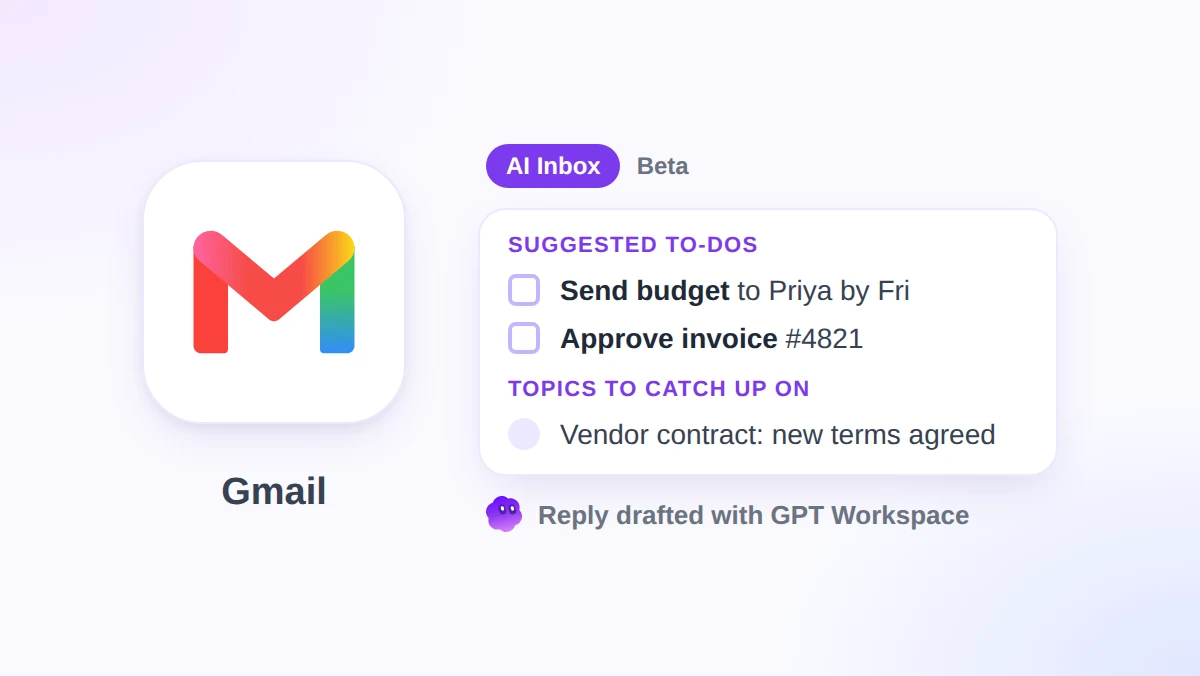
Google började rulla ut funktionen till betalda Workspace-användare den 15 oktober 2026. Den lägger till en ny vy i den vänstra panelen i Gmail med två sektioner: föreslagna uppgifter (to-dos) och ämnen att uppdatera sig på. Just nu fungerar det bara på engelska i USA, och det finns ingen av/på-knapp för administratörer.
Den här guiden går igenom vad AI Inbox visar, exakt hur du slår på eller av funktionen, vilka prenumerationer som får den och när, samt var dess begränsningar går. Vi visar också hur GPT Workspace, ett Chrome-tillägg och Google Workspace Add-on som integrerar ChatGPT, Claude och Gemini direkt i Gmail, Docs, Sheets och Slides, kan hantera de svar som AI Inbox lämnar över till dig. Om du har läst vår guide till Gmail Live är detta desktop-motsvarigheten till samma satsning.
Vad Gmail AI Inbox visar dig
AI Inbox är inte ett nytt sätt att sortera din mejl. Det är en separat sida som läser av din Primär-flik och skriver en kort sammanfattning baserat på innehållet.
I Googles inlägg om Workspace-uppdateringar nämns två huvudfunktioner. Föreslagna uppgifter (Suggested to-dos) “extraherar automatiskt åtgärdspunkter, leveranser och deadlines som döljer sig i e-postkonversationer”. Ämnen att uppdatera sig på (Topics to catch up on) “ger tydliga och kontextrika sammanfattningar av dina viktigaste ämnen, över långa trådar och snabba diskussioner”.
I praktiken ser en uppgift ut som en enda rad där själva åtgärden är fetstilt, till exempel ett förfallodatum för en betalning eller ett dokument som någon väntar på. Varje punkt länkar tillbaka till originalmejlet, med knappar för att visa eller svara bredvid.
Ämnessammanfattningarna är längre. De väver ihop en leverantörstråd, en planeringsdiskussion eller en resebokning till ett par meningar, så att du kan snappa upp det senaste beslutet utan att behöva öppna tolv olika meddelanden.
Googles hjälpsida markerar funktionen som “för närvarande i beta och kan komma att ändras”. Räkna med att både layout och formuleringar kan uppdateras framöver.
Så slår du på och av Gmail AI Inbox
Det krävs ingen installation. Om ditt konto har tillgång till funktionen är det enda som behövs två kryssrutor och lite tålamod. Stegen nedan följer Googles hjälpartikel för AI Inbox.
Steg 1: Aktivera smarta funktioner
Öppna Gmail på datorn, klicka på kugghjulet och välj Visa alla inställningar. Under fliken Allmänt aktiverar du både “Smarta funktioner i Google Workspace” och “Smarta funktioner i andra Google-produkter”.
Båda krävs. Om någon av dem är avstängd kommer AI Inbox aldrig att dyka upp, oavsett vilken prenumeration du har.
Steg 2: Visa AI Inbox
Stanna kvar i inställningarna och klicka på fliken Inkorg högst upp. Kryssa i rutan bredvid “Visa AI Inbox” (Show AI Inbox) och spara dina ändringar.
Steg 3: Öppna och vänta
Gå tillbaka till din inkorg och klicka på AI Inbox i den vänstra panelen. Klicka på Uppdatera högst upp för att hämta de senaste punkterna.
Få inte panik om det är tomt. Google uppger att det kan ta några timmar efter att de smarta funktionerna aktiverats, och att dina första uppgifter och ämnen “kan ta upp till 7 dagar att visas”. Sidan förblir också tom om du inte har skickat eller tagit emot särskilt mycket mejl den senaste tiden.
Så döljer du den igen
Gå tillbaka till Inställningar, Visa alla inställningar, Inkorg, och bocka ur “Visa AI Inbox”. Det tar bort vyn från den vänstra panelen.
Att dölja funktionen är bara en visningsinställning. Om du vill att Gmail ska sluta generera smarta förslag helt och hållet är det de smarta funktionerna under fliken Allmänt du ska stänga av. Tänk på att detta även inaktiverar andra funktioner som är beroende av dem.
Vem får AI Inbox (Versioner, regioner och lanseringsdatum)
Enligt inlägget om Workspace-uppdateringar omfattar utrullningen Business Starter, Standard och Plus, Enterprise Starter, Standard och Plus, AI Pro for Education samt Frontline Plus. Privata konton med Google AI Plus, Pro eller Ultra hade redan tillgång till funktionen.
Den regionala begränsningen är strikt. Google skriver att funktionen “för närvarande endast är tillgänglig för användare i USA med EN-US som språk”. Om du byter kontospråk till engelska (UK) försvinner den.
Tidsplanen beror på din lanseringscykel. Domäner med snabb lansering (Rapid Release) påbörjade en gradvis utrullning den 12 oktober 2026. Domäner med schemalagd lansering (Scheduled Release) startar den 26 oktober 2026, och för båda spåren kan det ta upp till 15 dagar innan funktionen blir synlig.
En specifik rad tål att läsas två gånger. Samma inlägg nämner att AI Inbox “kommer att rullas ut senare till Starter- och Education-versionerna under de kommande månaderna”, trots att Starter finns med i listan över tillgänglighet. Om du har en Starter-plan och inte ser något i mitten av november är det förmodligen den meningen som är förklaringen.
Administratörskontroller för AI Inbox (Det finns inga)
De flesta Gemini-funktioner i Workspace har en av/på-knapp i administratörskonsolen. Den här har inte det.
Googles formulering är kort och koncis: “Administratörer: Det finns ingen administratörskontroll för den här funktionen.” Kvalificerade användare kan själva öppna AI Inbox från Gmails skrivbordsklient eller via menyn i mobilappen.
Detta spelar roll för team med strikta regelverk. De enda inställningarna är på användarnivå: kryssrutan “Visa AI Inbox” och de två reglagen för smarta funktioner som AI Inbox är beroende av. Att stänga av dessa är ett trubbigt verktyg, eftersom det även inaktiverar andra smarta funktioner som din personal kanske förlitar sig på.
Om din organisation granskar AI-funktioner innan personalen får använda dem är det dags att skriva ett kort internt meddelande nu. Förklara vad AI Inbox läser, att datan stannar inom Gmail och hur man döljer funktionen.
 Testa GPT Workspace
Använd ChatGPT, Claude och Gemini direkt i Google Docs, Sheets, Slides, Gmail och Drive. Inget hoppande mellan flikar.
Kom igång gratisVad AI Inbox inte gör
Listan över undantag är längre än listan över funktioner, och den förklarar de flesta klagomål om att “den missade mitt mejl”.
AI Inbox läser bara fliken Primär. Allt som Gmail sorterar under Socialt, Kampanjer, Uppdateringar eller Forum är osynligt för funktionen. Det är ett problem om dina spårningsnummer och fakturor hamnar i Uppdateringar.
Den filtrerar också bort skräppost och alla meddelanden du arkiverar, raderar, tystar eller slumrar. Om du slumrar en tråd för att ta tag i den på fredag innebär det att AI Inbox glömmer bort att den existerar.
Tre kategorier stöds inte alls: bilagor, delegerade inkorgar och krypterade mejl. En deadline som ligger begravd i en PDF kommer inte att dyka upp, och en delad supportinkorg som du har delegerad åtkomst till får ingen sammanfattning.
Den största bristen är den som Google inte nämner. AI Inbox talar om för dig vad du ska göra, men den gör det inte åt dig. Det finns en Svara-knapp, men ingenting i funktionen hjälper dig att skriva själva svaret.
Hur AI Inbox passar in bland andra Gemini-funktioner i Gmail
Google levererar numera en hel drös med Gemini-funktioner i Gmail, och de överlappar varandra på förvirrande sätt. Googles tabell över Gemini-funktioner i Gmail ger den tydligaste översikten.
AI Inbox är proaktiv. Den körs utan att du behöver skriva en prompt och ger dig en daglig genomgång på webben, Android och iOS, på engelska, i USA.
Konversationssammanfattningarna i AI Overview är reaktiva. Du öppnar en lång tråd och får de viktigaste punkterna serverade högst upp. Dessa fungerar på åtta språk, inklusive franska, tyska, japanska och spanska, och är tillgängliga globalt.
“Hjälp mig skriva” (Help me write), Föreslagna svar och Korrekturläsning (Proofread) hjälper dig att formulera text. Korrekturläsning och “Hjälp mig schemalägga” (Help me schedule) finns bara på webben, och den sistnämnda är begränsad till Workspace-planer på engelska i USA.
Sidopanelen “Fråga Gemini i Gmail” (Ask Gemini in Gmail) är den enda funktionen som hanterar fritextfrågor, och Google listar den för kvalificerade Workspace-planer på 29 språk. Så om du vill sammanfatta, skriva utkast och få förslag på svar på ett och samma ställe är det sidopanelen som är Googles lösning, inte AI Inbox.
Mönstret är tydligt. Ju mer en funktion gör åt dig, desto mer begränsad är den till amerikansk engelska. Ju längre bort från det du befinner dig, desto större behov har du av ett verktyg som fungerar överallt.
Gmail AI Inbox vs GPT Workspace: Sortering vs Skrivande
Dessa två verktyg befinner sig i varsin ände av samma mejl. AI Inbox avgör vilka meddelanden som förtjänar din uppmärksamhet. GPT Workspace hjälper dig att hantera dem när du väl klickar.
Öppna en uppgift, klicka på Svara, och du möts av en tom skrivruta. Det är där GPT Workspace kommer in i bilden. Öppna sidofältet, välj en modell och be om ett svar som bekräftar fredagens deadline och frågar efter den uppdaterade budgeten. Verktyget läser tråden för att förstå sammanhanget och skriver ett utkast med din tonalitet.
Valet av modell är den andra skillnaden. AI Inbox drivs av Gemini, punkt slut. Med GPT Workspace kan du välja mellan ChatGPT, Claude eller Gemini för varje enskild prompt, och vår guide till Claude vs GPT vs Gemini går igenom vilken som passar bäst för noggranna svar kontra snabba sammanfattningar.
Språket är den tredje skillnaden. AI Inbox kräver amerikansk engelska (EN-US). GPT Workspace skriver utkast och översätter på mer än 30 språk, så ett team i Madrid eller Montreal får precis samma hjälp som ett i Denver.
Det finns en sak som AI Inbox gör som GPT Workspace inte ens försöker sig på. Den bevakar hela din Primär-flik varje dag utan att du behöver be om det. GPT Workspace väntar på att du ska öppna ett meddelande och ställa en fråga, vilket är rätt modell för att skriva men fel modell för att sortera och prioritera.
Så det ärliga svaret är inte antingen eller. Låt AI Inbox hitta de tre mejlen som faktiskt spelar roll, och låt sedan GPT Workspace skriva de tre svaren. Vår guide Så använder du ChatGPT för Gmail går igenom installationen på fem minuter.
Praktiska tips för första veckan
Rensa din Primär-flik innan du dömer ut funktionen. Om nyhetsbrev och kvitton ligger där kommer AI Inbox att sammanfatta nyhetsbrev och kvitton. Flytta dem till Uppdateringar eller Kampanjer så blir dina uppgifter mycket mer relevanta.
Var generös med att markera som klart (Mark done). Färdiga uppgifter rör till vyn, och feedback-knapparna (positiv, negativ, ta bort) lär systemet vad du faktiskt anser vara en riktig uppgift.
Klicka på “Visa alla” (View all) längst ner på sidan i webbläsaren. Google noterar att vissa uppgifter och ämnen genereras men inte visas på huvudskärmen, och de dolda punkterna är ofta de lite tystare uppföljningarna.
Var försiktig med “Markera alla som lästa” (Mark all as read) på ämnen. Det markerar nämligen även de underliggande mejlen som lästa i din inkorg, vilket kan dölja ett meddelande som du egentligen behövde öppna.
Koppla varje uppgift till en sparad prompt. En enradsprompt som “svara och bekräfta mottagandet och fråga efter det reviderade datumet” förvandlar en uppgift till ett skickat mejl på under en minut. Vår samling med AI-prompter för e-post i Gmail innehåller 30 stycken som du kan kopiera.
Dubbelkolla alltid summor och datum mot originalmejlet. AI Inbox länkar till källan av en anledning, och en sammanfattning som säger “förfaller på fredag” är inte samma sak som fakturan som faktiskt säger det.
Vanliga frågor om Gmail AI Inbox (FAQ)
Slutsats
Gmail AI Inbox är en användbar morgongenomgång för personer vars riktiga arbete döljer sig i trådarna i Primär-fliken. Samtidigt är funktionen snäv: den kräver amerikansk engelska, fungerar bara i Primär-fliken, läser inga bilagor, saknar administratörskontroll och har dessutom en beta-stämpel.
Använd den för att sortera och prioritera, öppna sedan tråden och låt GPT Workspace skriva svaret. AI Inbox talar om för dig vad som behöver besvaras. GPT Workspace ger dig ett svar med din tonalitet, på ditt språk och med den modell du föredrar.