Google Meet: nästa steg efter mötet – krav, begränsningar, alternativ
Nästa steg i Google Meet skapar utkast till uppföljningsmejl och lägger uppgifter i Tasks. Se krav, begränsningar och när GPT Workspace passar bättre.

Nästa steg efter mötet i Google Meet försöker fixa den där sammanfattningen du hela tiden lovar att skicka “efter lunch”. Till torsdagen minns ingen längre vem som ansvarade för vad.
Så här ser förändringen ut. Den 12 oktober 2026 meddelade Google rutiner på skärmen efter mötet som skriver ett utkast till uppföljningsmejl och lägger åtgärdspunkter i Google Tasks med ett enda tryck.
Den här guiden går igenom vad funktionen gör, vilka krav som avgör om den visas alls och var GPT Workspace, ett Chrome-tillägg och ett Google Workspace Add-on som lägger AI direkt i Docs, Sheets, Slides och Gmail, fyller luckorna.
Vad nästa steg efter mötet i Google Meet faktiskt gör
När ett möte avslutas visas avsnittet “Rutiner för det här mötet” på skärmen efter mötet. Varje rutin är ett föreslaget steg som du aktiverar med ett enda tryck.
Enligt Google drivs funktionen av Gemini och Workspace Studio, Googles no-code-verktyg för automatisering. Vid lanseringen finns två rutiner: en som skriver ett utkast till uppföljningsmejl i Gmail och en som lägger åtgärdspunkter i Google Tasks. Fler rutiner är på gång, enligt Google.
Du kan också slå på ett steg för alla framtida möten. För en återkommande mötesserie gäller aktiveringen hela serien.
Blanda inte ihop det här med anteckningsfunktionen från 2025. “Anteckna åt mig” lade redan till ett avsnitt med föreslagna nästa steg i anteckningsdokumentet. De nya rutinerna går ett steg längre och agerar utifrån punkterna istället för att bara lista dem.
Kraven: varför nästa steg kanske inte visas
Här fastnar de flesta. Rutinerna visas bara när flera villkor uppfylls samtidigt.
Enligt Googles hjälpartikel behöver du ett Google-konto via jobbet eller skolan, smarta funktioner aktiverade samt både “Anteckna åt mig” och “Fråga Gemini” påslagna under mötet. Mötet måste vara kopplat till en händelse i Google Kalender och du måste använda en dator.
Rutinen för uppföljningsmejl har strängare regler. Du måste vara mötesvärd, mötet får inte ingå i en återkommande serie och minst en deltagare måste komma från utanför din organisation.
Den sista regeln utesluter de flesta interna standupmöten. Istället passar funktionen kundmöten, säljdemos och leverantörsmöten.
Planer och utrullningsdatum
Google räknar upp Business Standard och Plus, Enterprise Standard och Plus samt tillägget Google AI Pro for Education. Business Starter står inte med på listan.
Den utökade utrullningen började den 5 oktober 2026 för domäner med Rapid Release och Scheduled Release. Det kan ta mer än 15 dagar innan funktionen syns, så ett saknat avsnitt den här veckan betyder inte att du har fel abonnemang.
Så aktiverar du nästa steg efter mötet i Google Meet
Själva aktiveringen går snabbt när kraven väl är uppfyllda. Det här är ordningen jag skulle följa.
Steg 1: Slå på anteckningar före mötet
Öppna mötet från din kalenderhändelse och slå på “Anteckna åt mig” och “Fråga Gemini” i Meet-kontrollerna. Om anteckningarna är avstängda visas avsnittet efter mötet inte alls.
Steg 2: Öppna skärmen efter mötet
När samtalet avslutas på en dator letar du rätt på “Rutiner för det här mötet”. Förslagen varierar och Google påpekar att de kanske inte visas varje gång.
Steg 3: Aktivera en rutin
Tryck på steget du vill använda. Första gången skickar Workspace Studio ett mejl till dig, och vissa steg, som utkast till mejl, skickar även ett meddelande i Google Chat när de är klara.
Steg 4: Kontrollera resultatet
Öppna utkasten i Gmail eller Google Tasks och läs vad Gemini har tagit fram. Se de första körningarna som utkast du rättar, inte som meddelanden du skickar rakt av.
Hantera och stänga av rutiner
Rutinerna finns i Workspace Studio. Gå till studio.workspace.google.com, öppna Flöden och hitta flödet med etiketten “system”.
Där kan du klicka på “Hantera flöde” för att stänga av det, eller öppna fliken Aktivitet för att se om stegen har slutförts. Börja med den fliken när ett utkast aldrig kom fram.
Administratörer har en enda brytare. Funktionen är påslagen som standard, och en administratör kan stänga av den för en domän, en organisationsenhet eller en grupp, antingen via inställningarna i Workspace Studio eller via inställningen för Anteckna åt mig.
En begränsning är särskilt viktig: enligt Google går det inte att redigera nästa steg, bara att slå dem på eller av. Om utkastets format inte passar kan du inte ändra mallen från mötesskärmen i Meet.
Det här hände i Workspace Studio samma vecka
Tre dagar före nyheten om Meet utökade Google även Workspace Studio med nya logik- och söksteg. Den gradvisa utrullningen började den 13 oktober 2026.
Nytt som spelar roll för mötesuppföljning: ett Meet-steg som returnerar hela listan med inbjudna och stödjer en mall för uppföljningsmejl, nästlade villkor, ett Gmail-alternativ som hoppar över svar samt ett Drive-steg som söker efter ett dokument.
Så om de inbyggda rutinerna känns för stela kan du bygga ett eget flöde. Vi har jämfört verktygen i Google Workspace Studio vs GPT Workspace.
 Testa GPT Workspace
Använd ChatGPT, Claude och Gemini direkt i Google Docs, Sheets, Slides, Gmail och Drive. Utan att växla flik.
Kom igång gratisDär nästa steg i Meet kommer till korta
Funktionen är användbar, men smal. Det här är luckorna jag skulle planera efter.
Mejlrutinen fungerar bara för externa engångsmöten där du själv är värd. Interna avstämningar, veckovisa serier och möten som någon annan har bokat in får inget mejlutkast.
Du kan inte heller ändra ton, längd eller struktur i det Gemini skriver. Ett utkast till en CFO och ett utkast till en vänlig leverantör ser precis likadana ut.
Slutligen finns funktionen bara på datorer och bara för möten där anteckningarna är på. Glömde du att starta anteckningarna finns det inget att agera på.
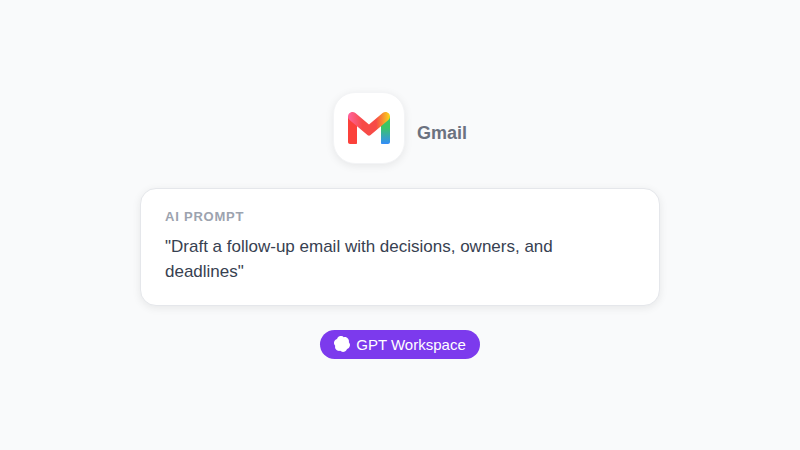
AI-arbetsflöde för mötesuppföljning i Gmail med GPT Workspace
När rutinen inte är aktuell täcker ett kort manuellt arbetsflöde samma behov på ungefär två minuter. Det fungerar dessutom på abonnemang utan Gemini.
Öppna anteckningsdokumentet som Meet skapade, eller klistra in dina egna anteckningar i en Google Doc. Kör sedan en sparad prompt från sidopanelen i GPT Workspace.

En prompt som fungerar
“Gör om de här anteckningarna till ett uppföljningsmejl under 150 ord. Lista besluten som tre punkter och skriv sedan en rad per åtgärd med ansvarig och datum. Ton: vänlig och direkt.”
Eftersom du styr prompten kan du spara en version för kunder och en annan för teamet. Du kan dessutom välja modell, så att Claude tar hand om de längre och mer genomtänkta mejlen medan Gemini sköter de snabba.
Fler mallar hittar du i AI-mötesanteckningar i Google Docs och vårt bibliotek med prompter för Gmail.
Nästa steg i Meet vs GPT Workspace: vad ska du välja?
De är egentligen inte konkurrenter utan två nivåer. Rutinerna i Meet sköter standardfallet helt utan ansträngning, och GPT Workspace tar hand om allt som standardfallet inte täcker.
Använd nästa steg i Meet när du är värd för ett externt engångsmöte, anteckningarna redan är på och ett enkelt utkast räcker. Slå på rutinen för alla möten och granska utkastet.
Använd GPT Workspace när du behöver en specifik ton, en sammanfattning av ett internt eller återkommande möte, ett annat språk eller ett abonnemang utan Gemini. Prompten skriver du en gång och återanvänder.
Vill du se modelljämförelsen bakom valet kan du läsa GPT Workspace vs Gemini.
Checklista för integritet och administratörer
Mötetranskript innehåller känsligt material, så kontrollera några saker innan du rullar ut funktionen till ett team.
Kontrollera att din administratör har lämnat funktionen påslagen, eftersom den är på som standard. Bestäm vem som får leda externa möten med anteckningar på och berätta för deltagarna när Gemini antecknar.
Testa sedan med ett möte där misstag inte kostar mycket. Jämför Gmail-utkastet med vad som faktiskt beslutades och ha fliken Aktivitet nära till hands vid felsökning.
Vanliga frågor och svar
Sammanfattning
Nästa steg efter mötet i Google Meet förvandlar den uppföljning du brukar skippa till en rutin med ett enda tryck. Haken är det finstilta: anteckningar på, en kalenderhändelse, en dator och, i fallet mejlutkast, ett externt engångsmöte där du är värd.
Slå på funktionen för dina kundmöten den här veckan och granska varje utkast. För allt som rutinen inte täcker ger GPT Workspace dig samma uppföljning direkt i Docs och Gmail, med modellen och tonen du väljer.