GPT Workspace för innehållsskapare och marknadsförare
Så använder marknadsförare och innehållsskapare GPT Workspace för blogginlägg, innehållskalendrar i Sheets, pitch decks och e-postkampanjer i Google Workspace.

Innehållsmarknadsföring har alltid varit ett volymspel med ett inbyggt kvalitetskrav: du behöver tillräckligt mycket innehåll för att synas, och det måste vara så bra att folk faktiskt läser det. För de flesta innehållsteam – inte minst de små – har de här två kraven stått i ständig konflikt med varandra. Publiceringstakten blev lidande eftersom kvalitetsarbete kräver tid, och kvaliteten blev lidande eftersom kraven på publiceringstakt var för höga. AI för innehållsskapare i Google Workspace löser den konflikten år 2026 mer elegant än någon tidigare lösning.
Det som faktiskt förändras är inte att AI skriver ditt innehåll. Det är att AI tar hand om de delar som inte kräver din expertis – det första utkastet, den strukturella stommen, omformateringen mellan kanaler – så att ditt eget tänkande och din egen röst kan genomsyra varje enskild text, istället för att ransoneras ut över betydligt färre publiceringar.
Den här guiden går igenom de praktiska arbetsflödena: research och upplägg, skriva long-form-innehåll, bygga och hantera innehållskalendrar i Sheets, skriva copy för sociala medier och annonser, pitcha kunder, köra e-postkampanjer och skala upp produktionen utan att skala upp bemanningen.
Därför tar innehållsteam AI i bruk år 2026
AI-användningen inom innehållsarbete har passerat fasen med tidiga användare. Det som har förändrats är kvalitetsgolvet: de första AI-skrivverktygen producerade text som krävde lika mycket redigeringsarbete som att skriva från grunden. Dagens modeller – GPT-4o, Claude 3.5 Sonnet – producerar första utkast som för många innehållstyper är genuint nära att vara publiceringsklara, särskilt strukturerade format som how-to-artiklar, produktförklaringar, listicles och e-postkampanjer.
Den andra drivkraften är verktygsintegrationen. Anledningen till att de flesta innehållsteam idag arbetar med AI inuti Google Workspace istället för i fristående verktyg är friktionen. En innehållsansvarig som lever i Google Docs, Sheets och Gmail vill inte hålla på och kopiera och klistra mellan ett separat AI-gränssnitt och sitt befintliga arbetsflöde. GPT Workspace placerar AI-sidopanelen direkt i apparna – du skriver utkast i Docs, du hanterar kalendern i Sheets, du driver dina kampanjer i Gmail, och AI:n finns där bredvid dig i alla tre.
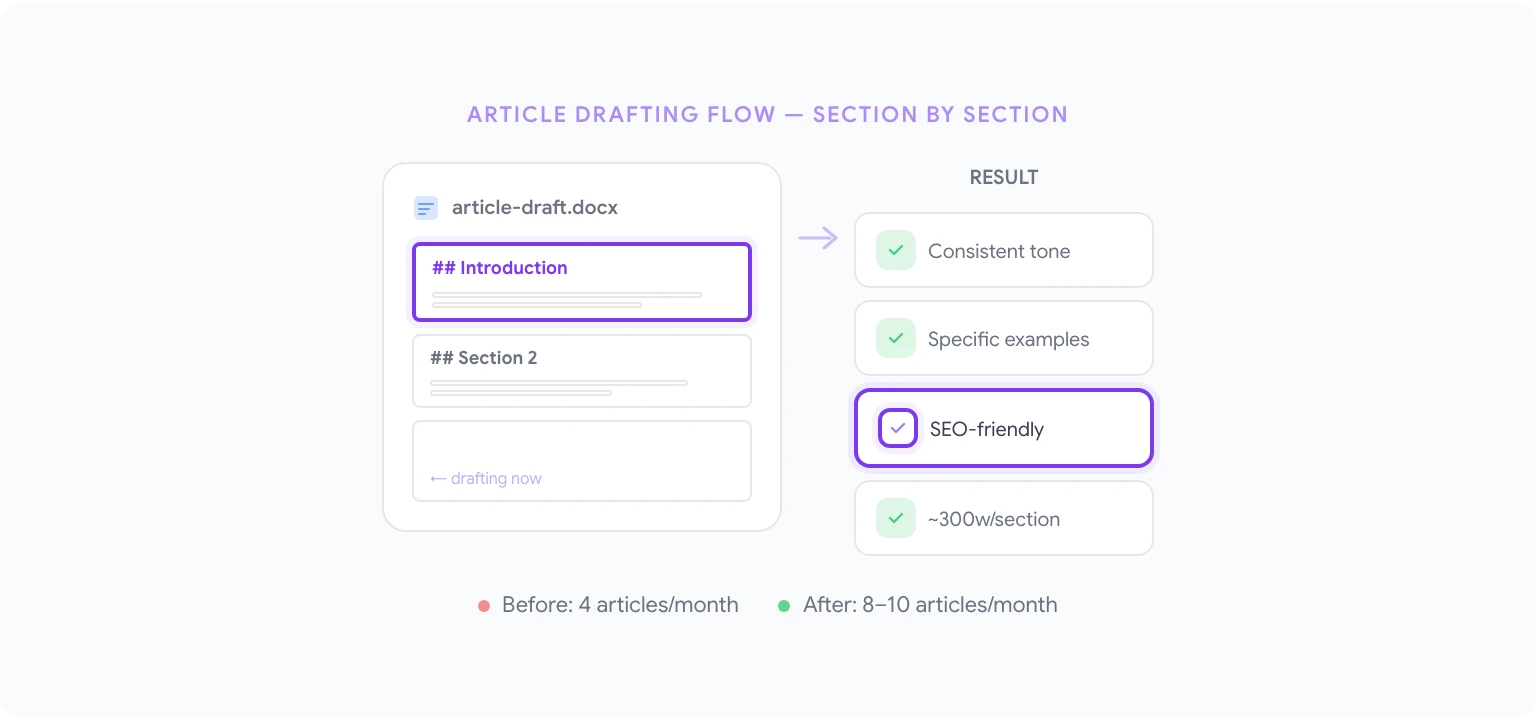
Den praktiska effekten: en innehållsmarknadsförare som tidigare publicerade 4 artiklar per månad kan publicera 8–10 med samma arbetsinsats. Ett marknadsteam med en enda person kan producera output som känns som om den kom från ett team på fyra personer. En byrå kan ta fler kunder utan att bemanningen växer i motsvarande takt.
Research och upplägg för blogginlägg
Upplägget är det mest underskattade steget i innehållsskapande. Ett starkt upplägg gör att utkastet nästan skriver sig självt; ett svagt betyder att du ständigt måste backa och bygga om, vilket slösar långt mer tid än vad upplägget skulle ha tagit. AI är särskilt bra på att generera upplägg eftersom de är strukturella och logiska snarare än kreativa – precis den typen av uppgifter där AI presterar konsekvent bra.
Arbetsflödet i Google Docs:
- Öppna ett nytt dokument och beskriv artikelns ämne, målgrupp, primära nyckelord och eventuella specifika vinklar du vill täcka.
- Öppna GPT Workspace-sidopanelen via Tillägg > GPT for Sheets, Docs, Slides.
- Prompta: “Skapa ett detaljerat och genomtänkt upplägg för ett blogginlägg på 2 000 ord med fokus på [nyckelord]. Målgrupp: [beskrivning]. Inkludera en hook i inledningen, 5–7 H2-sektioner med 2–3 punkter under varje, och en struktur för avslutningen. Vinkeln ska vara [praktisk/konträr/datadriven/osv.].”
- Granska upplägget, flytta om eller ta bort sektioner och bygg sedan ut texten sektion för sektion.
Använd AI i researchen för att hitta vinklar och nyckelpunkter som du annars skulle missa: “Vilka är de vanligaste frågorna folk har om [ämne]? Vilka missförstånd bör den här artikeln bemöta? Vilka statistikuppgifter eller studier citeras ofta inom området?”
AI ersätter inte primärresearch och ger dig inte aktuella data – dess kunskap har ett slutdatum, och du vill verifiera all statistik innan du publicerar. Men AI:n ger dig snabbt en bild av ämneslandskapet, och det är där den mesta researchtiden går.
Du kan använda ChatGPT i Google Docs för att iterera på upplägget så många gånger du behöver innan du ger dig på själva utkastet, utan att bryta ditt arbetsflöde.
Skriva long-form-innehåll i Docs
När upplägget sitter kan AI skriva utkast till varje sektion i följd. Nyckeln är att inte be om hela artikeln på en gång – den metoden ger uppblåst, generisk text som kräver mer redigeringsarbete än att skriva den själv. Att prompta sektion för sektion ger tajtare och mer konsekventa utkast.
För varje H2-sektion:
- Markera sektionens rubrik och punkterna från ditt upplägg.
- Prompta: “Skriv den här sektionen på cirka 300 ord. Ton: [expert men tillgänglig/ledig/formell]. Undvik passivum. Inkludera ett specifikt exempel eller en taktisk detalj, inte bara allmänna påståenden.”
- Granska, justera och gå vidare till nästa sektion.
AI:n håller ton och kontext inom en session, så senare sektioner förblir konsekventa med de tidigare. Om en sektion driver iväg markerar du den och promptar: “Skriv om den här sektionen så att den matchar tonen i introduktionen jag klistrade in nedan: [klistra in introt].”
För SEO-optimerat innehåll lägger du in nyckelordsvägledning i prompterna för respektive sektion: “Skriv den här sektionen. Inkludera frasen ‘[nyckelord]’ en gång på ett naturligt sätt, utan att tvinga in den. Undvik keyword stuffing.”
När hela utkastet är ihopsatt använder du AI:n för den sista genomläsningen: “Granska det här artikelutkastet för: konsekvent ton genom hela texten, sektioner som känns för generiska eller skulle må bra av ett mer specifikt exempel, och påståenden som borde ha en källhänvisning. Returnera en lista med föreslagna ändringar.”
Bygga innehållskalendrar i Sheets
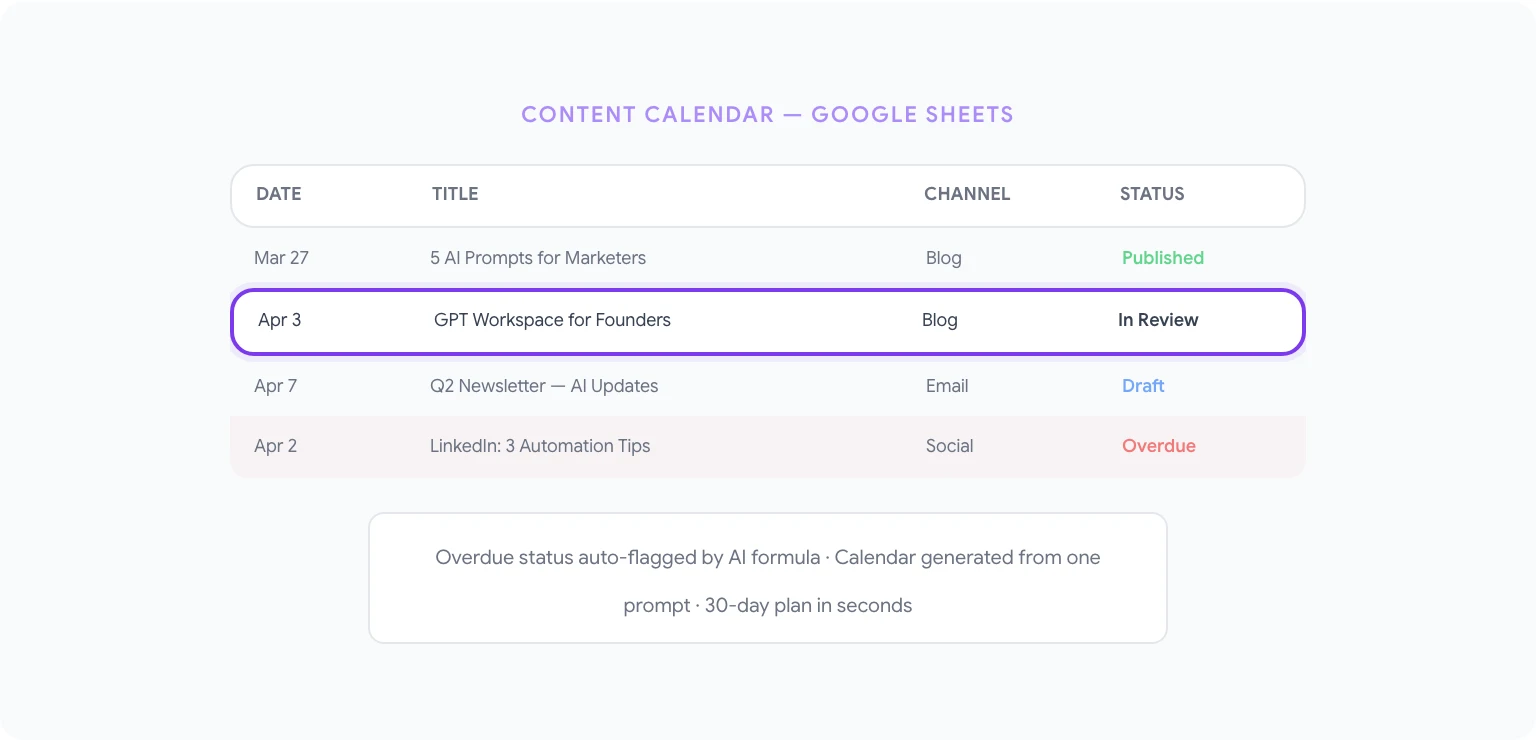
Innehållskalendrar är planeringsverktyg som nästan alla håller med om är ovärderliga och som nästan ingen håller uppdaterad efter de första två veckorna. Underhållet – uppdatera statusar, hålla koll på deadlines, notera vad som har publicerats, flagga vad som är försenat – är tråkigt nog för att bli eftersatt.
AI i Sheets kan sköta större delen av det där underhållet automatiskt med rätt formler. Med AI i Google Sheets:
- “Skriv en formel som automatiskt markerar en rads status som ‘Försenad’ om publiceringsdatumet i kolumn C ligger mer än 3 dagar tillbaka i tiden och statusen i kolumn D inte är ‘Publicerad’.”
- “Skapa en formel som räknar hur många innehållsposter som har statusen ‘Utkast’ i kolumn D, grupperat efter innehållstyp i kolumn B.”
- “Skriv en QUERY-formel som returnerar alla rader där den tilldelade skribenten i kolumn E är ‘Jamie’ och statusen i kolumn D är ‘Under granskning’, sorterat efter publiceringsdatum i stigande ordning.”
- “Generera en formel som beräknar genomsnittligt antal dagar från ‘Brief tilldelad’ till ‘Publicerad’ utifrån datumen i kolumnerna F och G, exklusive rader där kolumn D inte är ‘Publicerad’.”
För att generera själva innehållskalendern sköter AI:n idégenereringen: “Skapa en innehållskalender för 30 dagar för ett B2B-SaaS-företag som säljer programvara för projektledning. Inkludera 12 idéer till blogginlägg, 20 idéer till inlägg i sociala medier och 4 ämnen till e-postnyhetsbrev. Formatera som en tabell med kolumnerna: datum, kanal, titel/ämne, innehållstyp, funnel-steg.” Klistra in resultatet direkt i Sheets och använd det som din startstruktur.

Skriva texter för sociala medier och annonser
Socialt innehåll och betald copy har en gemensam begränsning som skiljer dem från långformat: varje ord måste förtjäna sin plats. Formatet belönar precision och bestraffar utfyllnad. AI är ovanligt bra på det här eftersom den snabbt kan generera många variationer, vilket ger dig alternativ att välja mellan istället för att tvinga dig att redigera ett enda utkast.
För texter i sociala medier:
- “Skriv 5 förslag på LinkedIn-inlägg utifrån det här blogginlägget: [klistra in titel och första stycket]. Varje variant ska använda en annan hook: en fråga, en överraskande statistikuppgift, en konträr tes, en direkt lärdom och en kort berättelse som inledning. Inkludera 2–3 relevanta hashtagförslag per inlägg.”
- “Skapa 3 öppningsrader till Twitter/X-trådar om det här ämnet: [ämne]. Varje öppning ska vara under 280 tecken och locka till klick eller retweet.”
- “Skriv en Instagram-text till ett resultat från en case study: en kund minskade sitt [mätvärde] med [%] tack vare vår produkt. Inkludera en mänsklig vinkel, en mjuk CTA och passande emojis för en B2B-målgrupp.”
För annonscopy:
- “Skriv 3 rubriker till en annons i Google Search (max 30 tecken per rubrik) och 2 beskrivningsrader (max 90 tecken per rad) för en kampanj som riktar in sig på ‘[nyckelord]’. Fokusera på [nytta].”
- “Skapa 5 varianter av annonscopy för Facebook för den här produkten: [beskrivning]. Målgrupp: [beskrivning]. Inkludera en hook, en pain point, ett nyttopåstående och en text till CTA-knappen. Testa olika känslomässiga vinklar: tidspress, FOMO, aspiration, problem-agitation-lösning.”
För byråer som hanterar innehåll åt flera varumärken gäller: spara tonanpassade promptmallar per kund i promptbiblioteket i GPT Workspace. Varumärke A:s röst är professionell och direkt; varumärke B:s är lekfull och avslappnad. Varje kund får sin egen malluppsättning, och alla i teamet kan producera innehåll som följer varumärkets stil utan att behöva ringa och kolla i stilguiden.
Skapa pitch decks till kunder
Byrå- och frilansuppdrag inom innehåll drivs av pitchar. Ett välarbetat pitch deck vinner uppdrag; ett generiskt förlorar dem även när jobbet skulle ha blivit riktigt bra. Strukturen i en stark pitch går att lära sig, men att bygga varje deck från grunden är tidskrävande.
I Google Slides med GPT Workspace:
- “Skapa innehållet till ett förslag på 12 slides inom innehållsmarknadsföring för [prospektföretag]. Slides: titel, sammanfattning för beslutsfattare, deras nuvarande utmaningar med innehåll (baserat på de här anteckningarna: [klistra in anteckningar]), vårt föreslagna upplägg, översikt över innehållsstrategin, exempel på leveranser, presentation av teamet (platshållare), case study från [liknande kund], tidslinje, investering, varför oss, nästa steg.”
- “Skriv berättelsen till vår slide ‘Varför oss’. Vi är en byrå med 6 personer som specialiserar oss på B2B SaaS-innehåll. Viktigaste differentierare: djup teknisk förståelse, SEO-först-ansats, bevisad track record med [kundtyper]. Under 80 ord, punchigt och specifikt.”
- “Granska det här utkastet till förslaget för: logiska luckor, allt som låter generiskt eller som en mall, och sektioner där vi gör påståenden utan belägg. Föreslå konkreta förbättringar.”
För återkommande typer av pitchar – SEO-retainers, skötsel av sociala medier, innehållsgranskningar – bygger du en grundmall per tjänstetyp. Varje ny pitch utgår från den mallen och skräddarsys med AI-hjälp för den specifika kunden.
Skriva nyhetsbrevskampanjer i Gmail
E-postnyhetsbrev är en av de innehållskanaler som ger högst ROI för B2B-företag och kreatörer, och samtidigt en av dem som konsekvent underprioriteras, eftersom de tar tid att skriva bra. Ett bra nyhetsbrev är inte bara ett utdrag ur ett blogginlägg – det har sin egen röst, sin egen struktur och ger mottagaren en egen anledning att öppna det.
GPT Workspace i Gmail sköter utkasten:
- “Skriv ett nyhetsbrevsmejl för veckan till en målgrupp av B2B-marknadsförare. Ämne: [ämne]. Struktur: en hook på två meningar, ett avsnitt med huvudinsikten (200 ord), 3 taktiska lärdomar i punktformat, ett länktips av typen ‘värt att läsa’ med en kommentar på en mening, och en CTA på en rad till vårt senaste blogginlägg. Konversationell och smart ton.”
- “Skriv 5 förslag på ämnesrader till det här nyhetsbrevet. Blanda angreppssätt: curiosity gap, direkt nytta, fråga, siffra först, personaliseringshook.”
- “Granska det här nyhetsbrevsutkastet för: ämnesradens styrka, om hooken förtjänar läsningen, ställen där energin sjunker och om CTA:erna känns naturliga eller påtvingade.”
För produktuppdateringsmejl och kampanjutskick: “Skriv ett mejl som tillkännager [funktion/produkt]. Inled med kundnyttan, inte med funktionsnamnet. Inkludera ett kort avsnitt om ‘vad det betyder för dig’, en platshållare för en skärmdump och en enda CTA för att läsa mer eller prova.”
För bästa praxis kring AI-assisterad mejlskrivning i alla kampanjtyper, se AI-prompter för mejlskrivning i Gmail – guiden täcker allt från cold outreach till nurture-sekvenser.
Prompter för innehållsmarknadsföring
De här prompterna täcker hela arbetsflödet för innehållsskapande:
- “Generera 20 idéer till blogginlägg för ett företag inom [bransch] som vänder sig till [ICP]. Blanda format: how-to, listicle, thought leadership, case study, jämförelse. Inkludera en arbetstitel och en vinkel i en mening för varje idé.”
- “Skriv en metabeskrivning till det här blogginlägget: [klistra in titel och första stycket]. Under 160 tecken, inkludera nyckelordet ‘[nyckelord]’ och gör den tillräckligt lockande för att förtjäna klicket.”
- “Skapa en content brief för en artikel på 1 500 ord om [ämne]. Inkludera: primärt nyckelord, sekundära nyckelord, rekommenderad struktur, målgruppens intent, nyckelpunkter att täcka och 3 konkurrenter att analysera.”
- “Omforma det här blogginlägget till: ett upplägg för en presentation på 5 slides, en tråd på 3 tweets, ett LinkedIn-inlägg och ett inledningsstycke till ett nyhetsbrev.”
- “Skriv en författarpresentation för en [roll] som skriver om [ämnen]. Inkludera relevanta meriter, personlighet och en diskret CTA. Två versioner: 50 ord och 150 ord.”
- “Granska introduktionen till det här blogginlägget och skriv om den med en starkare hook. Den nuvarande versionen börjar med en definition – ersätt den med ett specifikt scenario, en överraskande statistikuppgift eller ett konträrt påstående.”
- “Skapa 10 FAQ-frågor med svar till ett blogginlägg om [ämne]. Sikta på en plats i featured snippet – håll varje svar under 100 ord och inled varje svar direkt med nyckelinformationen.”
- “Skriv en mall för ett outreach-mejl för att marknadsföra ett stycke innehåll till journalister och bloggare inom [nisch]. Under 100 ord, inled med varför det är relevant för deras läsare, inte varför det är bra för oss.”
- “Generera en topic cluster-karta för huvudämnet ‘[huvudnyckelord]’. Lista 1 ämne för en pelarsida och 8 ämnen för klusterinlägg som länkar till den. Inkludera det primära nyckelordet för varje.”
- “Analysera den här innehållskalendern och leta efter luckor: [klistra in kalendern]. Vilka innehållstyper är överrepresenterade? Vilka funnel-steg är eftersatta? Vilka ämnen saknas som vår målgrupp sannolikt söker på?”
För en heltäckande samling prompter för alla appar i Google Workspace, se de bästa ChatGPT-prompterna för Google Workspace och AI-produktivitetstips för Google Workspace.
Skala upp teamets produktion
De team som får ut mest av AI i sitt innehållsarbete gör en sak gemensamt: de bygger och underhåller ett promptbibliotek. Istället för att varje skribent på egen hand listar ut hur man promptar för sin roll, dokumenterar teamet det som fungerar – vilka prompter som ger konsekvent bra första utkast, vilka formler för ämnesrader som presterar bäst, vilka briefmallar som ger högst artikelkvalitet – och gör biblioteket tillgängligt för alla.
GPT Workspace har inbyggt stöd för det här genom ett delat promptbibliotek som synkas över hela teamet. När en senior skribent hittar ett promptmönster som fungerar sparar hen det. Junioren i teamet ärver den kunskapen och levererar bättre output redan dag ett än hen skulle ha gjort under sin första månad utan den.
Kom igång genom att installera GPT Workspace från dokumentationen för GPT Workspace, öppna ett Google Doc och kör din första prompt på något du jobbar med just nu. Börja inte med ett experiment – börja med riktigt arbete och utvärdera resultatet mot vad du själv skulle ha producerat. Den jämförelsen visar exakt var AI är värd att integrera och var din egen expertis fortfarande behöver driva jobbet.
För team gör versionen som Google Workspace Add-on det möjligt för administratören att rulla ut till alla på en gång, vilket innebär ingen individuell installationsfriktion och direkt tillgång till det delade promptbiblioteket för hela teamet.