Så jämför du två Word-dokument (nu även i Google Docs)
Lär dig jämföra två Word-dokument i Word för Windows och Mac, eller gratis i Google Docs som nu läser .docx utan konvertering. Steg, gränser och AI-tips.

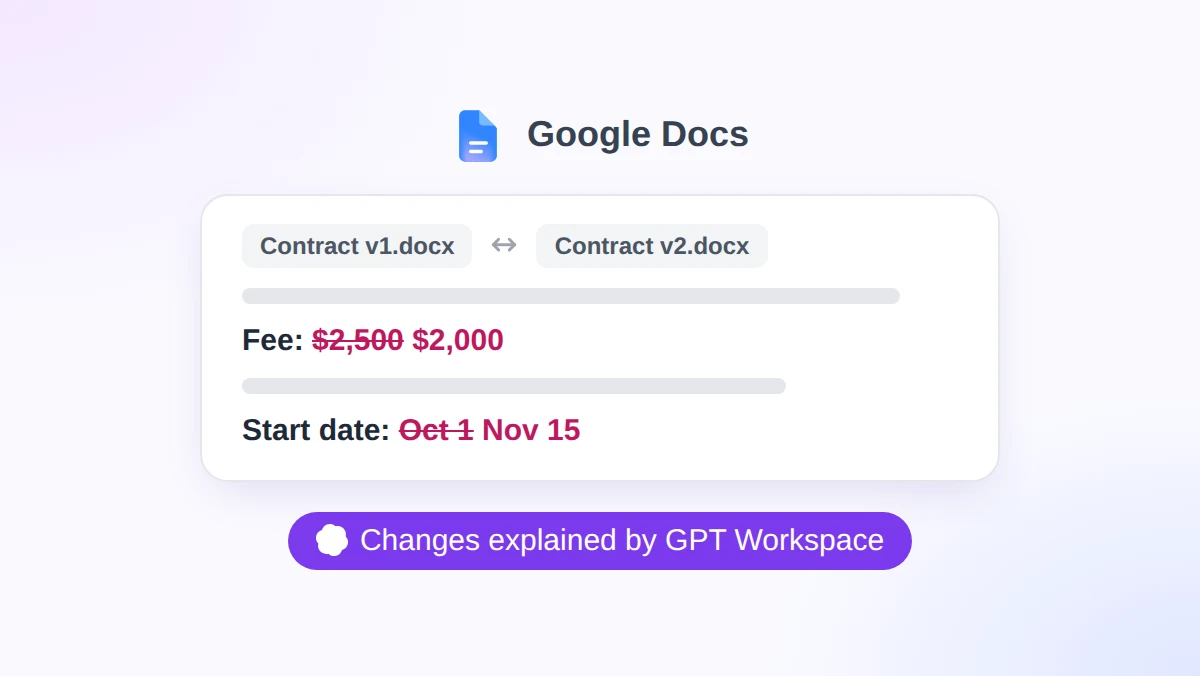
En kund skickar tillbaka ditt avtal som en ny .docx-fil och säger att bara ett stavfel har ändrats. Om du vet hur man jämför två Word-dokument kan du kontrollera det på någon minut, utan att behöva läsa båda filerna rad för rad.
Kortversionen: i Word för Windows eller Mac öppnar du fliken Granska och klickar på Jämför. Har du inte Word installerat kan du lägga båda filerna i Google Drive och använda Verktyg, följt av Jämför dokument i Google Docs. Sedan den 16 november 2026 kan Google Docs nämligen läsa .docx-filer utan att konvertera dem.
Båda verktygen markerar varje ändring, men inget av dem talar om vilka ändringar som faktiskt spelar roll. Det är här GPT Workspace kommer in i bilden: ett Chrome-tillägg och Google Workspace-tillägg som ger dig ChatGPT, Claude och Gemini direkt i Google Docs, Google Sheets, Google Slides och Gmail.
Så jämför du två Word-dokument: Dina alternativ i korthet
Rätt metod beror på vad du har installerat. Som standard låter båda alternativen dina två ursprungsfiler vara ifred och samlar skillnaderna i ett tredje dokument.
| Var du jobbar | Jämför-kommando | Vad du får |
|---|---|---|
| Word för Windows | Fliken Granska, Jämför, “Jämför två versioner av ett dokument (juridisk svartlinje)” | Ett nytt, tredje dokument med spårade ändringar |
| Word för Mac | Fliken Granska, Jämför, Jämför dokument | En ny kopia med ändringsmarkeringar |
| Word för webben | Finns inte | Spåra ändringar, men ingen jämförelse |
| Google Docs i webbläsaren | Verktyg, Jämför dokument | Ett nytt Google Doc med föreslagna ändringar |
Den tredje raden brukar förvåna många. Microsofts funktionsjämförelse för Word bockar för “Jämför och sammanfoga revisioner” för Word på datorn men lämnar kolumnen för Word för webben tom, medan Spåra ändringar är ikryssat för båda.
Så om Word i webbläsaren är det enda du har tillgång till, är Google Docs numera den snabbaste vägen. Allt som krävs är ett Google-konto och en webbläsare på datorn.
Vad är nytt: Google Docs jämför nu .docx-filer
Google Docs kan redan öppna och redigera Word-filer direkt. Verktyget för att jämföra dokument var den felande länken, och Googles inlägg om Workspace-uppdateringar från den 16 november 2026 löser äntligen detta.
Inlägget är kort och koncist: “Du kan nu jämföra .docx-filer direkt i Google Docs utan att konvertera dem först.” Google tillägger att detta innebär “inga fler dubblettfiler som skräpar ner din Drive.”
Vem får tillgång till detta?
- Konton: alla Google Workspace-kunder, prenumeranter på Workspace Individual och personliga Google-konton.
- Pris: ingen betalplan krävs, eftersom gratis personliga konton finns med på listan.
- Tidpunkt: “Tillgängligt nu” för domäner med både snabb och schemalagd lansering.
- Administratörer: “Det finns ingen administratörskontroll för den här funktionen”, så ingen behöver slå på den manuellt.
En liten detalj är dock bra att känna till innan du börjar. Inlägget säger att verktyget är “tillgängligt som standard när du öppnar .docx-filer i Google Docs”, medan Googles hjälpartikel om att jämföra dokument beskriver en specifik kombination: ett Google Doc som jämförs med en .docx-fil.
Jämför Word-dokument i Google Docs, steg för steg
Dessa steg följer hjälpartikeln och demon i lanseringsinlägget. De är skrivna för en webbläsare på datorn: artikelns första steg börjar med “På din dator.”
- Lägg båda Word-filerna i Google Drive. Hjälpartikeln är tydlig gällande den andra filen: “Filen måste vara sparad i Google Drive.”
- Öppna den äldre versionen i Google Docs. Google kallar detta för det primära dokumentet, och det utgör grunden för jämförelsen.
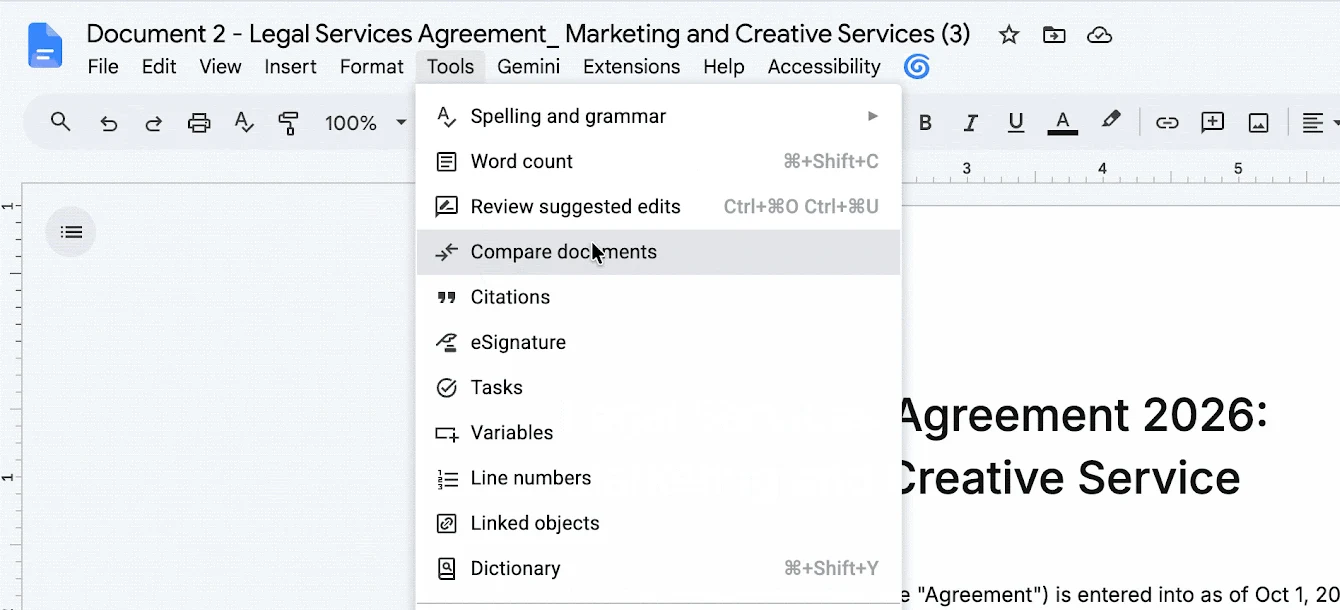
- Klicka på Verktyg och sedan Jämför dokument. Kommandot ligger precis under Granska föreslagna ändringar.
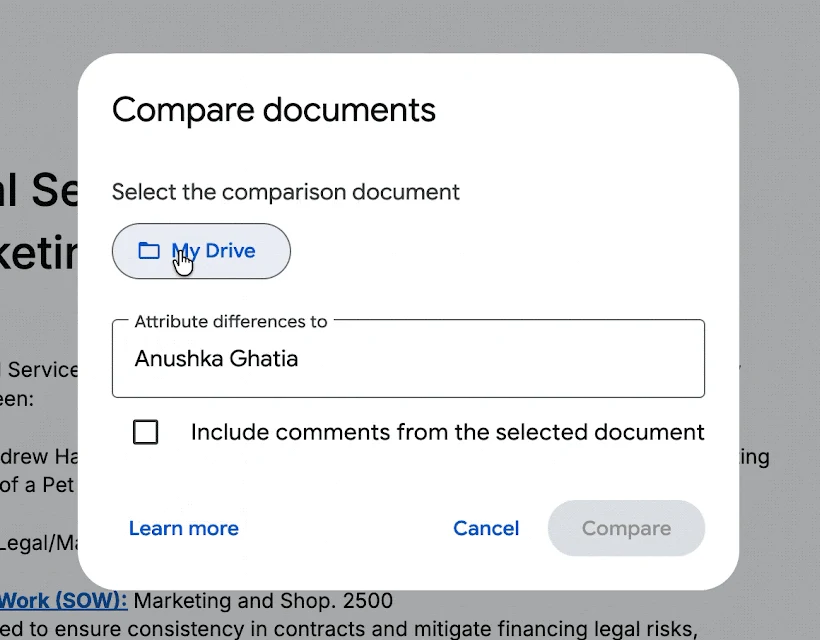
- Öppna filväljaren. Under “Välj jämförelsedokumentet”, klicka på Drive-knappen. Hjälpartikeln kallar det Från Drive, och i Googles demo heter det Min enhet.
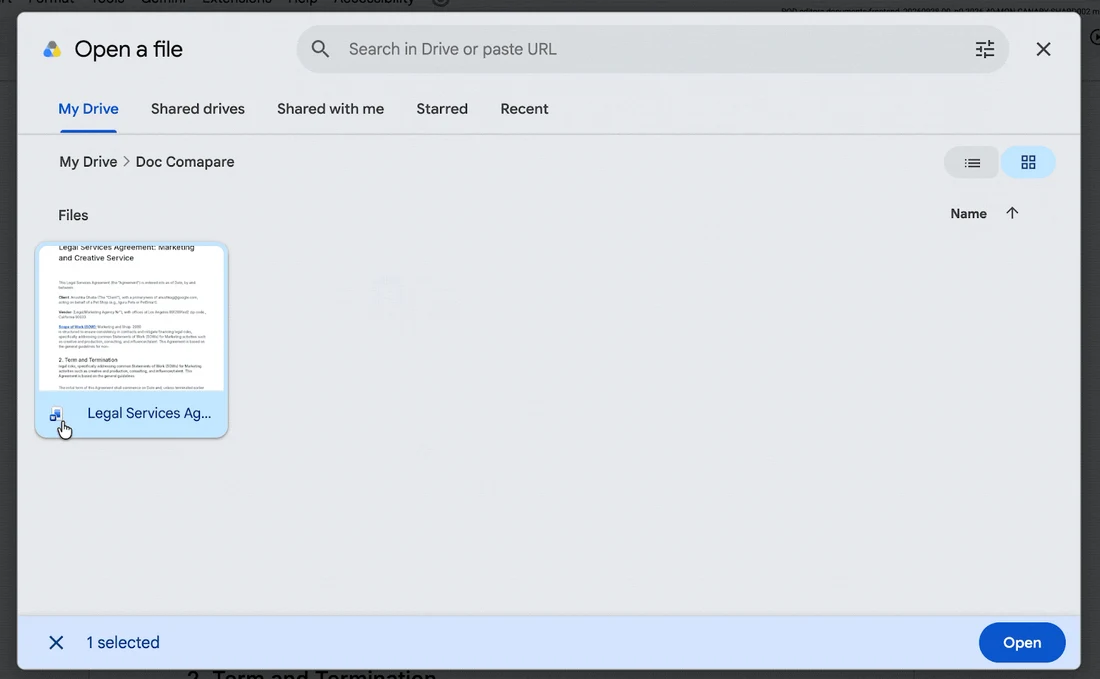
- Välj den nyare Word-filen och klicka på Öppna. Word-filer har en liten blå W-ikon i filväljaren.
- Ställ in de två alternativen. “Tillskriv skillnader till” är namnet som visas på varje föreslagen ändring, och det är förinställt på ditt namn. Kryssa i “Inkludera kommentarer från det valda dokumentet” för att ta med den filens kommentarer.
- Klicka på Jämför och sedan Öppna. I Googles demo visas en liten ruta med texten “Jämförelsen är klar” där Öppna-knappen finns.
Läs jämförelsen
Hjälpartikeln beskriver resultatet i en enda mening: jämförelsen “skapar ett tredje Google Doc som visar skillnaderna som föreslagna ändringar.” I Googles demo heter den nya filen “Jämförelse av” följt av båda filnamnen.
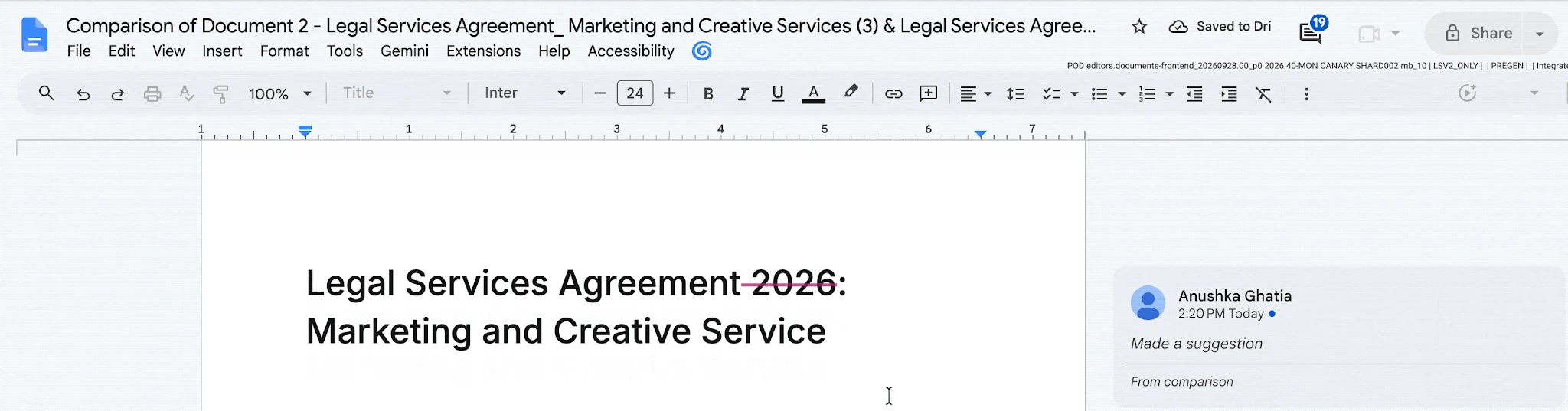
Text som bara finns i den första filen är överstruken. Text som bara finns i den andra filen visas i färg, och varje ändring får ett eget kort i högermarginalen.
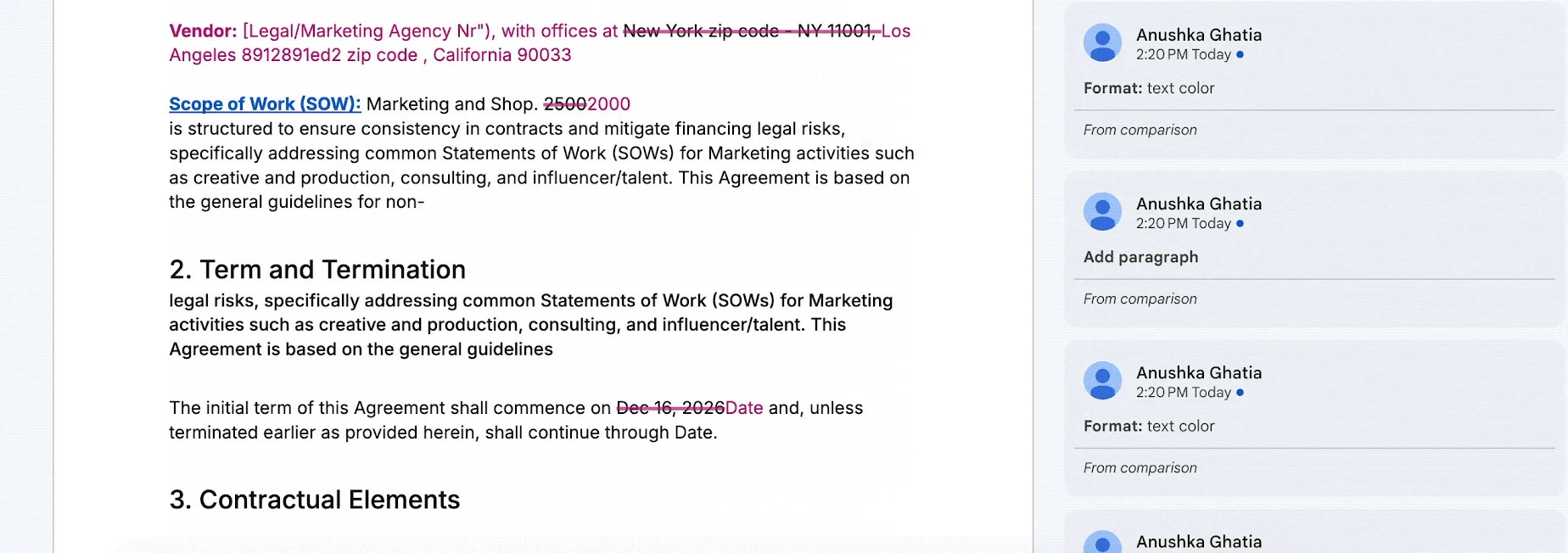
Acceptera eller avvisa ändringarna
Det är upp till dig att hantera de föreslagna ändringarna. Googles hjälpartikel om föreslagna ändringar ger dig två vägar att gå.
- En i taget: välj ett kommentarskort och klicka sedan på Acceptera eller Avvisa.
- Alla på en gång: klicka på Verktyg och sedan Granska föreslagna ändringar. En ruta dyker upp uppe till höger där du kan klicka på Acceptera alla eller Avvisa alla.
Nedåtpilen i den rutan låter dig förhandsgranska dokumentet med eller utan ändringarna innan du bestämmer dig.
Ska du skicka tillbaka resultatet till en Word-användare? Samma artikel nämner att vid konvertering “blir alla förslag i Google Docs-redigerare till spårade ändringar i Microsoft Office”, så en jämförelse som du laddar ner som en Word-fil bör dyka upp som spårade ändringar hos mottagaren.
Begränsningar att känna till innan du förlitar dig på det
| Begränsning | Vad Google säger |
|---|---|
| Layout | “Ändringar i dokumentets kolumnlayout och tabellkolumnbredd kommer inte att jämföras.” |
| Lagring | Word-filen du väljer måste vara sparad i Google Drive |
| Enhet | Stegen är skrivna för en dator |
| Filkombination | Hjälpartikeln täcker ett Google Doc som jämförs med en .docx-fil |
| Gammalt tillägg | Det äldre Chrome-tillägget “Office-redigering för Dokument, Kalkylark och Presentationer” kan “öppna Word-filer i en begränsad visningsflik” |
Två av dessa har enkla lösningar. Om Jämför dokument inte är tillgängligt i din Word-fil kan du konvertera den äldre versionen till ett Google Doc och utgå från den kopian.
Googles hjälpsida för Office-filer bekräftar att originalet finns kvar: “När du konverterar skapar du en kopia av din Office-fil.” För problemet med tillägget öppnar du filen från Drive genom att högerklicka, välja Öppna med och sedan Google Docs.
Så jämför du två dokument i Word på Windows och Mac
Om du har Word installerat på datorn gör dess Jämför-kommando samma jobb för lokala filer, men med mer detaljerade inställningar.
Word för Windows
Dessa steg kommer från Microsofts artikel om juridisk svartlinje, som täcker Word för Microsoft 365 och andra skrivbordsversioner för Windows.
- Öppna båda dokumenten i Word.
- Gå till fliken Granska. I gruppen Jämför väljer du Jämför.
- Klicka på “Jämför två versioner av ett dokument (juridisk svartlinje).”
- Ställ in Originaldokument till den äldre filen.
- Ställ in Reviderat dokument till den nyare filen.
- Välj vad som ska jämföras. Alternativen täcker kommentarer, formatering och textändringar, och kan visas på tecken- eller ordnivå.
- Klicka på OK.
Microsoft sammanfattar resultatet: Word “visar vad som ändrats mellan dem i ett tredje, nytt dokument. Dokumenten som jämförs ändras inte.”
Tre detaljer som besparar dig huvudvärk längre fram.
- Behåll standardutmatningen. Under “Visa ändringar i” kommer valet av Originaldokument eller Reviderat dokument att “ändra det valda dokumentet.”
- Spårade ändringar kommer först. Om någon av filerna har spårade ändringar visar Word en meddelanderuta. Klickar du på Ja accepteras de och jämförelsen körs.
- Flera granskare. Microsoft avråder från att använda det här alternativet i sådana fall och hänvisar istället till “Kombinera revisioner från flera författare till ett enda dokument.”
Word för Mac
Microsofts Mac-artikel är kortare.
- Öppna en av de två versionerna.
- På fliken Granska väljer du Jämför och sedan Jämför dokument.
- Välj den äldre filen i listan för Originaldokument.
- Bläddra fram den nyare filen i listan för Reviderat dokument och klicka på OK.
Word sammanfogar ändringarna i en ny kopia baserad på originalet. Microsoft noterar att “Originalkopian förblir orörd.”
Word eller Google Docs: Vilket ska du använda?
| Word på datorn | Google Docs | |
|---|---|---|
| Körs i | Windows- eller Mac-appen | En webbläsare på datorn |
| Filer sparas | På din dator | I Google Drive |
| Resultat | Ett tredje dokument med spårade ändringar | Ett tredje Google Doc med föreslagna ändringar |
| Kontroller | Tecken- eller ordnivå, plus vad som ska jämföras | En namnetikett och en kryssruta för kommentarer |
| Du behöver | En skrivbordsversion av Word | Ett valfritt Google-konto |
Använd Word när du har appen installerad på datorn och vill ha mer detaljerade inställningar. Använd Google Docs på en Chromebook, en lånad bärbar dator eller när teamet redan sparar sina filer i Drive.
Förstå ändringarna med GPT Workspace
En jämförelse är bara en lista, inte en bedömning. Fyrtio markerade ändringar kan lätt dölja den enda ändringen som flyttar en deadline eller tar bort en nolla i ett belopp.
GPT Workspace hjälper dig med just den biten, direkt inuti jämförelsefilen. Den filen är ett vanligt Google Doc, vilket är viktigt: Googles hjälpsida för Office listar tillägg som en av anledningarna till att konvertera en Office-fil.
- Öppna jämförelsedokumentet och starta sidofältet för GPT Workspace.
- Välj en modell: ChatGPT, Claude eller Gemini.

- Klistra in den gamla och nya formuleringen av en klausul i frågerutan.
- Fråga vad som ändrats i betydelse, inte bara i ordval.
- Besluta i Google Docs. Acceptera eller avvisa varje förslag själv.
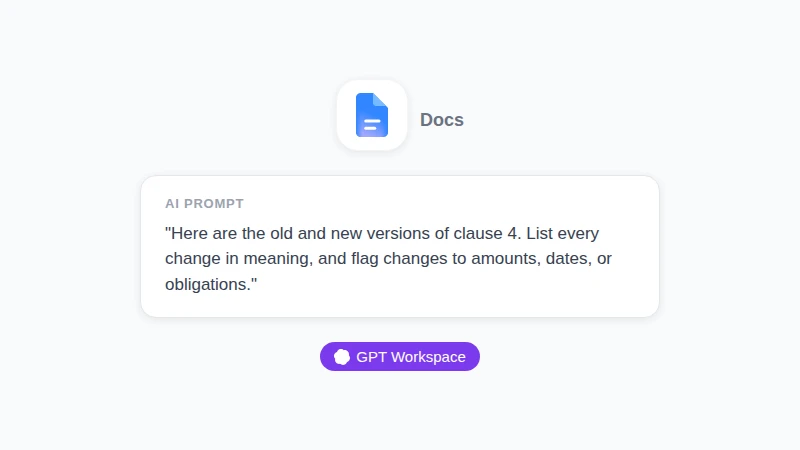
Illustration, inte en skärmdump: en fråga du skulle kunna skriva i GPT Workspace-sidofältet efter att ha klistrat in båda versionerna av en klausul. Den frågar efter innebörden och nämner sedan tre specifika saker att flagga för.
Dessa prompter täcker en typisk granskning.
| Mål | Prompt |
|---|---|
| Betydelse | “Här är den gamla och nya versionen av klausul 4. Lista varje ändring i betydelse och flagga för ändringar av belopp, datum eller skyldigheter.” |
| Sortering | “Sortera dessa ändringar i tre grupper: endast ordval, ändrar ett faktum, ändrar en skyldighet. En rad för varje.” |
| Sammanfattning | “Sammanfatta vad som ändrats mellan dessa två versioner i fem punkter för någon som inte har läst någon av dem.” |
| Motförslag | “Skriv om den här klausulen så att den behåller deras nya deadline men återställer våra betalningsvillkor.” |
| Svar | “Skriv ett kort svar till avsändaren. Acceptera ändring 1 till 3, avvisa ändring 4 och ange anledningen i två meningar.” |
Två begränsningar, i klartext. GPT Workspace utför inte själva jämförelsen eller hanterar förslagen: det gör Google Docs och Word.
Dubbelkolla alltid AI:ns tolkning mot dokumentet, särskilt när det gäller siffror. För avtal bör du se svaret som ett läshjälpmedel, inte som juridisk rådgivning.
 Testa GPT Workspace
Använd ChatGPT, Claude och Gemini direkt i Google Docs, Google Sheets, Google Slides, Gmail och Google Drive. Inget mer hoppande mellan flikar.
Kom igång gratisÄr sidofältet nytt för dig? Vår guide om hur du använder ChatGPT i Google Docs går igenom hur du kommer igång.
För långa juridiska texter kan vår guide om när du ska använda Claude och när du ska använda ChatGPT hjälpa dig att välja rätt modell. För meddelandet som skickas tillbaka med dina ändringar kan du utgå från våra e-postprompter.
GPT Workspace har en gratisplan med användningsgränser, och betalplaner som höjer dem.
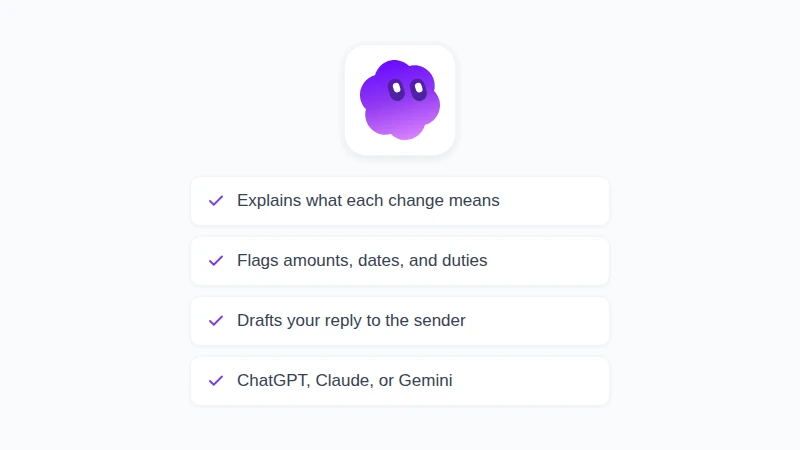
Illustration, inte en skärmdump: vad GPT Workspace bidrar med vid en granskning. Själva jämförelsen, och varje accepterande eller avvisande, sker fortfarande i Google Docs eller Word.
Vanliga frågor
Sammanfattning
Att veta hur man jämför två Word-dokument kräver inte längre att du äger Word för datorn. Granska och sedan Jämför fungerar fortfarande utmärkt i Windows- och Mac-apparna, och Google Docs gör nu samma sak för .docx-filer i valfri webbläsare, även med ett gratiskonto.
Jämförelsen visar vad som har ändrats, men inte vad det innebär. GPT Workspace läser den gamla och nya formuleringen tillsammans med dig inuti samma Google Doc. Installera det idag och granska nästa avtalsändring i ett svep.