





Så får du äkta mörkt läge i Gmail (även i mejlen)
Få till ett riktigt mörkt läge i Gmail. Lär dig aktivera mörkt tema, varför mejlen förblir vita och hur ett gratis tillägg gör hela inkorgen mörk.

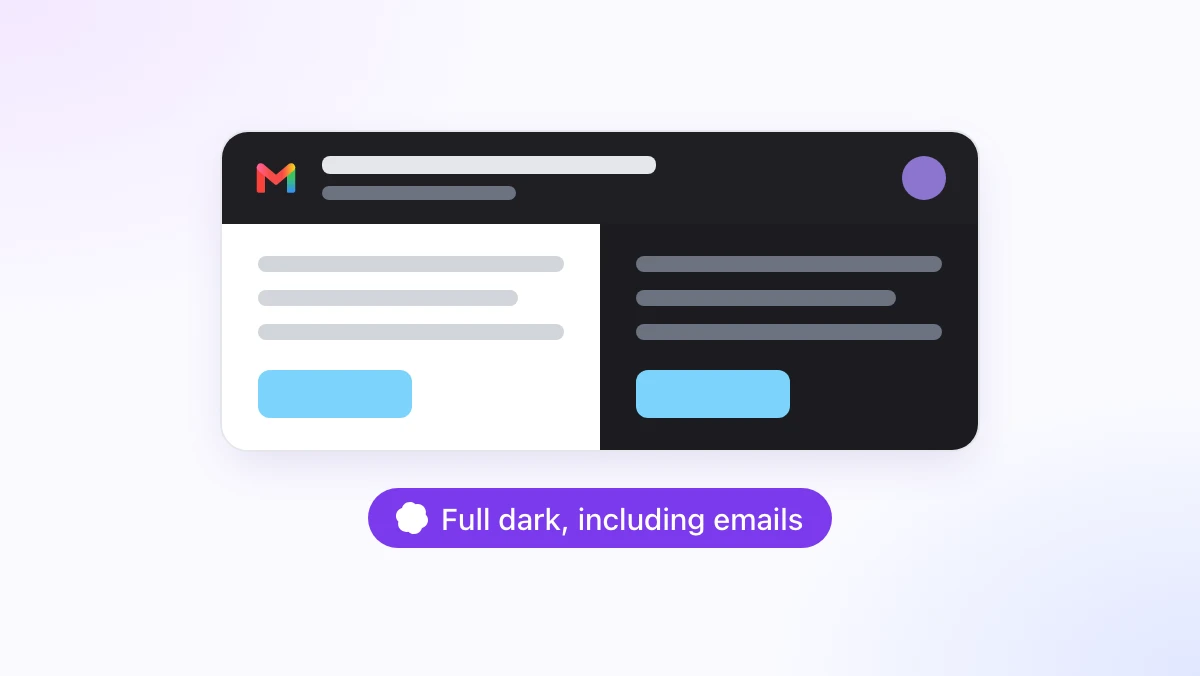
Du har aktiverat mörkt tema i Gmail, öppnar dagens första mejl och möts ändå av en bländande vit rektangel. Varje nyhetsbrev, varje kvitto och varje svar är fortfarande en ljus ruta i en i övrigt mörk ram.
Det är tyvärr så Gmail fungerar. Det mörka temat gör gränssnittet mörkt, men lämnar själva mejlen precis så som avsändaren designade dem. Den här guiden visar hur du slår på det inbyggda temat, varför mejlen förblir vita och hur du får mörkt läge i Gmail att gälla även själva meddelandena. Lösningen är det kostnadsfria mörka läget i Chrome-tillägget GPT Workspace, som dessutom integrerar ChatGPT, Claude och Gemini direkt i Gmail, Google Docs, Google Sheets och Google Slides.
Inget av detta påverkar mejlen du skickar. Det handlar enbart om hur din egen skärm visar din inkorg.
Så aktiverar du mörkt läge i Gmail (inbyggt tema)
Gmail har haft ett mörkt tema på webben i flera år, vilket Google beskriver på sin hjälpsida Ändra bakgrund i Gmail. Det kräver bara fyra klick.
På datorn
Öppna Gmail och klicka på kugghjulet för Inställningar uppe till höger. Leta upp avsnittet Tema i panelen Snabbinställningar och klicka på Visa alla.
Välj Mörkt i temafönstret och klicka på Spara. Menyerna, meddelandelistan och sidopanelerna blir omedelbart mörka.
På Android och iPhone
Öppna Gmail-appen, tryck på menyn uppe till vänster, sedan Inställningar, Allmänna inställningar och Tema. Välj Ljust, Mörkt eller Systemstandard.
Mörkt tema på Android kräver Android 10 eller senare. På iOS följer appen systemets inställning om du inte väljer ett tema själv (Google Workspace Updates). Telefonen och datorn delar inte på inställningen, så om du aktiverar temat vid skrivbordet påverkar det inte appen du har i fickan.
Varför mejlen förblir vita i Gmails mörka tema
Öppna ett valfritt meddelande efter att du bytt till mörkt tema och du kommer märka att bakgrunden fortfarande är vit. Det är inte ett fel i dina inställningar.
Ett e-postmeddelande är i grunden en liten HTML-sida skapad av avsändaren, ofta med en fast vit bakgrund och mörk text. Gmails mörka webbtema ändrar bara utseendet på Gmails eget gränssnitt och färgar inte om själva meddelandeinnehållet. Ett nyhetsbrev som designats för en ljus skärm visas alltså ljust.
Avsändare kan skicka med en mörk variant av sina mejl, och ett fåtal gör det. De flesta gör det dock inte, vilket är anledningen till att inkorgen är mörk medan det du faktiskt läser inte är det.
De vanliga lösningarna på detta är ganska trubbiga. Chromes inbyggda funktion för att tvinga fram mörkt läge inverterar alla webbplatser du besöker och förstör ofta bilder. Generiska tillägg för mörkt läge ändrar om hela Gmail utan att veta vilka mejl som redan är mörka, vilket gör att mörka nyhetsbrev plötsligt blir vita.
Så får du mörkt läge att gälla även inuti mejlen
Det mörka läget i GPT Workspace är byggt specifikt för Gmail. Det är en gratis, lokal inställning i tillägget. Inget konto, ingen inloggning och inga AI-krediter krävs för att använda det.
Steg 1: Installera tillägget
Lägg till GPT Workspace från Chrome Web Store och öppna Gmail. Det fungerar i Chrome på datorn och i Chromium-baserade webbläsare som Edge, Brave och Arc.
Steg 2: Klicka på månknappen
I verktygsfältet ovanför din meddelandelista, bredvid knappen Clean up, finns en månikon. Klicka på den och välj ett läge.
“Dark Gmail, original emails” gör Gmails gränssnitt mörkt men lämnar varje mejl precis som avsändaren designade det. “Full dark, including emails” gör även själva mejlen och skrivfönstret mörkt. Detta är standardvalet när du slår på mörkt läge.
Steg 3: Växla med tangentbordet
Alt+Shift+D (Option+Shift+D på Mac) växlar mellan avstängt och det läge du senast använde, med en liten notis som bekräftar ändringen. Kortkommandot kan ändras under chrome://extensions/shortcuts.
Inställningen sparas för Gmail separat från Google Docs, Google Sheets, Google Slides och Google Drive, och synkroniseras direkt över alla dina öppna Gmail-flikar. Det laddas innan sidan ritas upp, så du slipper den där irriterande vita blixten när du öppnar Gmail.
 Testa GPT Workspace
Använd ChatGPT, Claude och Gemini direkt i Google Docs, Google Sheets, Google Slides, Gmail och Google Drive. Slipp hoppa mellan flikar.
Kom igång gratisVad händer med olika typer av mejl?
Ett mörkt Gmail som förvandlar dina mejl till fotonegativ vore värre än ett vitt. Fyra detaljer gör den här lösningen användbar hela dagen.
Fungerar med Gmails eget tema
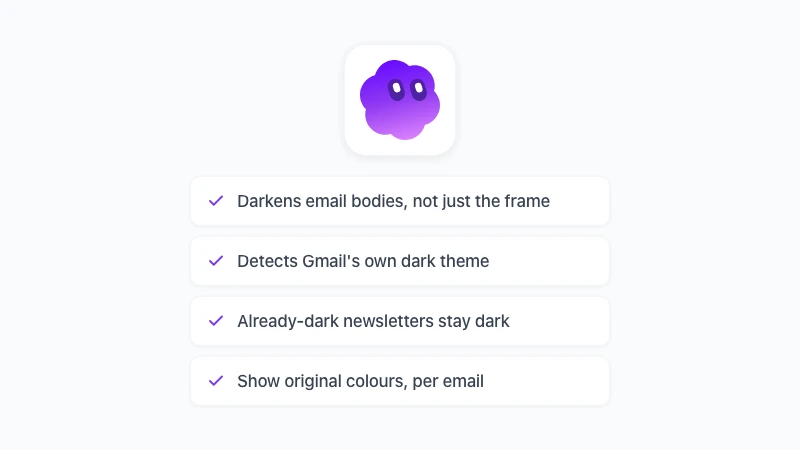
Tillägget känner av om Gmails inbyggda mörka tema är aktiverat. Om du har behållit det ljusa temat gör tillägget hela gränssnittet mörkt, inklusive mejlen.
Om du redan använder Gmails mörka tema lämnar det gränssnittet ifred och mörklägger bara de vitbakgrundade mejlen. Oavsett vilket får du en konsekvent, mörk inkorg.
Redan mörka mejl förblir mörka
Mörka nyhetsbrev identifieras och behålls som de är istället för att vändas till vitt. Bilder, foton, logotyper och avatarer inuti mejlen återställs, så att de behåller sina verkliga färger.
Visa originalfärger för enskilda meddelanden
Ovanför varje mörklagt mejl finns en knapp för att visa originalfärgerna (Show original colours). Klicka på den för att se meddelandet precis som avsändaren designade det, och klicka på Show dark för att gå tillbaka.
Valet sparas så länge mejltråden är öppen. Det är ett perfekt verktyg för nyhetsbrev från varumärken där de exakta färgerna spelar roll.
Skrivfönstret är bara mörkt på din skärm
Skrivfönstret är mörkt medan du författar ditt meddelande, men mejlet som skickas iväg förblir oförändrat. Skickade, vidarebefordrade och utskrivna mejl påverkas aldrig, och Gmails egen utskriftsvy lämnas ifred.
Den sista punkten är viktig om du också använder ChatGPT for Gmail för att skriva svar. Utkastet ser mörkt ut för dig, men helt normalt för mottagaren.
Mörkt läge och resten av din inkorg
Mörkt läge delar Gmails verktygsfält med Clean up-panelen, vilket är dit många brukar gå härnäst när inkorgen väl är läsbar på kvällen.
Clean up listar avsändarna som fyller din inkorg och låter dig massradera mejl i Gmail baserat på avsändare, kategori eller ålder, med en summering före varje åtgärd och Papperskorgen som destination. Det mörka läget gör listan behagligare för ögonen, och ingen av de två funktionerna kräver några AI-krediter.
Begränsningarna är desamma som för resten av tillägget. Det fungerar endast i Chrome på datorn. Gmails mobilappar, Safari och Firefox stöds inte, och Google Workspace-tillägget kan inte ändra utseendet på Gmail.
Vanliga frågor
En mörk ram är bara halva jobbet
Gmails standardmässiga mörka läge är bara en mörk ram runt vita mejl. Aktivera Googles tema först, eftersom det är den rätta grunden, och låt sedan GPT Workspace-tillägget mörklägga de mejl som Gmail lämnar ljusa.
Installera tillägget, klicka på månknappen i Gmail och välj Full dark. Din inkorg blir mörk från kant till kant, mörka nyhetsbrev förblir som de var, och ingen du skriver till kommer någonsin att märka något. På sidan om mörkt läge i Gmail listas allt som tillägget påverkar och inte påverkar.