





Så använder du ChatGPT i Google Docs: Komplett guide 2026
Lär dig använda ChatGPT direkt i Google Docs med GPT Workspace. Installation, textgenerering, redigering, sammanfattning och översättning, helt utan flikbyte.

Om du någon gång har öppnat en ny flik för att fråga ChatGPT om något och sedan kopierat svaret tillbaka till Google Docs känner du redan till friktionen. Växlingen mellan verktygen bryter ditt fokus, du tappar bort var i dokumentet du var, och en uppgift som borde ta tio sekunder tar två minuter. Att lära dig använda ChatGPT direkt i Google Docs, utan att lämna dokumentet, är en av de mest effektiva produktivitetsvinsterna du kan göra 2026.
Den här guiden visar exakt hur du gör det med GPT Workspace, ett Chrome-tillägg som placerar AI direkt i dina Google Workspace-appar. När du har följt guiden genererar, redigerar, sammanfattar och översätter du innehåll utan att någonsin öppna en ny flik.
Vad är GPT Workspace och hur fungerar det i Google Docs?
GPT Workspace är ett Chrome-tillägg och ett tillägg för Google Workspace som bygger in en ChatGPT-driven AI-panel direkt i Google Docs, Sheets, Slides och Gmail. I stället för att växla mellan verktyg får du en fast panel till höger i dokumentet där du kan skriva prompts, göra ändringar och bygga innehåll, samtidigt som dokumentet ligger öppet framför dig.
Under huven ansluter GPT Workspace till samma språkmodeller som driver ChatGPT (GPT-4o, GPT-4 och nyare versioner), plus Claude och Gemini om du föredrar dem. Skillnaden ligger i kontexten: AI:n kan läsa den text du markerat i dokumentet, använda den som indata och skriva resultaten direkt tillbaka in i dokumentet. Det är den här dubbelriktade integrationen som gör verktyget genuint användbart i stället för bara en uppiffad urklippshanterare.
Du behöver inte skriva prompts från grunden varje gång. GPT Workspace innehåller ett promptbibliotek med mallar för vanliga skrivuppgifter: första utkast, sammanfattningar, omskrivningar, översättningar med mera. Du kan också spara egna prompts och dela dem med hela teamet.
Steg 1: Installera Chrome-tillägget GPT Workspace
Snabbaste sättet att komma igång är via Chrome-tillägget. Så här installerar du det:
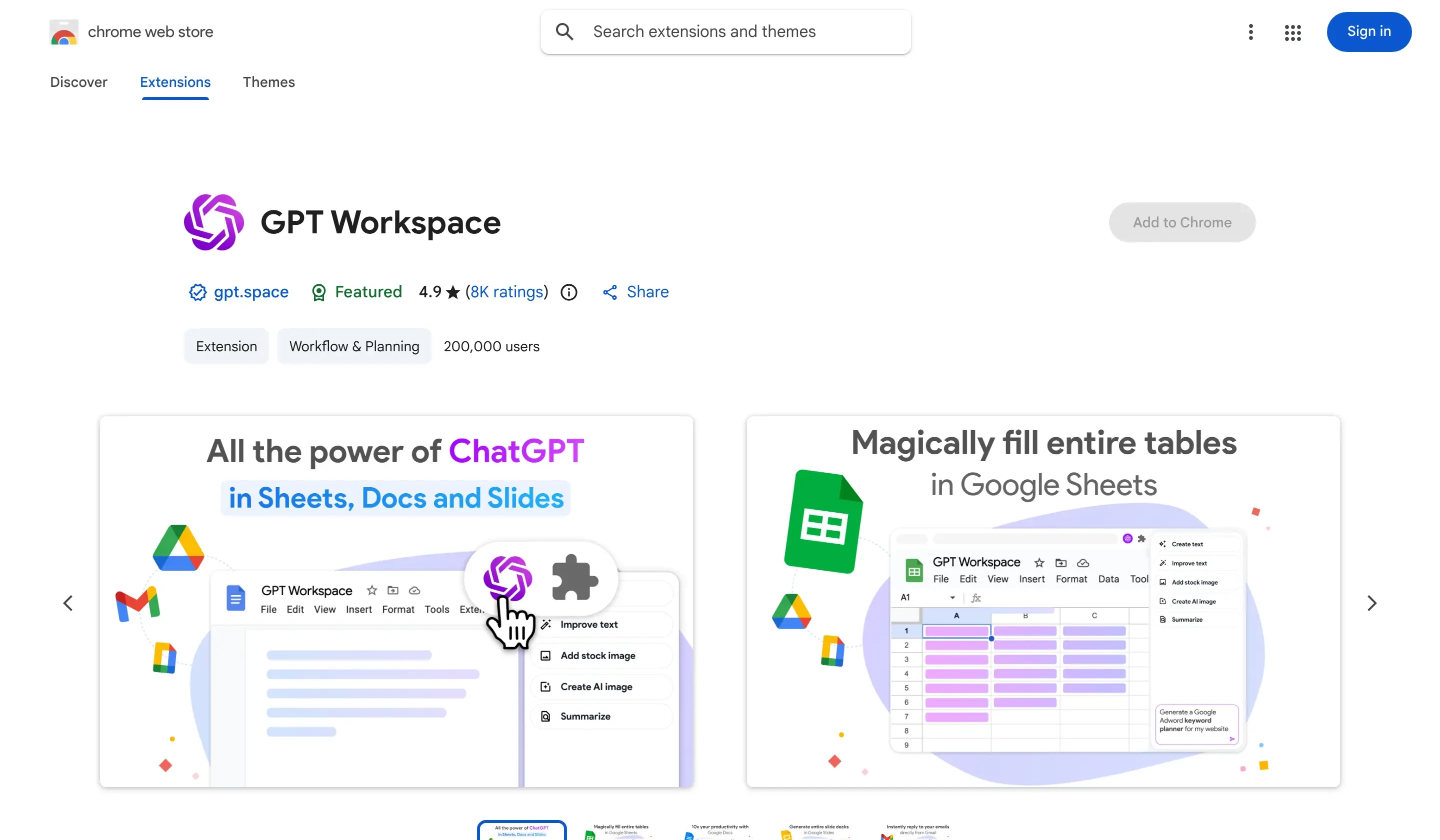
- Öppna Google Chrome och gå till GPT Workspace i Chrome Web Store.
- Klicka på Lägg till i Chrome och godkänn behörigheterna. Tillägget behöver åtkomst till Google Docs, Sheets, Slides och Gmail, det är nämligen så det läser och skriver dokumentinnehåll.
- När installationen är klar syns GPT Workspace-ikonen i Chromes verktygsfält.
- Klicka på ikonen och logga in med ditt Google-konto. Du kan börja på gratisplanen direkt.
Tillägget aktiveras automatiskt på alla Google Docs-, Sheets-, Slides- eller Gmail-sidor du öppnar. Utöver inloggningen behöver du inte konfigurera något.
Har du ett hanterat Google Workspace-konto (G Suite för företag) kan din administratör behöva vitlista tillägget. Alternativet är då att installera tillägget direkt via menyn Tillägg > Hämta tillägg i Google Docs. Båda varianterna fungerar på samma sätt, men Chrome-tillägget ger bredare täckning över hela Google Workspace-sviten.
Steg 2: Öppna Google Docs och ta fram AI-panelen
När tillägget är installerat:
- Öppna ett valfritt dokument i Google Docs (eller skapa ett nytt).
- Leta upp GPT Workspace-panelen till höger på skärmen. Den öppnas automatiskt när du befinner dig på en sida i Google Docs.
- Syns panelen inte? Klicka på GPT Workspace-ikonen i Chromes verktygsfält för att öppna den.
Panelen består av några huvuddelar: ett promptfält längst ner, konversationshistorik i mitten och en modellväljare högst upp. För de flesta skrivuppgifter är standardmodellen GPT-4o det rätta valet: den är snabb, kapabel och hanterar långa dokument bra.
Du kan ändra storlek på panelen genom att dra i dess vänsterkant. Föredrar du en smalare dokumentvy kan du också fälla ihop panelen och nå AI:n via menyn Tillägg i verktygsfältet i Google Docs.

Så genererar du text med ChatGPT i Google Docs
Att generera nytt innehåll från grunden är där de flesta börjar. Arbetsflödet är enkelt:
- Placera markören där du vill att den genererade texten ska hamna i dokumentet.
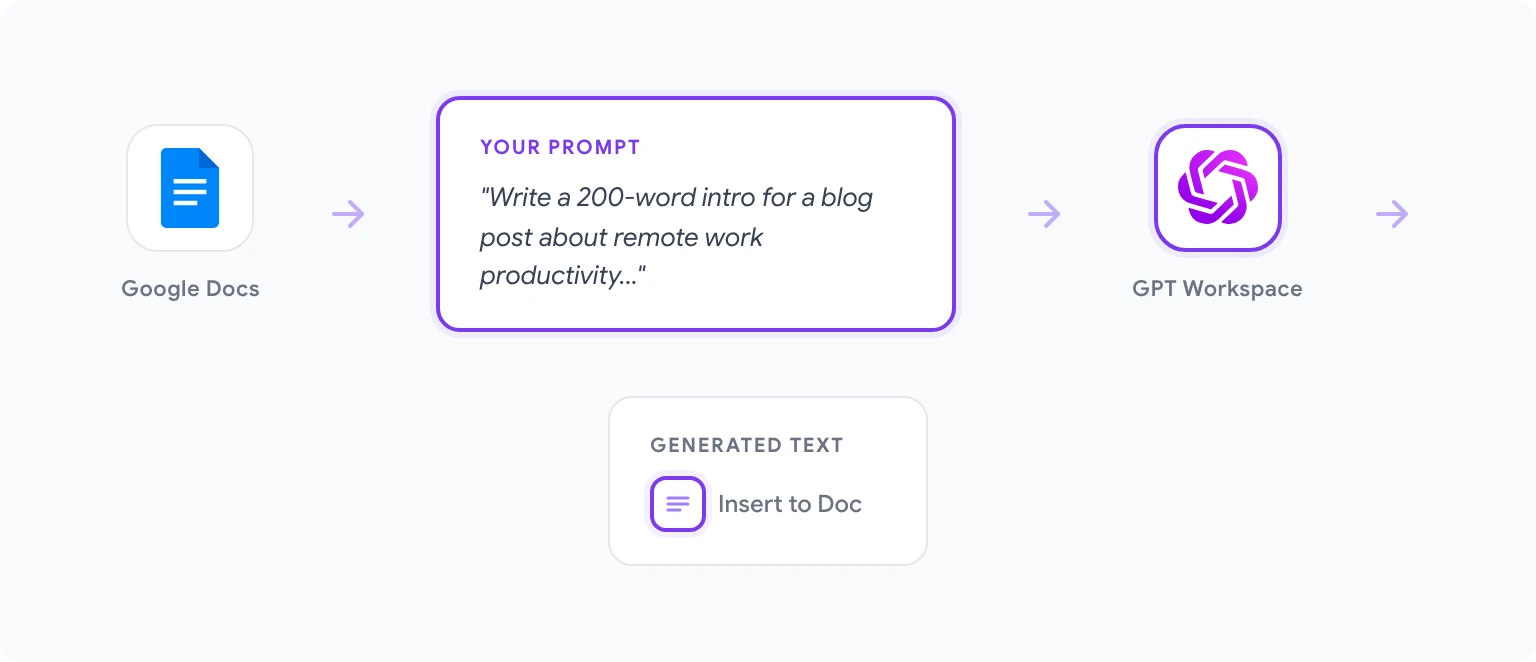
- Skriv en prompt i GPT Workspace-panelen som beskriver vad du vill ha. Till exempel: ”Skriv en introduktion på 200 ord till ett blogginlägg om produktivitet i distansarbete för mjukvaruutvecklare.”
- Klicka på Generera eller tryck på Retur.
- AI:n skriver innehållet i panelen. Läs igenom det och klicka på Infoga om det ser bra ut, så placeras texten direkt vid markörens position i dokumentet.
Blev det första resultatet inte riktigt som du vill kan du begära en ändring direkt i panelen, till exempel ”Gör den mer ledig” eller ”Lägg till en statistik om distansarbete”, utan att förlora sammanhanget från din ursprungliga fråga. AI:n minns konversationen under hela sessionen.
För längre texter är den mest effektiva metoden att först skriva en översikt över dokumentet och sedan låta GPT Workspace generera varje avsnitt för sig. Det håller AI:n fokuserad och ger mer sammanhängande innehåll än att be om en artikel på 2 000 ord i en enda prompt.
Så redigerar, skriver om och förbättrar du befintlig text
Här visar GPT Workspace verkligen vad det går för. Så här redigerar eller förbättrar du text du redan har skrivit:
- Markera texten i ditt dokument som du vill ändra.
- I GPT Workspace-panelen visas den markerade texten automatiskt som kontext, i promptfältet syns en referens till ”markerad text”.
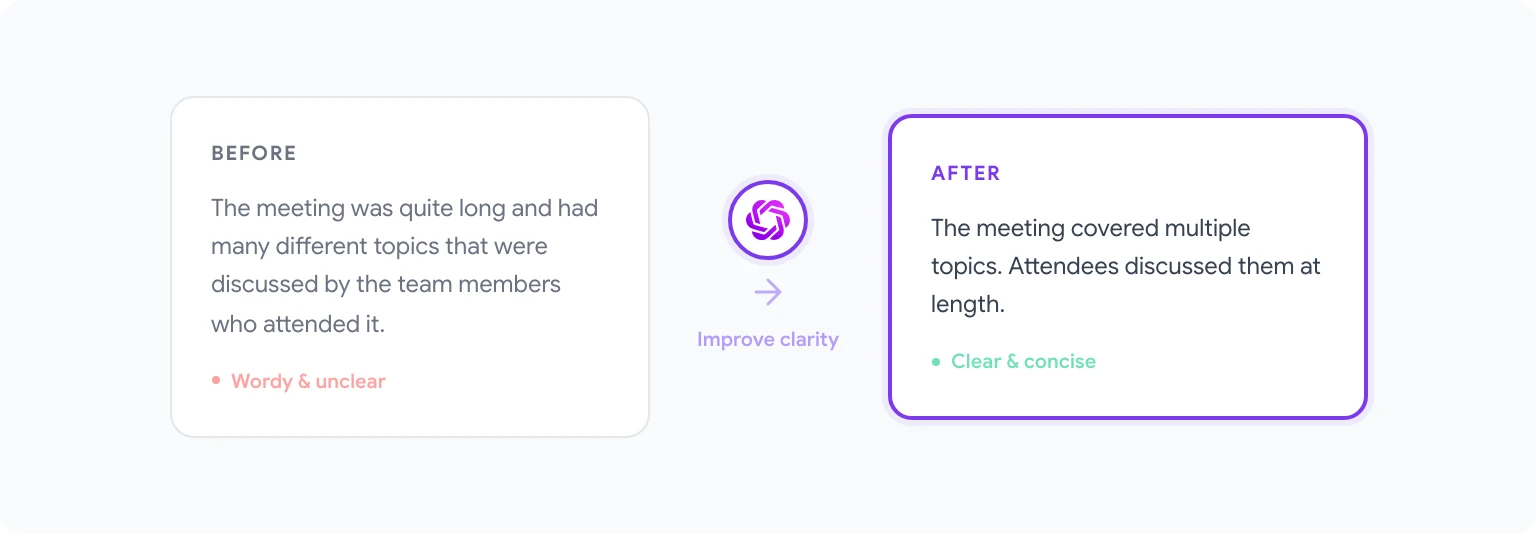
- Skriv din redigeringsinstruktion: ”Korta ned det här till en mening”, ”Gör det här mer formellt”, ”Skriv om det här så att det blir tydligare” eller ”Rätta grammatik och stil”.
- Granska resultatet i panelen och klicka på Ersätt markering för att byta ut originaltexten mot den förbättrade versionen.
Funktionen för att ersätta markering är så snabb att den förändrar sättet du skriver utkast. Många skribenter använder den numera som ett redigeringslager i realtid: skriv en rå mening, markera den och klicka på ”Förbättra tydligheten”, allt utan att tappa flödet. Vill du göra samma sak med mejlutkast fungerar mönstret även för att skriva bättre mejl med AI i Gmail.
Ett praktiskt tips: var specifik i dina redigeringsinstruktioner. ”Gör det här bättre” ger medelmåttiga resultat. ”Skriv om det här stycket på läsnivå för årskurs 8, men behåll alla sakuppgifter” ger något du faktiskt kan använda.
Så sammanfattar du långa dokument med AI
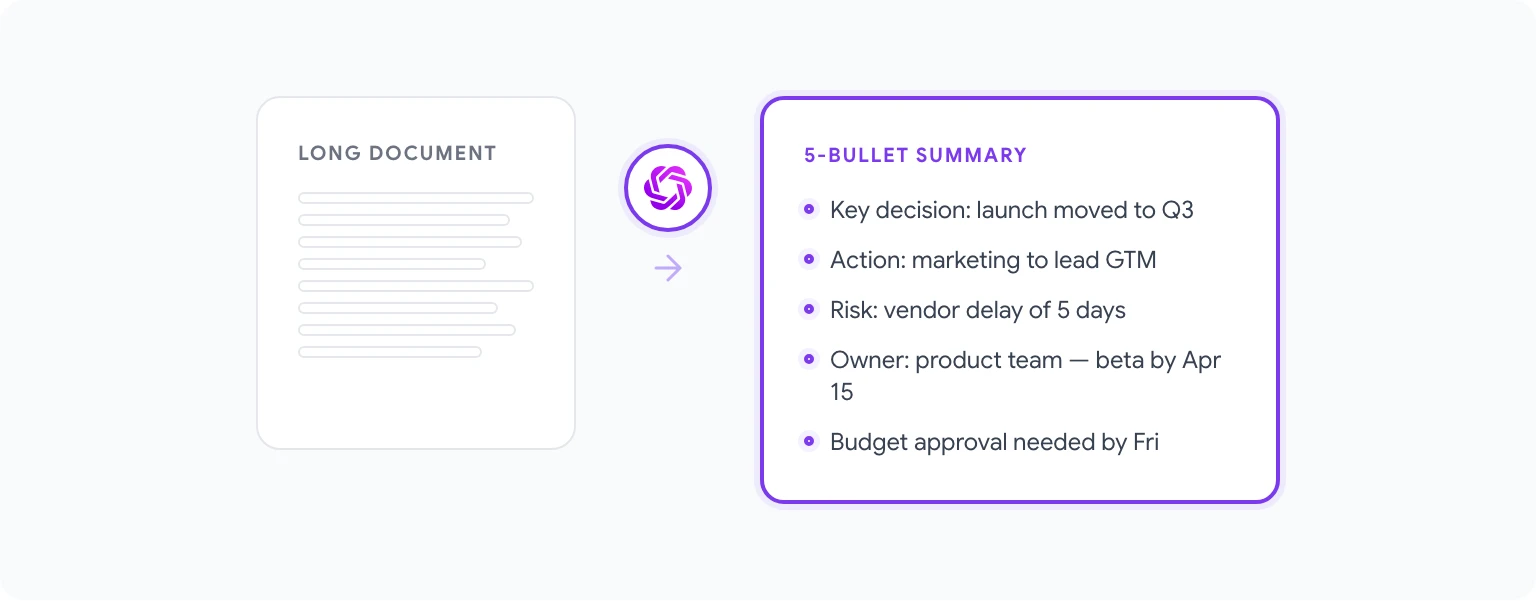
Sammanfattning är en av de mest praktiskt användbara funktionerna för kunskapsarbetare som läser långa rapporter, forskningsartiklar, mötesanteckningar eller juridiska dokument.
Så här sammanfattar du ett dokument:
- Öppna dokumentet du vill sammanfatta i Google Docs.
- Använd prompten: ”Sammanfatta det här dokumentet i 5 punkter med fokus på viktiga beslut och åtgärdspunkter.”
- Är dokumentet mycket långt (mer än cirka 10 000 ord) arbetar GPT Workspace med det som syns eller är markerat. Markera de viktigaste avsnitten innan du skriver prompten för bästa resultat.
Du kan också be om olika typer av sammanfattningar beroende på målgrupp: en sammanfattning för ledningen, en teknisk översikt, en förklaring på enkel svenska för icke-experter eller en lista med öppna frågor från ett mötesprotokoll. AI:n anpassar sig till det format du anger.
För team som använder Google Docs som gemensam kunskapsbas kan prompts för sammanfattning bli en del av ett standardiserat arbetsflöde: varje dokument får en ”TL;DR”-sektion högst upp genom att du kör en snabb AI-prompt.
Så översätter du dokument med GPT Workspace
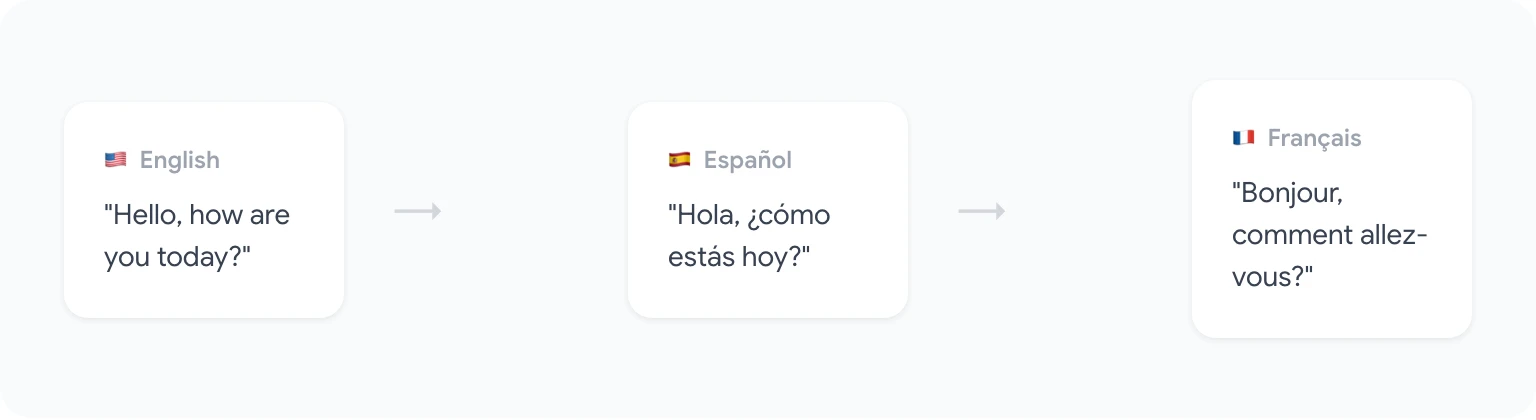
Översättning via GPT Workspace fungerar annorlunda än Google Translate. I stället för ett mekaniskt ord-för-ord-byte förstår AI:n sammanhang och ton, vilket ger mer naturliga resultat, särskilt för marknadsföringstexter, kundriktat innehåll och nyanserade professionella texter.
Så här översätter du:
- Markera texten du vill översätta, eller lämna inget markerat för att arbeta med hela det synliga dokumentet som kontext.
- Skriv en prompt: ”Översätt det här till spanska och behåll en professionell men tillgänglig ton.”
- Den översatta texten visas i panelen. Klicka på Infoga eller Ersätt markering för att lägga in den i dokumentet.
GPT Workspace hanterar alla större språk bra. För mindre vanliga språk kan resultaten variera, så det är klokt att låta en modersmålstalare granska utdata för allt som riktar sig till kunder.
En underskattad funktion: efter översättningen kan du ställa följdfrågor som ”Låter den här översättningen naturlig för en modersmålstalare i Mexiko?” för att få en grov kvalitetsbedömning. Det ersätter inte en professionell översättare för juridiska eller medicinska dokument, men för vanligt företagsinnehåll räcker det gott och väl.
5 tidsbesparande prompts för Google Docs-användare
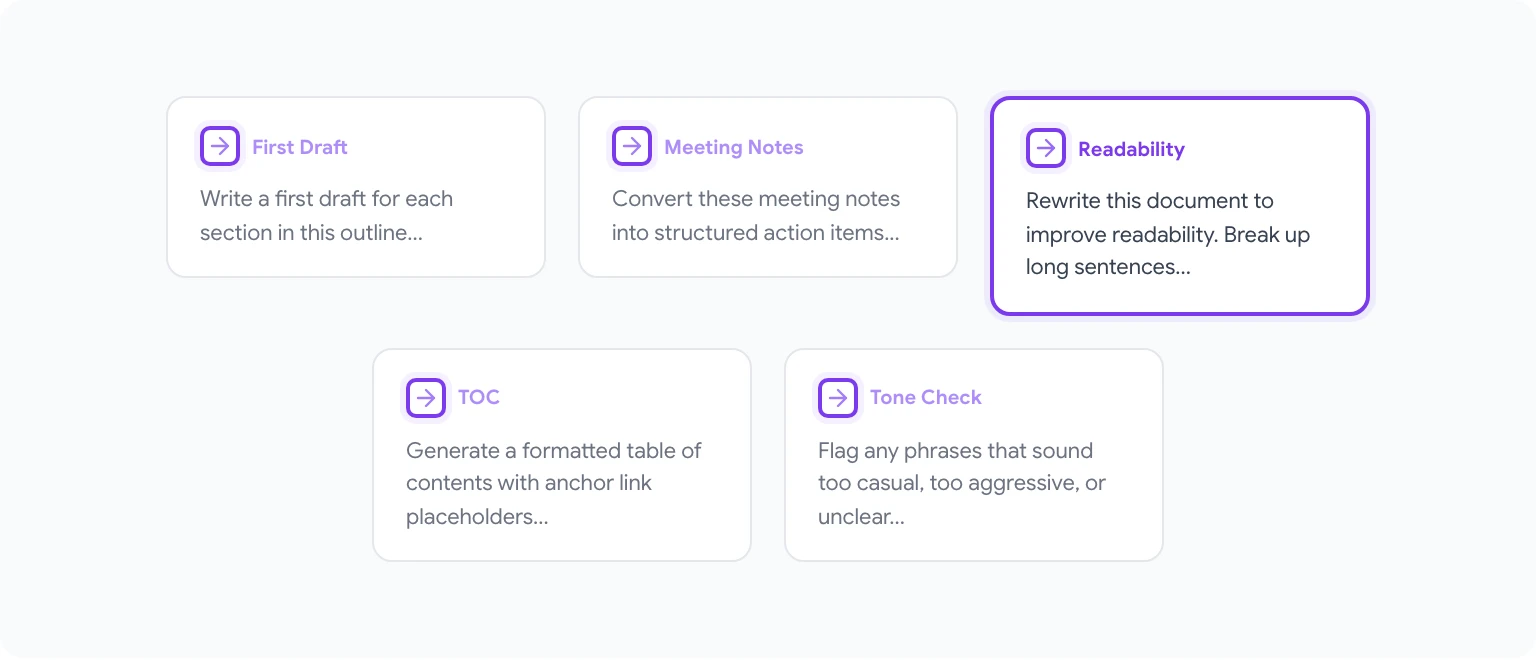
Det här är de prompts som ger störst nytta i praktiken för dig som använder Google Docs regelbundet:
1. Första utkast utifrån en översikt ”Skriv ett första utkast för varje avsnitt i den här översikten. Håll varje avsnitt på 100–150 ord och behåll en professionell ton genomgående.”
2. Från mötesanteckningar till åtgärdspunkter ”Omvandla de här mötesanteckningarna till en strukturerad lista med åtgärdspunkter. Ta med ansvarig, deadline om den nämns och en kort beskrivning på en rad för varje punkt.”
3. Förbättra läsbarheten ”Skriv om det här dokumentet för bättre läsbarhet. Dela upp långa meningar, byt ut facktermer mot enkelt språk och se till att varje stycke har en tydlig huvudpoäng.”
4. Generera en innehållsförteckning ”Skapa en formaterad innehållsförteckning utifrån dokumentets H2-rubriker, med platshållare för ankarlänkar.”
5. Justera till professionell ton ”Gå igenom det här dokumentet och flagga fraser som låter för lediga, för aggressiva eller som kan vara otydliga för någon som inte har engelska som modersmål. Föreslå ersättningar.”
För en betydligt mer omfattande samling, se 50 bästa promptarna för Google Workspace, där hittar du prompts för alla större Google-appar.
GPT Workspace eller inbyggda Gemini: vad ska du välja?

Google har lanserat Gemini AI direkt i Google Docs som en del av Google One AI Premium och Workspace Business-planerna. Det är ett helt okej verktyg, men det finns väsentliga skillnader som är värda att känna till innan du bestämmer dig för vilket verktyg du ska lita på.
Geminis styrkor: Verktyget är djupt integrerat i Googles ekosystem, vilket innebär att det kan hänvisa till andra filer i din Drive, hämta kontext från din Gmail-historik och hantera transkript från Google Meet. Det kräver ingen separat installation heller, det finns bara där.
GPT Workspaces styrkor: Tillgång till flera AI-modeller (GPT-4o, Claude 3.5 Sonnet med flera), så att du kan välja den bästa modellen för varje uppgift. Mer detaljerad promptkontroll, ett delbart promptbibliotek för team och enhetlighet mellan Docs, Sheets, Slides och Gmail i ett och samma gränssnitt.
För en djupare jämförelse av funktioner, priser och användningsområden, läs GPT Workspace vs Gemini. Kortversionen: om ditt team redan använder Google Workspace Business Plus eller Enterprise och främst arbetar i Docs och Gmail är Gemini värt att testa först. Behöver du flexibilitet i modellval, stöd för Sheets/Slides eller standardiserade prompts för hela teamet är GPT Workspace det bättre valet.
Du kan också utforska översiktssidan GPT Workspace för Docs för en fullständig genomgång av funktioner och priser.
Vanliga frågor
Är GPT Workspace säkert att använda med känsliga dokument? GPT Workspace lagrar inte ditt dokumentinnehåll. Prompts bearbetas via API-anrop till de underliggande AI-leverantörerna (OpenAI, Anthropic med flera) enligt deras standardavtal för databehandling. För mycket känsliga dokument bör du granska policyn för datahantering hos den specifika modell du använder.
Fungerar GPT Workspace offline? Nej. Tillägget kräver en internetanslutning för att skicka prompts till AI-modellerna och ta emot svar.
Fungerar det i Google Docs på mobil? Chrome-tillägget fungerar endast i Chrome på datorn. Det finns ingen egen mobilapp, men versionen som Google Workspace-tillägg går att nå via menyn Tillägg i mobilappen Google Docs.
Vad händer när jag når gränsen för gratisplanen? Du får en uppmaning att uppgradera. Användare på gratisplanen får ett visst antal AI-interaktioner per månad, medan betalda abonnemang tar bort gränsen. För lättare användning kan du fortsätta använda tillägget på gratisnivån.
Kan jag använda min egen OpenAI API-nyckel? Ja. GPT Workspace stöder att du kopplar in din egen OpenAI API-nyckel, vilket kan vara mer kostnadseffektivt för den som använder AI mycket och ger dig direkt kontroll över din API-förbrukning.
Stödjer det även formler i Google Sheets? Ja, och det är verkligen användbart. Med samma tillägg kan du använda AI i Google Sheets för att generera formler, städa data och automatisera analyser, allt utan att byta verktyg.