Markdown i Google Docs: redigera .md-filer nativt (2026)
Google Docs kan nu öppna och redigera .md-filer direkt i Drive. Så här fungerar det, hur du klistrar in ChatGPT-svar rent och var GPT Workspace passar in.

Alla AI-chattverktyg skriver i Markdown, och varje gång du klistrar in ett svar i ett dokument får du strösslade asterisker och brädgårdstecken. Markdown i Google Docs har precis blivit betydligt bättre, för nu låter Google dig öppna och redigera riktiga .md-filer utan att konvertera dem.
Den 5 oktober 2026 meddelade Google stöd för Markdown-filer direkt i Drive och Docs. Drive visar renderade förhandsvisningar och Docs låter flera personer redigera samma fil samtidigt.
Den här guiden går igenom vad som ändrats, de äldre inställningarna för inklistring och export som fortfarande spelar roll, och hur du får ren AI-output direkt i ett dokument. Vi visar också var GPT Workspace passar in, ett Chrome-tillägg och Google Workspace Add-on som lägger AI direkt i Docs, Sheets, Slides och Gmail.
Vad Google ändrade för Markdown i Google Docs
Tidigare betydde det att öppna en .md-fil i Docs att filen konverterades till ett vanligt dokument. Formateringen överlevde, men inte Markdown.
Oktoberuppdateringen låter filen förbli Markdown. Enligt Google kan du visa, redigera och samarbeta i .md-filer i Docs, och Drive renderar dem med klickbara länkar och strukturerade tabeller.
Utrullningen sker stegvis. Den började 5 oktober 2026 för domäner med Rapid Release och Scheduled Release och kan ta upp till 15 dagar att synas.
Funktionen omfattar alla Google Workspace-kunder och användare med privata Google-konton. Det finns ingen administratörskontroll, så ingen i ditt team kan stänga av den och du kan inte aktivera den i förtid.
Så redigerar du .md-filer i Google Docs
Googles hjälpartikel Visa och redigera Markdown-filer (.md) i Google Docs beskriver exakta flödet. Det tar under en minut.
Steg 1: Ladda upp filen till Drive
Dra din .md-fil till Google Drive som vilken fil som helst. Anteckningar från ett kodrepo, en README eller ett utkast exporterat från ett AI-verktyg fungerar alla lika bra.
Steg 2: Förhandsvisa i Drive
Högerklicka på filen, välj Öppna med och sedan Förhandsvisning. Längst upp i visaren kan du växla mellan rå Markdown och den renderade förhandsvisningen.
Steg 3: Dubbelklicka för att redigera i Docs
Dubbelklicka på filen så öppnas den i Markdown-läge. Du ser en .md-tagg bredvid titeln, och filen förblir en .md-fil i Drive.

Det här förlorar du i Markdown-läge
En .md-fil kan inte innehålla allt ett dokument kan, så Google listar kompromisserna. Smarta chips blir vanlig text eller länkar.
Webbformatering (HTML) blir vanlig text. Typfärger, markeringar och textjustering tas bort. Om något försvinner av misstag tar Arkiv > Versionshistorik tillbaka den tidigare versionen.
Markdown-inställningar i Google Docs du bör känna till
Det nya .md-stödet bygger ovanpå äldre funktioner. De flesta team stöter på dessa först, så det är bra att veta vilka som är aktiverade som standard.
Google lade till import och export i juli 2024. Att exportera ett dokument som Markdown via Arkiv > Ladda ner är på som standard, liksom att öppna en Markdown-fil som dokument via Arkiv > Öppna.
Kopiera som Markdown och Klistra in från Markdown är avstängda som standard. Aktivera dem under Verktyg > Inställningar > Aktivera Markdown.
Markdown-autokorrigering är ännu äldre. Sedan mars 2022 konverteras syntax för rubriker, fetstil, kursiv, genomstruken text och länkar till formatering när du aktiverar funktionen under Verktyg > Inställningar.
| Funktion | Var | Standard |
|---|---|---|
| Native .md-redigering | Drive, dubbelklicka | Automatisk efter utrullning |
| Exportera som Markdown | Arkiv > Ladda ner | På |
| Öppna Markdown som dokument | Arkiv > Öppna | På |
| Kopiera och klistra in Markdown | Verktyg > Inställningar > Aktivera Markdown | Av |
| Markdown-autokorrigering | Verktyg > Inställningar | Av |
Så klistrar du in ChatGPT-Markdown rent i Google Docs
Det här är problemet de flesta faktiskt söker på. Du kopierar ett svar från ChatGPT och dokumentet fylls med ** och ##-tecken.
Orsaken är enkel. Beroende på hur du kopierar innehåller urklipp antingen den renderade texten eller rå Markdown-källkod.
Testa i den här ordningen. Aktivera först Markdown under Verktyg > Inställningar, klistra in igen så borde rubriker och fetstil konverteras.
För det andra, om en tabell eller ett kodblock fortfarande ser fel ut: spara svaret som en .md-fil, ladda upp den till Drive och öppna den i Markdown-läge. Den vägen bevarar strukturen, eftersom Docs läser filen som Markdown istället för att gissa från urklippet.
Det finns tredjepartsverktyg för konvertering, men de är betaltjänster och jag skulle testa de inbyggda inställningarna innan jag lägger till ytterligare en webbplats i arbetsflödet.
 Testa GPT Workspace
Använd ChatGPT, Claude och Gemini direkt i Google Docs, Sheets, Slides, Gmail och Drive. Utan att byta flik.
Kom igång gratisMarkdown i Google Docs med AI: ett bättre arbetsflöde
Den renaste lösningen är att hoppa över kopiera och klistra in helt. När AI:n körs inuti dokumentet hamnar svaret redan formaterat i ditt dokument.
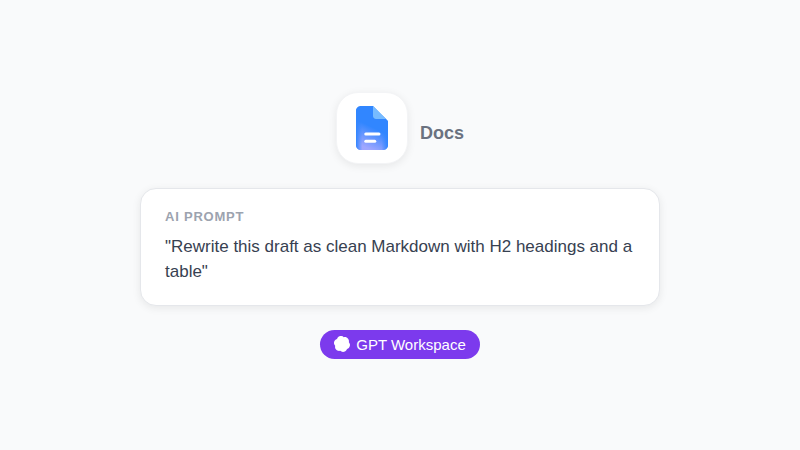
Med GPT Workspace öppnar du panelen i Docs, markerar texten du vill ändra och skriver din begäran. En prompt som “Gör om de här anteckningarna till ett H2-avsnitt med en tabell med tre kolumner” ger ett resultat du infogar vid markören, utan någon webbläsarflik emellan.
Markdown har fortfarande sin givna plats i vissa uppgifter. Om du skriver dokumentation, release notes eller README-filer håller .md-spåret din text portabel.
Ett hybridflöde fungerar bra. Skriv utkast i Docs med AI-hjälp och exportera sedan via Arkiv > Ladda ner som Markdown när texten ska till ett repo eller en statisk webbplats.
Prompter som ger ren output
Korta, specifika prompter slår långa. Begär exakt den struktur du vill ha.
“Skriv om det här som fem punkter under en H2” fungerar. Likaså “Formatera det här som en tabell med kolumner för ansvarig, uppgift och datum”. Vår lista med bästa ChatGPT-prompterna för Google Workspace har fler att hämta inspiration från.
Vanliga problem med Markdown i Google Docs och lösningar
Några saker ställer till det den första veckan. Att känna till dem sparar ett supportärende.
Om .md-filen fortfarande öppnas som ett konverterat dokument har utrullningen troligen inte nått din domän än. Google säger att det kan ta upp till 15 dagar, så kontrollera igen innan du ändrar några inställningar.
Om en inklistrad tabell kommer in som vertikalstreck och tankstreck, använd .md-uppladdningsvägen ovan. Om färger eller markeringar försvinner efter redigering är det förväntat, eftersom Markdown-läget tar bort typfärger, markeringar och justering.
Google positionerar filerna som samarbetsfiler, så flera personer kan redigera samma .md-fil. En granskare som aldrig sett ett brädgårdstecken kan fortfarande läsa den renderade visningen i Drive.
Gemini i Docs eller GPT Workspace för Markdown
Gemini finns nu i Docs sidopanel och arbetar i samma dokument. Skillnaden är valfriheten.
Med Gemini får du Googles modell på aktuella abonnemang. Med GPT Workspace väljer du OpenAI, Claude eller Gemini per uppgift, vilket hjälper när en modell formaterar tabeller bättre än en annan.
Vill du ha hela bilden kan du läsa GPT Workspace vs Gemini. För en steg-för-steg-guide direkt i Docs, se så använder du ChatGPT i Google Docs.
Vem bör använda .md-filer i Google Drive
Alla behöver inte det här. Skriver du bara mötesanteckningar är ett vanligt dokument fortfarande rätt verktyg.
.md-spåret lönar sig i tre fall. Utvecklare som håller README-filer bredvid designanteckningar kan nu dela dem med icke-tekniska kollegor som kommenterar i samma fil.
Innehållsteam som publicerar från Markdown får en gemensam utkastsfas utan något konverteringssteg. Och alla som samlar AI-output i textfiler får en renderad förhandsvisning i Drive istället för en vägg av symboler.
Vanliga frågor
Sammanfattning
Markdown i Google Docs är nu ett förstaklassval, inte en nödlösning. Ladda upp en .md-fil, dubbelklicka och redigera med ditt team, medan de äldre inställningarna fortfarande sköter inklistring och export.
För vardagligt AI-skrivande, skippa urklippet. Testa GPT Workspace direkt i ditt dokument och spara Markdown för filerna som verkligen behöver det.