





Markdown till PDF: De 4 enklaste sätten (2026)
Jämförelse av Markdown till PDF: ett gratis webbverktyg utan inloggning, en Chrome-läsare med PDF-export, via Google Docs, samt Pandoc för massjobb.

Du skrev rapporten i Markdown eftersom det är vad din anteckningsapp, AI-assistent eller ditt kodarkiv använder. Nu vill en kund ha den som PDF, och .md-filen öppnas bara som oformaterad text på deras dator.
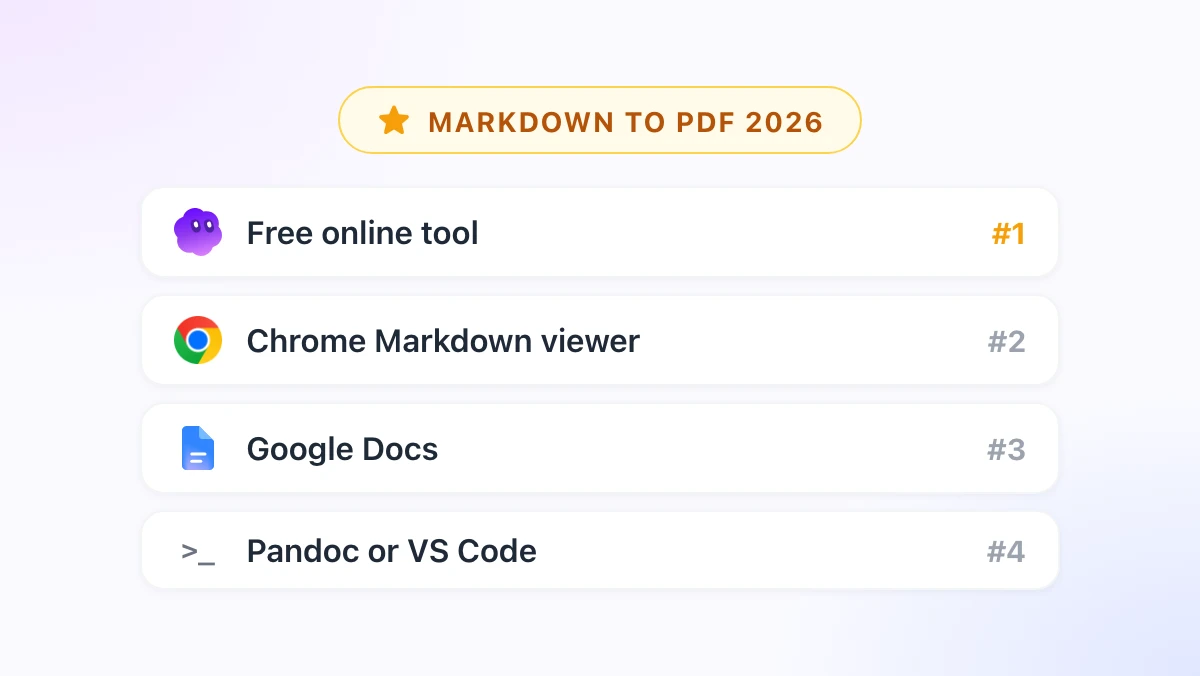
Att konvertera Markdown till PDF låter som något man gör med ett klick, och det är det också, så fort du har valt rätt verktyg för filen du jobbar med. Den här guiden jämför de fyra enklaste sätten under 2026, från ett gratis webbverktyg till kommandoraden, och förklarar hur varje metod hanterar tabeller, kod, bilder och sidbrytningar.
Två av de fyra alternativen kommer från GPT Workspace, ett Chrome-tillägg som integrerar ChatGPT, Claude och Gemini direkt i Google Docs, Sheets, Slides, Gmail och Drive. Sedan version 4.25 innehåller det även en Markdown-läsare och en uppsättning gratis konverteringsverktyg.
Så väljer du metod för Markdown till PDF
| Metod | Bäst för | Installation | Filen stannar på enheten | Mermaid och matte |
|---|---|---|---|---|
| 1. Gratis webbverktyg | Enstaka filer, valfri dator | Ingen | Ja | Ja |
| 2. Chrome Markdown-läsare | Lokala filer, GitHub-READMEs, veckovis användning | Tillägg | Ja | Ja |
| 3. Google Docs | Dokument du vill redigera eller dela först | Ingen | Sparas i Drive | Nej |
| 4. Pandoc eller VS Code | Massjobb, anpassad typografi | Kommandorad | Ja | Delvis |
Metod 1 till 3 fungerar på samma sätt. De renderar din Markdown som en formaterad webbsida, och sedan sköter webbläsarens utskriftsdialog PDF-skapandet via alternativet “Spara som PDF”.
I Chrome öppnar du dialogrutan med Ctrl+P på Windows eller Cmd+P på Mac (Chromes hjälpcenter). Edge, Brave och Safari har samma funktion men under ett något annorlunda namn.
1. Konvertera Markdown till PDF online med ett gratisverktyg
Den snabbaste lösningen för en enstaka fil är verktyget Markdown to PDF på gpt.space. Det kräver ingen registrering, har inga begränsningar för filstorlek och ingen uppladdning krävs: konverteringen sker direkt i din webbläsare.
Så fungerar det
Öppna sidan och klistra in din Markdown, eller dra och släpp en .md-fil. Förhandsgranskningen renderar rubriker, listor, tabeller, kod med syntaxmarkering, Mermaid-diagram och LaTeX-matematik.
Klicka på PDF-knappen så öppnas webbläsarens utskriftsdialog. Välj “Spara som PDF” som destination, ställ in pappersstorlek och marginaler, och spara.
Varför detta är förstavalet
Du behöver inte installera något eller skapa ett konto, och filen lämnar aldrig din enhet. Det fungerar utmärkt på en jobbdator där du inte får installera programvara, samt på en Chromebook.
Kompromissen är kontrollen. Sidbrytningar hamnar där webbläsaren placerar dem, vilket innebär att en lång tabell kan delas över två sidor, och du kan inte lägga till en löpande sidfot utöver det som utskriftsdialogen erbjuder.
2. Exportera till PDF från Chromes Markdown-läsare
Om du konverterar Markdown-filer till PDF mer än en gång i månaden sparar en inbyggd läsare i webbläsaren tid eftersom du slipper klistra in texten. Tillägget GPT Workspace innehåller en Markdown-läsare som du enkelt öppnar via högerklicksmenyn.
Så kommer du igång
Installera GPT Workspace, högerklicka på tilläggsikonen och välj Markdown-verktyg. Dra en .md-fil från din dator till läsaren så renderas den direkt, utan att några extra behörigheter krävs.
För filer på nätet högerklickar du bara på .md-länken och väljer att öppna den i Markdown-läsaren. Råa GitHub- och Gist-URL:er fungerar på samma sätt, så en README-fil du granskar förvandlas till ett snyggt dokument utan att du behöver klona något.
Knappen för att öppna filer inuti läsaren är det enda undantaget som kräver att du aktiverar “Tillåt åtkomst till filwebbadresser” under chrome://extensions, Information. Chrome kräver detta för alla tillägg som läser lokala filer via en filväljare.
Exportera
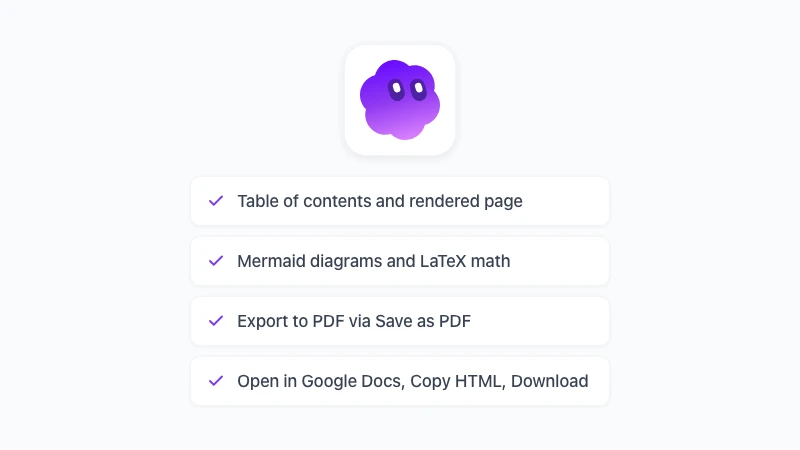
Läsaren visar en innehållsförteckning, Mermaid-diagram, LaTeX-matematik och markerad kod i antingen ett ljust eller mörkt tema. Klicka på Exportera till PDF så öppnas utskriftsdialogen med den renderade sidan. Välj “Spara som PDF” och du är klar.
Byt till det ljusa temat innan du exporterar, såvida du inte vill ha en mörk PDF. Samma verktygsfält har alternativ för att öppna i Google Docs, kopiera HTML och ladda ner som .md eller .html för de dagar då mottagaren föredrar ett annat format än PDF.
 Testa GPT Workspace
Använd ChatGPT, Claude och Gemini direkt i Google Docs, Sheets, Slides, Gmail och Drive. Inget mer hoppande mellan flikar.
Kom igång gratis3. Markdown till PDF via Google Docs
Gå via Docs när PDF:en inte är det sista steget. Om någon behöver kommentera, vara med och redigera, lägga till en framsida eller applicera företagets mall, måste din Markdown först bli ett vanligt dokument.
Få in din Markdown i ett dokument
Klistra in den. Med GPT Workspace installerat konverterar Ctrl+V i ett dokument automatiskt rubriker, listor, tabeller och kodblock, medan Googles egna högerklicksalternativ “Klistra in från Markdown” hanterar enklare text.
Vår guide om att klistra in Markdown i Google Docs jämför de två tillvägagångssätten i detalj.
För en fil går du till Arkiv, Öppna, Ladda upp och väljer din .md-fil. Docs konverterar den till ett vanligt dokument, och sedan oktober 2026 kan det även behålla .md-filer i ett inbyggt Markdown-läge, vilket förklaras närmare i Markdown i Google Docs.
Ladda ner PDF:en
Gå till Arkiv, Ladda ned, PDF-dokument. Sidhuvuden, sidfötter, sidnummer och typsnitt hämtas från dokumentet, vilket ger dig mer kontroll än vad någon utskriftsdialog i en webbläsare kan erbjuda.
Begränsningarna är desamma som för Docs i övrigt. Mermaid-diagram och LaTeX-matematik förblir text, och Googles konverterare är den svaga länken för kodblock såvida inte tillägget hanterade inklistringen.
4. Pandoc och VS Code för utvecklare
När du har femtio filer eller en specifik stilguide att följa är ett kommandoradsverktyg överlägset. Pandoc är standarden, och VS Code har ett tillägg för de som redan spenderar dagarna i editorn.
Pandoc
Grundkommandot är pandoc report.md -o report.pdf. Som standard bygger Pandoc PDF:en via LaTeX, vilket måste installeras separat och innebär en stor nedladdning enligt Pandocs manual.
Du kan undvika LaTeX genom att använda --pdf-engine=weasyprint eller --pdf-engine=typst, som manualen listar tillsammans med wkhtmltopdf och andra alternativ. Oavsett vilket får du repeterbara resultat, mallar och skriptbara masskörningar.
VS Code
VS Codes inbyggda förhandsgranskning (Ctrl+Shift+V, eller Shift+Cmd+V på Mac) visar den renderade filen men saknar egen PDF-export. Community-tillägget “Markdown PDF” lägger till kommandot “Markdown PDF: Export (pdf)” som renderar filen via en inbyggd, osynlig webbläsare (headless browser).
Det är smidigt för ett enstaka projekt men kan ge varierande resultat på olika datorer, eftersom typsnitt och stilar skiljer sig åt. För allt som ska distribueras bör du testa resultatet på en extra dator.
Vad som kan strula när du konverterar Markdown till PDF
Samma fem problem dyker upp oavsett verktyg. Att känna till dem i förväg besparar dig en extra export.
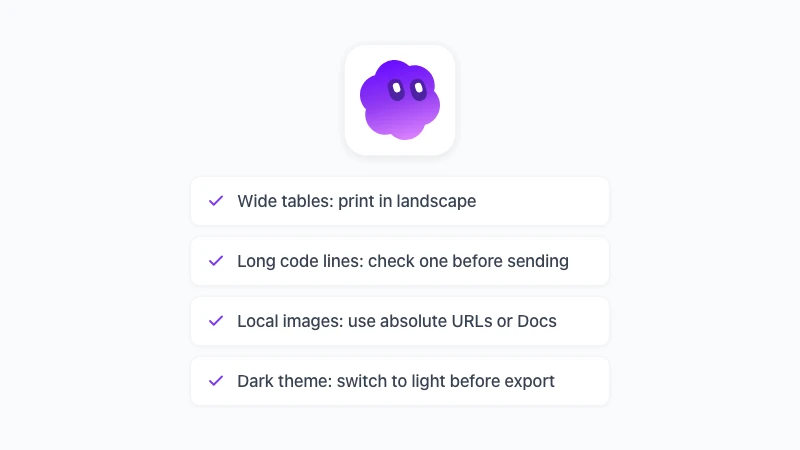
Breda tabeller hamnar utanför sidan. Ändra utskriftsdialogen till liggande format eller minska skalan, och i Pandoc kan du använda ett mindre typsnitt för just den sektionen.
Långa kodrader bryts antingen fult eller hamnar utanför kanten. Dubbelkolla detta innan du skickar iväg filen, och välj gärna verktyg som radbryter kod automatiskt, vilket de webbläsarbaserade alternativen gör.
Bilder med relativa sökvägar fungerar bara när verktyget kan hitta bilden. Ett webbverktyg kan inte läsa ./images/chart.png från din hårddisk, så använd absoluta URL:er, eller gå via Google Docs och infoga bilderna där.
Mörka teman skrivs ut mörkt. Byt till ett ljust tema innan du exporterar från en läsare.
Mermaid och matte renderas bara som diagram och ekvationer i verktyg som stöder det, vilket i det här fallet innebär metod 1 och 2. I alla andra verktyg förblir de källtext.
Vanliga frågor
Sammanfattning
För en enstaka fil öppnar du det kostnadsfria verktyget Markdown to PDF, klistrar in texten och sparar via utskriftsdialogen. För filer du hanterar varje vecka kan du låta GPT Workspace-läsaren rendera dem i Chrome och klicka på Exportera till PDF.
Gå via Google Docs när andra behöver redigera först, och välj Pandoc när du behöver exakt samma resultat femtio gånger. Oavsett vad du väljer kommer steget från Markdown till PDF inte längre att vara det som försenar rapporten, och resan i motsatt riktning täcks i vår guide om hur man konverterar en PDF till Markdown.