





จัดหมวดข้อมูลใน Google Sheets ด้วย =GPT_CLASSIFY พร้อมค่าความมั่นใจ
จัดหมวดข้อมูลใน Google Sheets ด้วยสูตร =GPT_CLASSIFY ใหม่ กำหนดหมวดเองได้ มีค่าความมั่นใจ ครั้งละ 100 เซลล์ และถูกกว่าสูตรข้อความถึง 10 เท่า

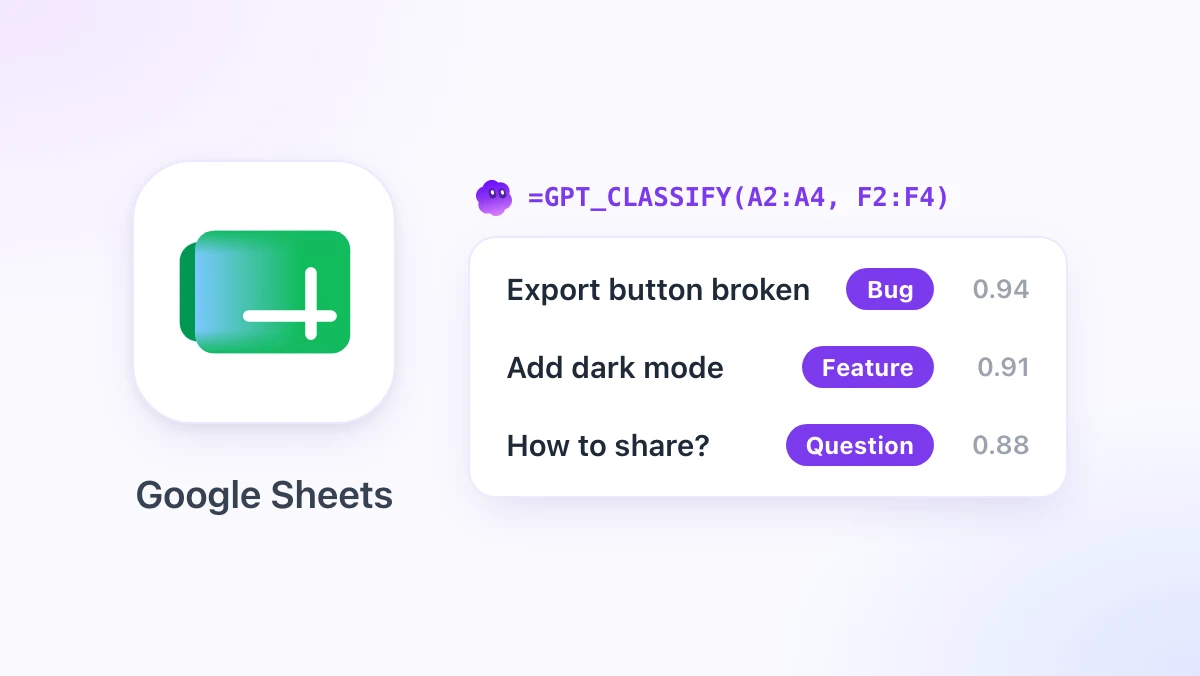
การคัดแยกตั๋วซัพพอร์ต 800 ใบเป็น “Bug, Feature, Question” ด้วยมือต้องใช้เวลาทั้งบ่าย ถ้าใช้ AI พร้อมพ์ทั่วไปจะเร็วกว่า แต่ผลลัพธ์จะได้ทั้ง “bug report”, “Bug.” และ “It’s a bug” ปนกันในคอลัมน์เดียว เราจึงสร้างสูตรสำหรับ จัดหมวดข้อมูลใน Google Sheets ที่แก้ปัญหาทั้งสองอย่างนี้
=GPT_CLASSIFY เปิดตัวเมื่อสัปดาห์นี้ใน GPT Workspace ซึ่งเป็นทั้งส่วนเสริม Chrome และ Google Workspace Add-on ที่ใส่ AI ไว้ใน Docs, Sheets, Slides และ Gmail โดยตรง สูตรนี้รับค่าเซลล์หรือช่วงข้อมูล พร้อมรายการหมวดหมู่ แล้วคืนค่าเป็น label เดียวจากหมวดที่คุณกำหนด พร้อมค่าความมั่นใจเป็นตัวเลือกเสริม
โพสต์นี้ครอบคลุมไวยากรณ์ โหมดผลลัพธ์สี่แบบ วิธีเพิ่มความแม่นยำด้วยคำอธิบายหมวด และราคาค่าใช้จ่าย ถ้าคุณเพิ่งเริ่มใช้สูตร AI ใน Sheets ลองอ่านคู่มือ การใช้ AI ใน Google Sheets ก่อน แล้วค่อยกลับมาที่โพสต์นี้
ทำไมต้องมีสูตรเฉพาะสำหรับจัดหมวดข้อมูลใน Google Sheets
จริงๆ คุณจัดหมวดด้วย =GPT("Classify this ticket as Bug, Feature or Question: " & A2) ได้อยู่แล้ว ก็ใช้งานได้ ในเกือบทุกครั้ง
ปัญหาคือโมเดลแบบข้อความถูกออกแบบมาเพื่อเขียน ไม่ใช่เพื่อเลือก มันเติมจุด แก้คำว่า “Feature” เป็น “Feature request” หรืออธิบายเหตุผลลงในเซลล์ แล้ว COUNTIF ของคุณก็พัง เสียเวลาสิบนาทีไปกับเก็บกวาด label ที่คุณไม่ได้ขอ
=GPT_CLASSIFY ทำงานบนโมเดลแบบตัดสินใจ (decision model) มันถูกถามคำถามเลือกตอบเดียวแล้วตอบด้วยค่าความน่าจะเป็นของแต่ละหมวด ผลลัพธ์จึงเป็น label เดียวจากหมวดของคุณเสมอ เขียนสะกดตรงตามที่คุณพิมพ์ทุกประการ
การออกแบบนี้มีผลพลอยได้สามอย่างที่คุณจะสังเกตได้ตั้งแต่วันแรก คือเร็วกว่าสูตรข้อความ ถูกกว่าประมาณ 10 เท่า และบอกความมั่นใจของตัวเองได้
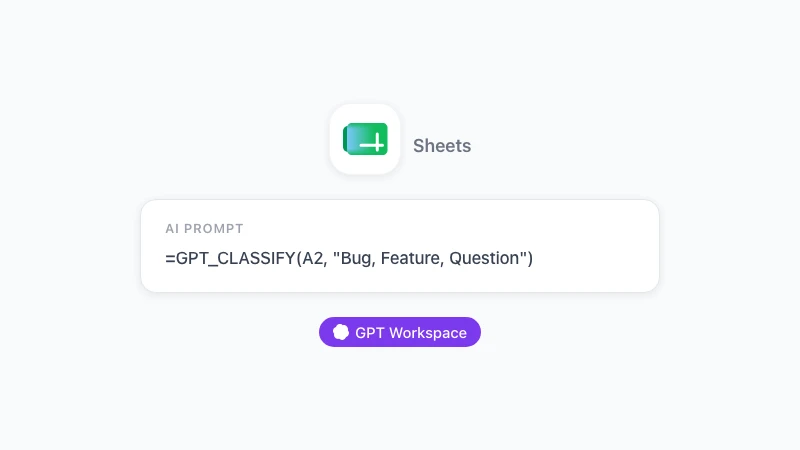
ไวยากรณ์สูตร GPT_CLASSIFY
รูปแบบเต็มคือ:
=GPT_CLASSIFY(value, categories, [instructions], [output], [bypassCache])| พารามิเตอร์ | ค่าที่รับ | ค่าเริ่มต้น |
|---|---|---|
value | เซลล์เดียว (A2) หรือช่วงสูงสุด 100 เซลล์ (A2:A50) ช่วงข้อมูลจะคืนผลลัพธ์ทีละเซลล์ในรูปทรงเดียวกัน | จำเป็น |
categories | สตริงคั่นด้วยจุลภาค (“Bug, Feature, Question”) หรือช่วงข้อมูล หนึ่งคอลัมน์เก็บ label สองคอลัมน์เก็บ label พร้อมคำอธิบาย | จำเป็น |
instructions | บริบทสำหรับตัวจัดหมวด เช่น “ตั๋วซัพพอร์ตของผลิตภัณฑ์ SaaS" | "" |
output | label, confidence, both หรือ all | label |
bypassCache | TRUE เพื่อละเลยแคชแล้วจัดหมวดใหม่ | FALSE |
การเรียกแบบเรียบง่ายที่สุดหน้าตาเป็นแบบนี้:
=GPT_CLASSIFY(A2, "Bug, Feature, Question")ลากสูตรลงไป ทุกแถวจะได้คำเหล่านี้คำใดคำหนึ่ง ไม่มีอย่างอื่นเลย
ขั้นที่ 1: วางหมวดหมู่ไว้ในช่วงข้อมูล
สตริงคั่นจุลภาคก็พอสำหรับการทดสอบเร็วๆ แต่ถ้าจะใช้ซ้ำบ่อยๆ ให้วาง label ไว้ในคอลัมน์ของมันเองแล้วอ้างอิงด้วยช่วงแบบ absolute
สมมติว่า label อยู่ที่ F2:F5 สูตรจะเป็น =GPT_CLASSIFY(A2, $F$2:$F$5) และถ้าจะเปลี่ยนชื่อหมวดภายหลัง ก็แก้แค่เซลล์เดียว
ขั้นที่ 2: เพิ่มคำอธิบายข้าง label
นี่คือตัวชูโรงความแม่นยำที่ใหญ่ที่สุด เพิ่มคอลัมน์ที่สองที่มีคำอธิบายบรรทัดเดียว แล้วส่งทั้งสองคอลัมน์เป็นช่วงข้อมูล
| F | G |
|---|---|
| Bug | มีบางอย่างเสียหรือทำงานผิดปกติ |
| Feature | ขอความสามารถใหม่ที่ยังไม่มี |
| Question | ถามวิธีใช้สิ่งที่มีอยู่แล้ว |
| Billing | ใบแจ้งหนี้ การคืนเงิน การเปลี่ยนแพ็กเกจ การชำระเงินล้มเหลว |
ตอนนี้ =GPT_CLASSIFY(A2, $F$2:$G$5) จะรู้ว่า “ส่งออกเป็น PDF ยังไงครับ?” เป็น Question ไม่ใช่ Feature แม้ทั้งสองจะพูดถึงความสามารถก็ตาม จากการทดสอบกับคิวตั๋วจริง คำอธิบายช่วยขยับแถวกำกวมได้ชัดเจนกว่าการใช้พารามิเตอร์ instructions เพียงอย่างเดียว
ขั้นที่ 3: จัดหมวดทั้งช่วงด้วยสูตรเดียว
แทนที่จะลากสูตร ให้ชี้พารามิเตอร์ตัวแรกไปที่ช่วงข้อมูลเลย:
=GPT_CLASSIFY(A2:A50, $F$2:$G$5)สูตรเดียวเติม 49 แถว ข้อความที่ซ้ำกันในช่วงจะถูกจัดหมวดครั้งเดียว และถ้าคุณแก้ไขสามเซลล์ภายหลัง การรันช่วงใหม่จะจัดหมวดเฉพาะสามเซลล์นั้น
ขีดจำกัดคือ 100 เซลล์ต่อการเรียก สำหรับชีต 1,000 แถว ให้เขียนสูตรช่วงสิบสูตร หรือลากสูตรแบบเซลล์เดียว ทั้งสองแบบใช้ได้ แต่แบบช่วงข้อมูลมีสูตรให้จัดการน้อยกว่า
 ลองใช้ GPT Workspace
ใช้ ChatGPT, Claude และ Gemini ได้โดยตรงใน Google Docs, Sheets, Slides, Gmail และ Drive ไม่ต้องสลับแท็บ
เริ่มใช้ฟรีค่าความมั่นใจ: รู้ว่าแถวไหนควรตรวจก่อน
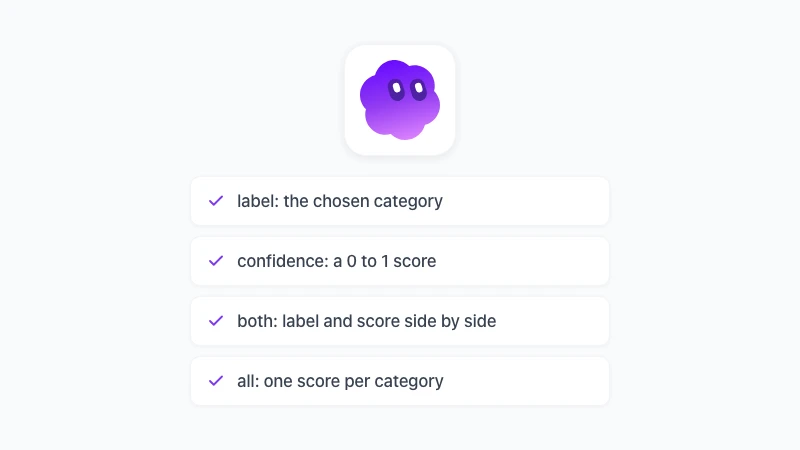
พารามิเตอร์ตัวที่สี่ output คือจุดที่สูตรนี้คุ้มค่าที่สุด มีสี่โหมด:
label(ค่าเริ่มต้น) คืนหมวดที่เลือกconfidenceคืนตัวเลขตั้งแต่ 0 ถึง 1 ของหมวดที่เลือกbothคืน label และคะแนนในสองคอลัมน์ข้างกันallคืนคะแนนของทุกหมวด เรียงตามลำดับช่วงหมวดของคุณ
นี่คือตัวอย่าง both กับตั๋วหนึ่งใบ:
=GPT_CLASSIFY(A2, $F$2:$G$5, "Support tickets", "both")ผลลัพธ์: Bug ใน B2 และ 0.94 ใน C2 แถวอย่าง “the export is slow, can you make it faster?” อาจได้ Feature กับ 0.52 ซึ่งเป็นสัญญาณว่าโมเดลเคยพิจารณา Bug ด้วย
ทำธงแถวที่ความมั่นใจต่ำให้คนตรวจ
ใส่ตัวกรองที่คอลัมน์ C สำหรับค่าต่ำกว่า 0.7 นั่นคือคิวตรวจสอบของคุณ โดยทั่วไปในข้อมูลซัพพอร์ตจะอยู่ราวๆ 5 ถึง 15 เปอร์เซ็นต์ของแถว
ที่เหลือที่อยู่เหนือเกณฑ์ถือว่าเสร็จแล้ว คุณอ่านตั๋ว 80 ใบแทน 800 ใบ และที่อ่านก็คือใบที่ต้องใช้คนจริงๆ
ใช้ conditional format ก็ได้: ไฮไลต์ C2:C500 เป็นสีเหลืองเมื่อค่าต่ำกว่า 0.7 และสีแดงเมื่อต่ำกว่า 0.5
สร้าง Heatmap คะแนนด้วย “all”
all คืนการกระจายคะแนนทั้งหมด หมวดสี่หมวดจะเติมสี่คอลัมน์ แต่ละคอลัมน์เก็บค่าความน่าจะเป็นของหมวดนั้น
=GPT_CLASSIFY(A2, $F$2:$G$5, , "all")ใส่ color scale ทั่วบล็อก คุณจะได้ heatmap ของข้อมูลทั้งชุด แถวที่สว่างในสองคอลัมน์คือแถวกำกวม และกลุ่มของความกำกวมมักหมายความว่ามีสองหมวดที่ซ้อนทับกัน ควรรวมเข้าด้วยกันหรืออธิบายให้ชัดเจนขึ้น
จัดหมวดข้อความใน Google Sheets ด้วย AI: ห้าเคสใช้งานจริง
ตัวอย่างตั๋วซัพพอร์ตเป็นเคสที่เห็นภาพชัด แต่นี่คือเคสที่เราเจอบ่อยที่สุดในชีตของลูกค้า
วิเคราะห์ความรู้สึกจากรีวิว. หมวด “Positive, Neutral, Negative” ใส่ instructions เป็น “รีวิวจาก App Store” ใช้ both แล้วเรียงตามค่าความมั่นใจเพื่อหารีวิวที่ไม่ชัดว่าพอใจหรือโกรธ ซึ่งมักเป็นกลุ่มที่มี feedback เกี่ยวกับผลิตภัณฑ์ที่เป็นประโยชน์
กำหนดเส้นทาง Lead. หมวดแบบช่วงสองคอลัมน์: “Enterprise | พนักงานเกิน 200 คนหรือพูดถึงฝ่ายจัดซื้อ”, “SMB | ทีมเล็ก ถามเรื่องราคา”, “Student | อีเมล .edu หรือพูดถึงวิชาเรียน” จัดหมวดช่องข้อความอิสระ “บอกเราเรื่องบริษัทของคุณ” แล้วกำหนดเส้นทางในสูตร FILTER
จัดรหัสค่าใช้จ่าย. คำอธิบายธนาคารมักรก ๆ “AMZN Mktp US*2K4” เป็นสตริงผู้ขาย ไม่ใช่หมวด ให้ส่ง “Software, Travel, Meals, Office, Other” พร้อมคำอธิบายของแต่ละหมวด แล้วปล่อยให้โมเดลอ่านทะลุตัวย่อ
ธีมแบบสอบถาม. คำตอบปลายเปิดว่า “ควรปรับปรุงอะไรดี” รัน all กับหกธีม แล้ว SUM แต่ละคอลัมน์เพื่อจัดอันดับธีมโดยไม่ต้องอ่านคำตอบซ้ำเลย
แท็กคอนเทนต์. ดราฟต์บล็อก คำอธิบายสินค้า หรือประกาศรับสมัครงาน จัดหมวดตามหัวข้อ กลุ่มเป้าหมาย หรือภาษา ข้อความหลายภาษาไม่มีปัญหา หมวดเป็นภาษาอังกฤษได้ ขณะที่ข้อความเป็นภาษาโปรตุเกส
แพตเทิร์นทุกเคสเหมือนกันหมด เขียนหมวดที่ไม่ซ้อนทับกัน อธิบายแต่ละหมวดด้วยประโยคเดียว แล้วปล่อยให้ค่าความมั่นใจตัดสินว่าแถวไหนที่คนต้องดู
เทียบกับฟังก์ชัน AI ในตัวของ Google Sheets
Google Sheets มีฟังก์ชัน =AI() ในตัวสำหรับแพ็กเกจ Workspace ที่มีสิทธิ์ และจัดหมวดข้อความได้ ถ้าคุณอยู่แพ็กเกจ Business Standard ขึ้นไป ควรรู้ว่าทั้งสองต่างกันตรงไหน
=AI() ใน Google Sheets | =GPT_CLASSIFY | |
|---|---|---|
| ความพร้อมใช้งาน | Business Standard ขึ้นไป ตาม ขีดจำกัดแพ็กเกจของ Google | ทุกแพ็กเกจของ GPT Workspace รวมถึงแบบฟรี |
| ขีดจำกัดรายเดือน | 5,000 เซลล์ (Business Standard/Plus), 25,000 (Enterprise) | จ่ายตามต้นทุนจริงของโมเดล |
| ขนาดแบตช์ | 350 เซลล์แรกที่เลือกต่อคลิก Generate ตาม หน้าช่วยเหลือของ Google | 100 เซลล์ต่อสูตร สูตรไม่จำกัด |
| ผลลัพธ์ | ข้อความอิสระ | Label เดียวจากหมวดของคุณ สะกดตรงเป๊ะ |
| ค่าความมั่นใจ | ไม่มี | 0 ถึง 1 ต่อหมวด |
| ซ้อนในสูตรอื่น | ไม่รองรับ | ใช้ใน IF, FILTER, COUNTIF ได้ |
แถวสุดท้ายสำคัญกว่าที่เห็น เอกสารของ Google ระบุว่าไม่รองรับฟังก์ชัน AI ที่ฝังในสูตรอื่น ดังนั้น =IF(AI(...)="negative", ...) จึงใช้ไม่ได้ ส่วน =GPT_CLASSIFY เป็น custom function ปกติ ดังนั้น =COUNTIF(GPT_CLASSIFY(A2:A50, $F$2:$F$5), "Bug") ทำได้ในบรรทัดเดียว
ฟังก์ชันในตัวเหมาะกับคำถามครั้งเดียวบนตารางเล็ก แต่สำหรับการจัดหมวดระดับใหญ่ ที่ต้องพึ่ง label ที่นับถือได้ สูตรเฉพาะทางคือเครื่องมือที่ดีกว่า
ราคา แคช และพฤติกรรม Fallback
=GPT_CLASSIFY ทำงานบน TypeSafe Jev ซึ่งเป็นโมเดลแบบตัดสินใจที่ตอบคำถามเลือกตอบเดียวด้วยค่าความน่าจะเป็นต่อหมวด คิดค่าใช้จ่ายตามต้นทุนจริงของโมเดล ซึ่งออกมาถูกกว่าการเรียก =GPT() แบบข้อความบนเซลล์เดียวกันประมาณ 10 เท่า
แคชช่วยให้บิลต่ำในทางปฏิบัติ เซลล์ถูกจัดหมวดครั้งเดียวแล้วผลลัพธ์ถูกเก็บไว้ การเปิดชีตใหม่ คัดลอกสูตร หรือคำนวณใหม่จึงไม่เสียเงินเพิ่ม ส่ง TRUE เป็นพารามิเตอร์ตัวที่ห้าเฉพาะเมื่อคุณแก้หมวดแล้วต้องการคำตอบใหม่
ถ้าโมเดลแบบตัดสินใจไม่พร้อมใช้งาน สูตรจะ fallback ไปยังโมเดลข้อความ Standard พร้อม enum schema แบบเข้มงวด ชีตของคุณจะไม่โชว์ error เพราะเหตุนี้ คุณยังได้ label ที่ถูกต้อง เพียงแค่คอลัมน์ความมั่นใจเว้นว่างไว้จนกว่าโมเดลแบบตัดสินใจกลับมา
เซลล์ที่ว่างจะคืนผลลัพธ์ว่าง ไม่ใช่การเดาสุ่ม ๆ ช่วยให้สูตรที่ลากลงไปสะอาดเรียบร้อยท้ายคอลัมน์
ลองใช้ GPT Workspace
ใช้ ChatGPT, Claude และ Gemini ได้โดยตรงใน Google Docs, Sheets, Slides, Gmail และ Drive ไม่ต้องสลับแท็บ
เริ่มใช้ฟรีเคล็ดลับจากสัปดาห์แรก
สิ่งที่เราเรียนรู้จากการดูการจัดหมวดชุดแรกๆ ที่วิ่งเข้ามา
เก็บรายการหมวดให้สั้น หมวดห้าถึงแปดหมวดที่อธิบายดีๆ ชนะหมวดยี่สิบหมวดที่กำกวมเสมอ ถ้าเกินนั้น ให้เพิ่มรอบที่สองด้วยสูตรหมวดย่อยที่รันเฉพาะแถวที่ label แรกตรงกัน
ใช้พารามิเตอร์ instructions สำหรับบริบทโดเมน ไม่ใช่สำหรับกติกา “ตั๋วซัพพอร์ตของแอปออกใบแจ้งหนี้ B2B” ช่วยได้ ส่วน “ถ้าข้อความพูดถึงเงิน ให้เลือก Billing” ควรอยู่ในคำอธิบายของ Billing ต่างหาก ที่โมเดลจะได้อ่านไปพร้อมกับ label
ทำความสะอาดก่อนจัดหมวด แถวซ้ำไม่เสียเงินเพิ่มเพราะแคช แต่ทำให้การนับเพี้ยน คู่มือ หาแถวซ้ำใน Google Sheets ของเราใช้เวลาแค่สิบนาทีก่อนเริ่ม
และถ้าคุณชอบอธิบายงานเป็นภาษาพูดธรรมดา sidebar ของ Sheets ในหน้า จัดหมวดและจัดกลุ่มข้อมูล แสดงให้ดูว่าทำได้: มันเขียนสูตรให้คุณได้เลย พิมพ์ว่า “classify column A into Bug, Feature, Question with confidence” แล้วมันจะวาง =GPT_CLASSIFY แบบ both ลงในคอลัมน์ถัดไป เอกสารพารามิเตอร์ฉบับเต็มอยู่ใน เอกสาร GPT_CLASSIFY
คำถามที่พบบ่อย
สรุป
วิธีที่เร็วที่สุดในการจัดหมวดข้อมูลใน Google Sheets คือสูตรที่ตอบได้แค่ label ของคุณเท่านั้น =GPT_CLASSIFY ทำแบบนั้น บอกความมั่นใจของตัวเอง รับ 100 เซลล์ต่อการเรียก และถูกกว่า prompt แบบข้อความประมาณสิบเท่า
เขียนหมวดของคุณเป็นช่วงสองคอลัมน์ ใช้ both เพื่อสร้างคิวตรวจสอบ แล้วปล่อยให้ชีตทำงานรอบแรก ติดตั้ง GPT Workspace แล้วลองใช้กับไฟล์ที่คุณกำลังจะนั่งจัดเรียงด้วยมืออยู่เลย