






วิธี Clean Data ใน Excel: ทำข้อมูลสกปรกให้สะอาดและพร้อมใช้งานจริง
เรียนรู้วิธี Clean Data ใน Excel ด้วยเทคนิคที่ใช้ได้จริง ตัวอย่างเปรียบเทียบก่อน-หลัง และเวิร์กโฟลว์ที่ทำซ้ำได้และรองรับข้อมูลปริมาณมาก


ไฟล์ export จาก CRM มาถึงก่อนประชุมรอบแรกพอดี แถวข้อมูลดูคุ้นตาดี แต่ช่องว่างท้ายข้อความทำให้ lookup หาค่าไม่ติด วันที่มาถึงหลายฟอร์แมตปนกัน เซลล์ที่ merge ไว้ทำให้ตัวกรองพัง แถมยังมีแถวหัวตารางซ้ำโผล่มากลางชีต ที่น่ากลัวกว่าคือสูตรยังคำนวณได้ปกติ ซึ่งทำให้ไฟล์นี้อันตรายขึ้น ไม่ใช่ปลอดภัยขึ้น
การทำ clean data ใน Excel ให้เชื่อถือได้ ไม่ใช่แค่ทำให้ชีตดูเรียบร้อยสวยงาม แต่คือการรักษาข้อมูลตั้งต้นเดิมไว้ ใช้การแปลงค่าที่คนอื่นเปิดมาตรวจสอบได้ และผลิตค่าที่สูตร PivotTable กราฟ และโมเดลด้านล่างสายนำไปใช้ได้อย่างปลอดภัย วงการวิจัยสเปรดชีตถือการทำความสะอาดข้อมูลเป็นงานที่มีความเสี่ยงสูงมานานแล้ว โดยงาน review ชิ้นสำคัญรายงานว่า 94% ของสเปรดชีตมีข้อผิดพลาด และอัตราความผิดพลาดเฉลี่ยต่อเซลล์อยู่ที่ 5.2% ในงานวิจัยยุคแรก ๆ ที่รวบรวมไว้ (spreadsheet error literature review)
แนวทางที่ใช้ได้จริงคือเวิร์กโฟลว์ที่มีระบบควบคุม บทความนี้จะพาคุณดูว่าฟังก์ชันอย่าง TRIM, CLEAN, SUBSTITUTE, VALUE และ DATEVALUE ประหยัดเวลาตรงไหน เครื่องมือเชิงโครงสร้างจัดการปัญหาที่สูตรเอื้อมไม่ถึงตรงจุดไหน และเมื่อไหร่ที่ Power Query ถึงสมเหตุสมผลกว่าการนั่งแก้ด้วยมือซ้ำ ๆ และถ้ากระบวนการรายงานภาพใหญ่ของคุณก็ต้องพึ่งข้อมูลตั้งต้นที่เชื่อถือได้เช่นกัน ข้อมูลธุรกิจที่เชื่อถือได้กับ Streamkap มีบริบทเรื่อง data quality ที่กว้างกว่าไฟล์เวิร์กบุ๊กเดียวให้อ่านเพิ่ม
สารบัญ
- เมื่อสเปรดชีตรก ๆ ขโมยเช้าวันของคุณไป
- เตรียมพื้นที่ทำความสะอาดข้อมูลให้ปลอดภัย
- ทำความสะอาดข้อความและค่าด้วยฟังก์ชันในตัว
- แก้โครงสร้าง วันที่ และฟอร์แมตปนกัน
- เมื่อการทำความสะอาดด้วยมือเริ่มไม่ไหว
- เวิร์กโฟลว์ทำความสะอาดข้อมูลที่ทำซ้ำได้
- นิสัยที่ทำให้ข้อมูลของคุณสะอาดในวันข้างหน้า
เมื่อสเปรดชีตรก ๆ ขโมยเช้าวันของคุณไป
สัญชาตญาณแรกของเรามักบอกให้เริ่มแก้ปัญหาที่มองเห็น ลบแถวหัวตารางตัวประหลาด ลบแถวว่าง รัน Find and Replace แล้ววางผลลัพธ์ทับของเดิม ทำไปแล้วรู้สึกว่าคุ้มเวลา จนกระทั่ง export รอบหน้าเปลี่ยนโครงสร้าง แล้วสูตรที่วางไว้เป๊ะ ๆ กลับชี้ไปคอลัมน์ผิด
ช่องว่างท้ายข้อความในคอลัมน์ Customer Name ทำให้ lookup แบบตรงตัวหาไม่เจอ วันที่ที่ถูกเก็บเป็นข้อความหายไปจากการคำนวณ หมวดหมู่ที่กรอกเป็น Retail, retail และ RETAIL จะโผล่มาเป็นป้ายกำกับคนละตัวใน PivotTable ทั้งที่ควรเป็นค่าเดียวกัน ส่วนเซลล์ merge ที่ดูไม่เป็นอันตรายกลับทำให้การเรียงหรือกรองข้อมูลพังได้ VLOOKUP อาจคืนค่าไม่เจอโดยไม่บอกสาเหตุที่แท้จริง และสูตรอาจนับเรคคอร์ดผิดโดยคุณไม่รู้ตัว
กฎข้อปฏิบัติ: ถ้าการทำความสะอาดรอบใดอธิบายไม่ได้และทำซ้ำไม่ได้ ให้ถือว่าเป็นการซ่อมชั่วคราว ไม่ใช่เวิร์กโฟลว์ที่เสร็จสมบูรณ์
การทำแบบมีระบบควบคุมให้ผลลัพธ์ต่างออกไปภายในเวลาทำงานเท่าเดิม ข้อความเป็นมาตรฐานเดียวกัน วันที่อ่านค่าได้ แถวซ้ำถูกประเมินด้วยคีย์ที่กำหนดไว้ และผลลัพธ์ที่สะอาดแล้วยังเชื่อมกับข้อมูลต้นทางเสมอ เพื่อนร่วมงานที่เปิดไฟล์นี้ทีหลังควรบอกได้ว่าอะไรเปลี่ยน เปลี่ยนเพราะอะไร และค่าต้นฉบับมาจากไหน
ความต่างนี้สำคัญ เพราะข้อผิดพลาดไหลไปถึงสูตร ตัวเลขสรุป กราฟ และการตัดสินใจได้ งานวิจัยย้ำว่าการตรวจจับที่เชื่อถือได้ต้องมากกว่าการดูฟอร์แมตผ่านตา ทั้งการตรวจระดับเซลล์ การตรวจสูตร และการเช็คความสอดคล้องล้วนมีบทบาทของตัวเอง นี่คือเหตุผลที่กระบวนการที่เชื่อถือได้ชนะเทคนิคฉลาด ๆ ที่ใช้ครั้งเดียวจบเสมอ
เตรียมพื้นที่ทำความสะอาดข้อมูลให้ปลอดภัย

พื้นที่ทำงานที่ปลอดภัยเริ่มก่อนการแก้ไขครั้งแรก บันทึกสำเนาสำรองพร้อมวันที่ เก็บไฟล์ที่ได้รับมาไว้เหมือนเดิม แล้วทำงานบนสำเนาแยกต่างหาก Freeze แถวบนสุดไว้ให้เห็นหัวตารางตลอด และเก็บจุดกู้คืนไว้ก่อนลบ วางทับ หรือแทนที่ค่าใด ๆ ขั้นตอนพวกนี้ทำให้เวลาแก้ไขช่วงข้อมูลผิดพลาดโดยไม่ตั้งใจ คุณยังกู้คืนได้ แทนที่จะต้องไปประกอบข้อมูลต้นทางใหม่ทั้งชุด
แปลงช่วงข้อมูลต้นทางเป็น Excel Table หัวตารางที่นิ่ง สูตรที่เติมลงมาอัตโนมัติ และ structured references ตรวจสอบง่ายกว่าพิกัดเซลล์ตายตัว ใช้ Table สำหรับการตรวจสอบและผลลัพธ์อย่างมีการควบคุม โดยแยกค่าที่ import เข้ามาให้พ้นจากโลจิกการแปลงข้อมูลทั้งหมด คู่มือ การทำ data profiling ด้วย Power Query จาก Microsoft ครอบคลุมการสำรวจข้อมูลและการตรวจดูค่าว่าง ค่าผิดพลาด และค่าซ้ำ ในฐานะส่วนหนึ่งของกระบวนการทำความสะอาดที่ทำซ้ำได้
แยกข้อมูลต้นทาง โลจิก และผลลัพธ์ออกจากกัน
ใช้สามชั้นข้อมูลที่ตั้งชื่อให้ชัดเจน:
- ชีต Raw: ข้อมูล import ต้นฉบับที่ไม่ถูกแตะต้อง พร้อมหัวตารางและค่าดั้งเดิม
- ชีต Cleaning: helper columns สูตร ตาราง mapping และการเช็คความถูกต้อง
- ชีต Output: Table ที่พร้อมวิเคราะห์ แหล่งข้อมูลของ pivot หรือผลลัพธ์รายงาน
ให้หนึ่งฟิลด์ต่อหนึ่งคอลัมน์ ใช้หัวตารางที่สื่อความหมาย ใส่หน่วยกำกับเมื่อเกี่ยวข้อง และเอาเซลล์ merge ออกจากบล็อกข้อมูล อย่าวางตารางที่ไม่เกี่ยวกันไว้ในชีตเดียว หรือเก็บหลายเวอร์ชันที่ขัดกันเองไว้คนละแท็บ หัวตารางและค่า null ที่เป็นมาตรฐานเดียวกันทำให้การตรวจสอบทีหลังง่ายขึ้น โดยเฉพาะเมื่อนักวิเคราะห์คนถัดไปรับไฟล์นี้ไปดูแลต่อ
กับการแก้ไขครั้งใหญ่ การตั้งให้ Excel คำนวณแบบ manual ช่วยลดความหน่วงได้ แต่ต้องสั่งคำนวณใหม่และตรวจสอบก่อนบันทึกทุกครั้ง ปิด AutoCorrect ในจุดที่ข้อความต้องแม่นยำเป๊ะ เช่น identifier และโค้ดที่ import เข้ามา แล้วเพิ่ม Cleaning Log ระบุชื่อไฟล์ต้นทาง วันที่ ผู้ดำเนินการ และบันทึกสั้น ๆ ของการแปลงข้อมูลแต่ละรอบ
โครงสร้างนี้ปกป้องความสามารถในการตรวจสอบย้อนหลัง ชีต Raw แสดงค่าตั้งต้น โลจิกของ helper แสดงว่าค่าเปลี่ยนไปอย่างไร และ log บันทึกเหตุผลการตัดสินใจ คู่มือ Clean Data in Excel ของ Microsoft ก็แนะนำเช่นกันให้เก็บ raw data ไว้และใช้ helper columns ก่อนค่อยแทนที่ฟิลด์ต้นทาง
ทำความสะอาดข้อความและค่าด้วยฟังก์ชันในตัว
การทำความสะอาดด้วยสูตรได้ผลดีที่สุดในระดับเซลล์ เก็บค่าดิบไว้ที่ Raw!A2 แล้ววางสูตรแปลงค่าไว้ใน helper column แทนที่จะเขียนทับค่าเดิม วิธีนี้รักษาที่มาของข้อมูล และให้คุณเทียบค่าก่อน-หลังได้แบบวางเคียงกัน
TRIM ตัดช่องว่างหน้า-หลังข้อความ และยุบช่องว่างซ้ำ ๆ ตรงกลางให้เหลือช่องเดียว ถ้า A2 มีค่า North Region สูตร =TRIM(A2) จะคืนค่า North Region นี่คือด่านแรกที่มีประโยชน์กับชื่อ สถานที่ และหมวดหมู่ที่ match แบบตรงตัวไม่ติดเพราะช่องว่างธรรมดา ๆ นี่เอง
CLEAN กำจัดอักขระที่พิมพ์ไม่ออก ข้อมูลที่คัดลอกมาจากระบบเก่าหรือหน้าเว็บอาจมีอักขระที่มองไม่เห็นในตารางซ่อนอยู่ สำหรับช่องว่างดื้อรั้น รวมถึง non-breaking space ให้รวมหลายฟังก์ชันเข้าด้วยกัน:
=TRIM(CLEAN(SUBSTITUTE(A2,CHAR(160)," ")))
สูตรนี้เปลี่ยน non-breaking space เป็นช่องว่างปกติ กำจัดอักขระที่พิมพ์ไม่ออก แล้วจัดช่องว่างให้เรียบร้อยเป็นขั้นสุดท้าย
แปลงชนิดค่าอย่างมีเป้าหมาย
SUBSTITUTE มีประโยชน์ก่อนแปลงข้อความเป็นตัวเลข ถ้า A2 มีค่า $1,250 สูตรอย่าง =VALUE(SUBSTITUTE(SUBSTITUTE(A2,"$",""),",","")) จะตัดสัญลักษณ์สกุลเงินและจุลภาคออกก่อนแปลงค่า จากนั้น VALUE เปลี่ยนข้อความที่เหลือเป็นตัวเลขที่ SUM กับ AVERAGE ใช้ได้
สำหรับฟอร์แมตตามภูมิภาค NUMBERVALUE ให้คุณควบคุมตัวคั่นทศนิยมและตัวคั่นหลักพันได้อย่างชัดเจน เรื่องนี้สำคัญเมื่อไฟล์ export ใช้จุลภาคเป็นทศนิยม แต่เวิร์กบุ๊กคาดหวังจุด ตัวคั่นในสูตรเองก็เปลี่ยนตาม locale ของ Excel ด้วย จึงควรทดสอบ syntax ในสภาพแวดล้อมเป้าหมาย แทนการก๊อปสูตรมาใช้แบบเอาตัวรอด
วันที่ก็ต้องมีวินัยแบบเดียวกัน DATEVALUE แปลงข้อความวันที่ที่รู้จักเป็น date serial ของ Excel ส่วน TIMEVALUE ดูแลข้อความเวลา TEXT ควบคุมการแสดงผล เช่น =TEXT(B2,"yyyy-mm-dd") แต่ควรเก็บค่าวันที่แท้ ๆ ไว้สำหรับการคำนวณ และใช้ TEXT เฉพาะการแสดงผลหรือจัดฟอร์แมตตอน export เท่านั้น
ถ้าอยากดูตัวอย่างสูตรและแพตเทิร์นเพิ่มเติม คู่มือการสร้างสูตร Excel ช่วยแปลงสิ่งที่คุณต้องการให้เป็นนิพจน์ที่ใช้งานได้จริง
| ฟังก์ชัน | ค่าก่อน | ผลลัพธ์หลัง | กรณีใช้งาน |
|---|---|---|---|
TRIM | Acme Ltd | Acme Ltd | จัดช่องว่างปกติให้เป็นมาตรฐาน |
CLEAN | ข้อความที่มีอักขระควบคุมซ่อนอยู่ | ข้อความที่พิมพ์ออกได้ | ซ่อมข้อความที่ import หรือ scrape มา |
SUBSTITUTE | $1,250 | 1250 ก่อนแปลงค่า | ลบสัญลักษณ์หรือแทนที่อักขระ |
VALUE | "1250" | 1250 ในรูปตัวเลข | ทำให้ข้อความตัวเลขคำนวณได้ |
DATEVALUE | "12/03/2024" | ค่าวันที่ของ Excel | แปลงข้อความวันที่ที่รู้จัก |
TEXT | ค่าวันที่ที่ถูกต้อง | แสดงผลเป็น 2024-03-12 | แสดงวันที่ให้เป็นรูปแบบเดียวกัน |
การทำความสะอาดด้วยสูตรจะพังลง เมื่อพยายามใช้นิพจน์เดียวแก้ทุก input ที่เป็นไปได้ สูตรซ้อนหลายชั้นทรงพลังก็จริง แต่จะตรวจสอบยากเมื่อข้างในเต็มไปด้วย exception สมมติฐานเรื่อง locale และกฎการแทนที่มากมาย เมื่อความสามารถในการตรวจทานสำคัญ ให้แยกการแปลงค่าที่มีความหมายแต่ละอย่างไว้ใน helper column ของตัวเอง
แก้โครงสร้าง วันที่ และฟอร์แมตปนกัน
ปัญหาบางอย่างของสเปรดชีตไม่ใช่ปัญหาที่ระดับค่าในเซลล์ สูตรทำความสะอาดข้อความในเซลล์ได้ แต่ตัดสินใจอย่างปลอดภัยไม่ได้ว่าจะแยกคอลัมน์ที่มี Smith, Jordan อย่างไร หรือจะซ่อมชีตที่หัวตาราง merge คั่นกลางบล็อกข้อมูลยังไง
ใช้ Text to Columns เมื่อฟิลด์มีตัวคั่นที่สม่ำเสมอ ชื่อ โค้ด หรือท่อนที่อยู่ที่คั่นด้วยจุลภาคแยกออกเป็นฟิลด์แยกกันได้ แต่ให้ดู preview ผลลัพธ์ก่อน wizard อาจเขียนทับคอลัมน์ข้างเคียงถ้าคุณไม่ได้แทรกพื้นที่ว่างให้พอ จึงควรทำงานบนสำเนาหรือพื้นที่ helper
ทางกลับกัน & ใช้ต่อข้อความแบบง่าย เช่น =A2&" "&B2 ส่วน TEXTJOIN จัดการช่วงข้อมูลและตัวคั่นได้เรียบร้อยกว่า Flash Fill สะดวกกับงานที่มีแพตเทิร์นชัด เช่น ดึงโดเมนจากอีเมล หรือเปลี่ยนชื่อจาก Last, First เป็น First Last แต่มันไม่ใช่การแปลงข้อมูลแบบมีระบบควบคุมในตัวเอง ควรตรวจทานแพตเทิร์นที่มันสร้างเสมอ โดยเฉพาะเมื่อมี exception โผล่มากลางข้อมูล
การจัดฟอร์แมตสร้างความมั่นใจลอย ๆ ได้ ใช้ Format Painter เฉพาะเมื่อเข้าใจช่วงปลายทางแล้ว และใช้ Paste Special Values เมื่อต้องการตัดการพึ่งพาสูตรออกจากผลลัพธ์สุดท้าย อักขระที่ซ่อนอยู่อาจรอดจากการเก็บด้วยสายตา ค่าที่หน้าตาเหมือนกันเป๊ะจึงยังต้องผ่านการทดสอบด้วยฟังก์ชันหรือการเทียบค่า
ทำให้วันที่ไม่คลุมเครือ
12/03/2024 อาจหมายถึงคนละวัน ขึ้นอยู่กับธรรมเนียมของแต่ละภูมิภาค อย่าเพิ่งถือว่าจัดรูปแบบเรียบร้อยด้วยการเปลี่ยนฟอร์แมตเซลล์เพียงอย่างเดียว ให้เช็คก่อนว่าต้นทางหมายถึงวัน-เดือน-ปี หรือเดือน-วัน-ปี แล้วค่อยสร้างค่าวันที่แท้ด้วย DATE, YEAR, MONTH และ DAY หรือใช้การ parse แบบรู้ locale ของ Power Query เมื่อธรรมเนียมของต้นทางระบุชัดเจนอยู่แล้ว
เลข serial วันที่ที่ถูก detect อัตโนมัติ และวันที่แบบข้อความ ควรมาบรรจบที่คอลัมน์วันที่เดียวที่ชนิดข้อมูลตรงกัน แล้วแสดงค่านั้นเป็นรูปแบบ ISO เมื่อผู้ใช้หรือระบบต้องการมุมมองที่ไม่คลุมเครือ
ตัวเลขที่ถูกเก็บเป็นข้อความมักมีสามเหลี่ยมเตือนสีเขียว ชิดซ้าย หรือถูก SUM มองข้าม ให้เลือกเซลล์ที่เกี่ยวข้องแล้วใช้เมนูคำเตือนแปลงค่า คูณด้วยหนึ่งในสูตร helper หรือใช้ VALUE หรือ NUMBERVALUE เมื่อต้องการจัดการอย่างชัดเจน ทางเลือกที่ถูกต้องขึ้นอยู่กับว่ามีตัวคั่น สัญลักษณ์ หรือกฎ locale เข้ามาเกี่ยวข้องหรือไม่

เมื่อการทำความสะอาดด้วยมือเริ่มไม่ไหว
การทำความสะอาดด้วยสูตรเหมาะกับการแก้แบบครั้งเดียวที่มีการควบคุม ขีดจำกัดจะโผล่เมื่อไฟล์ export ใหญ่ขึ้น มาซ้ำเป็นประจำ หรือต้องให้คนอื่นตรวจทาน TRIM กับ SUBSTITUTE อาจหน่วงขึ้นบนช่วงข้อมูลใหญ่ Flash Fill อาจเดาแพตเทิร์นผิดไปจากเดิมเมื่อต้นทางเปลี่ยน และ helper columns อาจกระจายโลจิกการแปลงข้อมูลไปทั่วทั้งเวิร์กบุ๊ก การวางผลลัพธ์ทับต้นทางประหยัดเวลาตอนนั้นจริง แต่ก็ตัดสายใยที่มองเห็นระหว่าง input กับการแปลงข้อมูลทิ้งไป
Power Query เหมาะกับงานทำความสะอาดที่เกิดซ้ำ เพราะกระบวนการเก็บบันทึกไว้แล้วรีเฟรชใหม่ได้ รองรับการทำงานอย่าง profiling ข้อมูล เก็บหรือลบค่าซ้ำ ลบค่าว่าง ลบ error และแทนที่ error ทุก action ถูกบันทึกในบานหน้าต่าง Applied Steps การรีเฟรช query จึงเล่นลำดับเดิมกับข้อมูลใหม่ให้เอง แทนที่จะต้องมานั่งประกอบใหม่ด้วยมือ
ข้อแลกเปลี่ยนคือเรื่องการดูแลรักษา Power Query ต้องใช้เวลาเรียนรู้ และผู้มีส่วนได้เสียที่คุ้นเคยกับเวิร์กโฟลว์เวิร์กบุ๊กแบบเดิมอาจรู้สึกว่าไฟล์ที่ขับเคลื่อนด้วย query มันแปลกมือ แต่สิ่งที่ได้ตอบแทนคือกระบวนการที่มีเอกสาร ตรวจสอบได้ รีเฟรชได้ และส่งต่อให้นักวิเคราะห์คนถัดไปได้ ซึ่งโดยรวมแล้วแน่นกว่าสายสูตรยาว ๆ ที่ต้องประกอบใหม่หลังทุก export
เลือกวิธีตามขนาดงาน
ช่วงตัวเลขด้านล่างเป็นแนวปฏิบัติในการทำงาน ไม่ใช่ขีดจำกัดทางเทคนิคของ Excel มันบอกว่าเมื่อไหร่ที่ต้นทุนการดูแลงานมือมักจะเกินความสะดวกที่ได้มา
| แนวทาง | เหมาะกับช่วงจำนวนแถว | ความสามารถตรวจสอบ | ความสามารถทำซ้ำ |
|---|---|---|---|
| ทำความสะอาดด้วยมือ | ไม่เกิน 1,000 แถว | ต่ำ เว้นแต่บันทึก log อย่างระมัดระวัง | ต่ำ |
| สูตรและ helper columns | 1,000 ถึง 50,000 แถว | ปานกลาง ถ้าแยกชั้นต้นทางกับ helper ออกจากกัน | ปานกลาง |
| Power Query หรือสคริปต์ | มากกว่า 50,000 แถว | สูง ผ่านขั้นตอนที่บันทึกไว้หรือโค้ด | สูง ผ่านการรีเฟรชหรือรันซ้ำ |
Power Query เหมาะมากเมื่อข้อมูลชุดเดิมมาซ้ำ ๆ คอลัมน์อาจขยับเปลี่ยนตำแหน่ง หรือมีนักวิเคราะห์หลายคนต้องตรวจผลลัพธ์เดียวกัน สำหรับเวิร์กบุ๊กที่อัดด้วยสูตร การทำความสะอาดสเปรดชีตด้วย AI ช่วยร่างการแปลงข้อมูลได้ ให้ถือว่าสูตรที่สร้างขึ้นเป็นจุดตั้งต้น แล้วทดสอบกับค่าดิบและกฎทางธุรกิจที่บันทึกไว้เสมอ
จำนวนแถวอย่างเดียวไม่ควรเป็นตัวชี้ขาดวิธี รายงานเล็ก ๆ ที่ต้องการ traceability เข้มงวดอาจคุ้มค่าที่จะใช้ Power Query ขณะที่ลิสต์ส่วนตัวใช้ครั้งเดียวอาจเก็บด้วยมือเร็วกว่า ลองถามว่างานนี้ทำซ้ำไหม มีนักวิเคราะห์คนอื่นต้อง audit ไหม และโครงสร้าง input เปลี่ยนไปตามเวลาไหม คำตอบเหล่านี้ต่างหากที่กำหนดว่า การแก้ด้วยสูตรแบบเร็ว ๆ ยังใช้ได้จริง หรือกำลังกลายเป็นกระบวนการไร้เอกสารที่ทำสูตรด้านล่างสายพัง
เวิร์กโฟลว์ทำความสะอาดข้อมูลที่ทำซ้ำได้
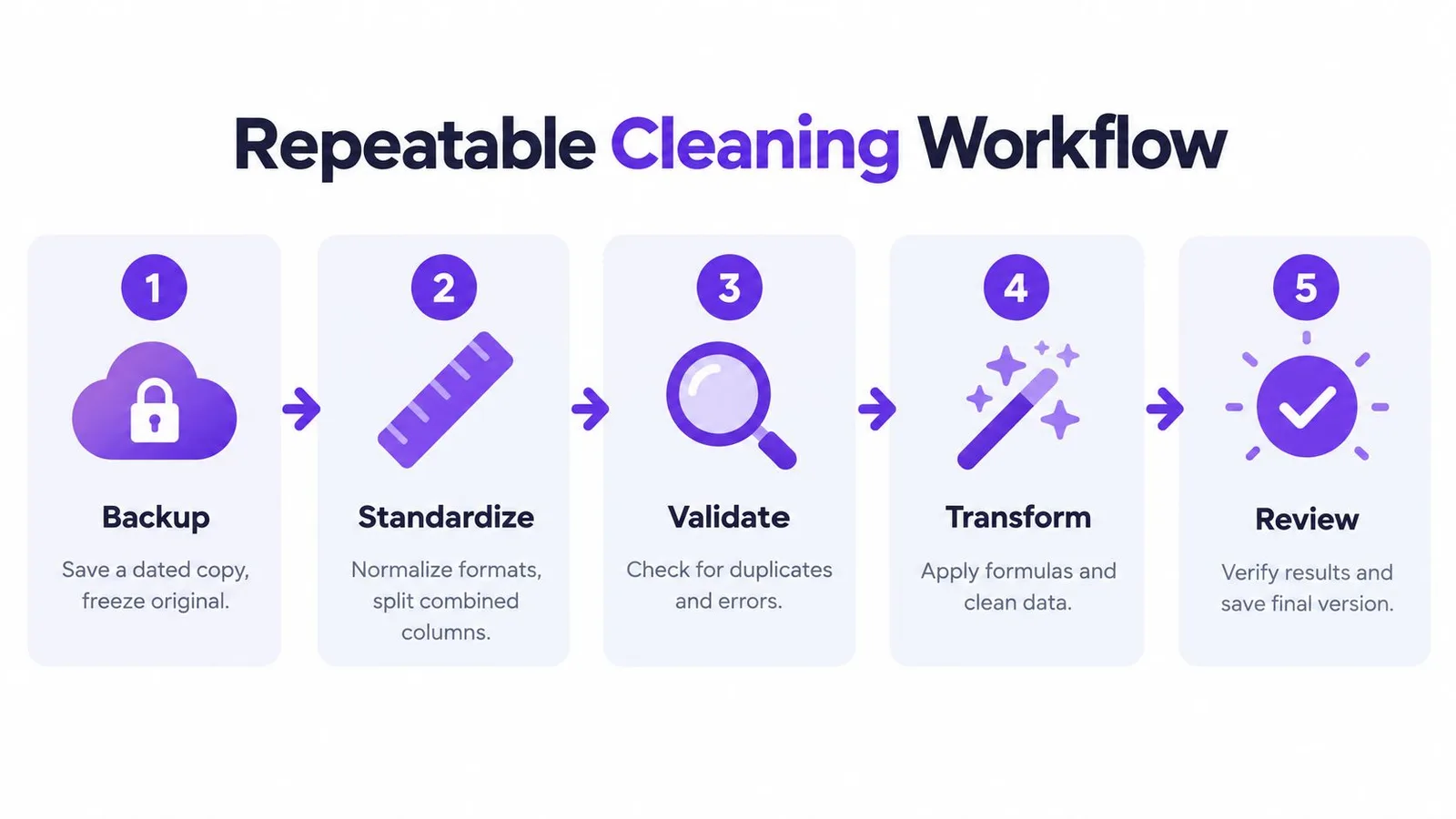
มองเวิร์กบุ๊กเป็น data pipeline ขนาดเล็กที่มีห้าเฟส ลำดับนี้คุ้มครองคุณจากการไป validate ผลลัพธ์ที่ผลิตมาจากแหล่งข้อมูลที่เสียหายอยู่แล้ว
เฟสหนึ่งกับสองสร้างการควบคุม
Backup มาก่อนเป็นอันดับแรก บันทึกสำเนาพร้อมวันที่ เก็บ input ต้นฉบับไว้ และล็อกแท็บต้นทางเอาไว้ หากมี operation แบบทำลายข้อมูลลอดลอดมาได้ คุณกู้กลับไปจุดตั้งต้นได้ทันที แทนที่จะต้องนั่งเดาว่าอะไรถูกเปลี่ยนไปบ้าง
Profile ก่อนแปลงข้อมูล ใช้ Ctrl+Down สำรวจความยาวจริงของแต่ละคอลัมน์ ใช้ conditional formatting ลากค่าว่างกับค่าซ้ำออกมาให้เห็น และใช้ LEN หาค่าที่สั้นหรือยาวผิดปกติ การทำ profile ให้แผนที่ปัญหาทั้งหมด และช่วยกันคุณจากการเข้าใจว่าอาการที่เกิดจากฟอร์แมตคือเรคคอร์ดซ้ำ
เฟสสามถึงห้าสร้างหลักฐาน
Transform ในลำดับที่นิ่ง ใช้ฟังก์ชันข้อความใน helper columns ซ่อมโครงสร้างของชีต ทำวันที่และชนิดตัวเลขให้เป็นมาตรฐาน แล้วค่อยเตรียมผลลัพธ์สุดท้าย คู่มือของ Microsoft แนะนำให้แทรก helper column ลากสูตรแปลงค่าลงมา วางเป็นค่า และลบคอลัมน์เดิมเฉพาะหลังตรวจผลลัพธ์แล้วเท่านั้น (คู่มือการทำความสะอาด Excel ของ Microsoft)
Validate โดยเทียบกับต้นทาง เทียบผลรวม ใช้ COUNTIF ยืนยันหมวดหมู่หรือสถานะที่คาดไว้ และตรวจ exception เป็นรายกรณี แทนที่จะเชื่อว่าตารางที่ดูสะอาดคือถูกต้อง สั่ง Remove Duplicates หลังข้อมูลเป็นมาตรฐานแล้วเท่านั้น เพื่อไม่ให้ช่องว่างกับตัวพิมพ์เล็ก-ใหญ่ปิดบังจำนวนซ้ำจริง
Document ผลลัพธ์ ชีต Notes ควรบันทึกชื่อไฟล์ต้นทาง การแปลงข้อมูลที่ใช้ การตรวจสอบที่ทำ วันที่ และสมมติฐานใด ๆ เรื่องวันที่ ค่าที่หายไป หรือ mapping หมวดหมู่ ถ้าคุณทำงานข้าม Google Sheets ด้วย การเชื่อม Google Sheets กับ ChatGPT ช่วยหนุนเวิร์กโฟลว์วิเคราะห์ได้ แต่มาตรฐานการจดเอกสารก็ยังต้องเท่าเดิม
ลำดับขั้นสำคัญไม่แพ้ action แต่ละอย่าง backup ทำให้กู้คืนได้ profiling เผยขอบเขต transformation เปลี่ยนค่า validation ทดสอบผลลัพธ์ และ documentation ทำให้คนถัดไปเข้าใจกระบวนการ
นิสัยที่ทำให้ข้อมูลของคุณสะอาดในวันข้างหน้า
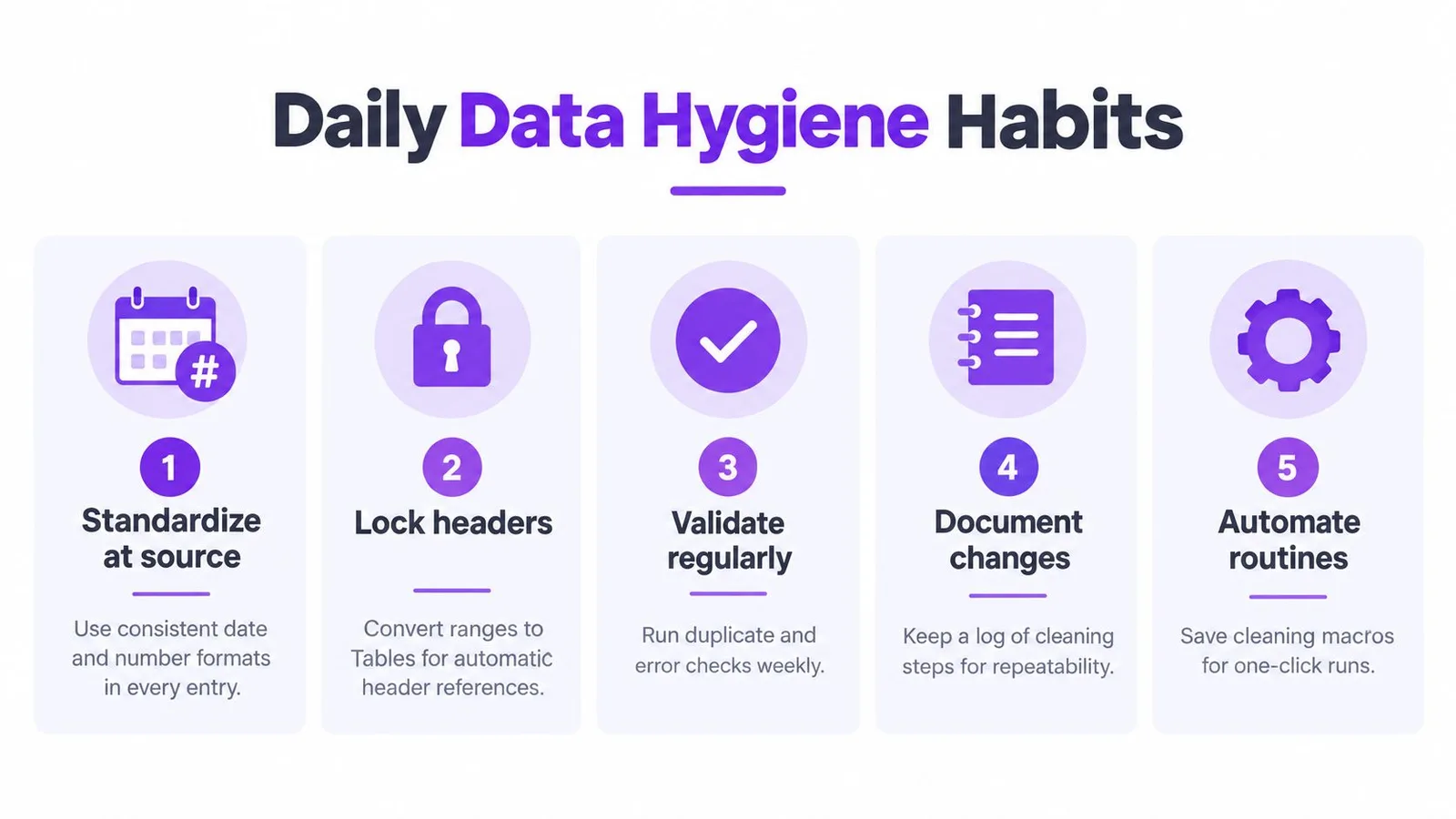
การทำความสะอาดที่เชื่อถือได้เริ่มก่อนไฟล์ export จะมาถึง ทำฟอร์แมตวันที่และตัวเลขให้เป็นมาตรฐานตั้งแต่จุดกรอกข้อมูล ใช้ dropdown จาก data validation สำหรับหมวดหมู่ที่ต้องควบคุม และรักษาหัวตารางให้นิ่งด้วยการทำงานภายใน Excel Table การเลือกแบบนี้ช่วยลดงานซ่อมทีหลัง
เก็บไฟล์ที่ทำความสะอาดแล้วเข้า archive ด้วยชื่อไฟล์ที่มีวันที่ พร้อม change log บรรทัดเดียว อย่าเขียนทับแท็บต้นทางในที่เดิมเด็ดขาด และอย่าพึ่งวงจร Find and Replace ที่บอบบาง ซึ่งอาจไปแก้ป้ายกำกับ สูตร หรือ identifier นอกช่วงที่ตั้งใจ
สำหรับไฟล์ export กึ่งโครงสร้างที่มาซ้ำเป็นประจำ การเก็บข้อมูลด้วย AI ใน Google Sheets หรือ Excel ช่วยจัดกลุ่มค่า เสนอสูตร ทำฟิลด์ให้เป็นมาตรฐาน และแจ้งเตือนค่าผิดปกติได้ GPT Workspace มีฟีเจอร์สเปรดชีตสำหรับวิเคราะห์และทำความสะอาดข้อมูลภายใน Google Workspace แต่เครื่องมือไม่ได้มาแทนการรักษาข้อมูลต้นทาง การ validate หรือ log ที่ชัดเจน
ก่อนไฟล์รก ๆ ตัวถัดไปจะมาถึง จำไว้ว่า: เก็บ raw data ไว้ครบ ทำ profile ก่อนแก้ แปลงค่าใน helper ทำ validate กับต้นทาง และบันทึกผลลัพธ์เป็นเอกสาร
GPT Workspace นำความสามารถของ AI เข้าสู่ Gmail, Docs, Sheets, Slides, Drive และ Forms รวมถึงการสร้างสูตรสเปรดชีต การวิเคราะห์ และเวิร์กโฟลว์ทำความสะอาดข้อมูล ถ้าคุณอยากลดงานเตรียมสเปรดชีตแบบซ้ำ ๆ โดยยังให้การแปลงข้อมูลตรวจทานได้ ลองไปที่ GPT Workspace แล้วดูว่ามันเข้ากับไฟล์ที่คุณมีอยู่อย่างไร