






วิธีค้นหาและลบข้อมูลซ้ำใน Google Sheets
เรียนรู้วิธีค้นหา ไฮไลต์ และลบข้อมูลซ้ำใน Google Sheets ด้วยเครื่องมือในตัว สูตร และ Apps Script จัดการข้อมูลให้สะอาดได้อย่างรวดเร็ว

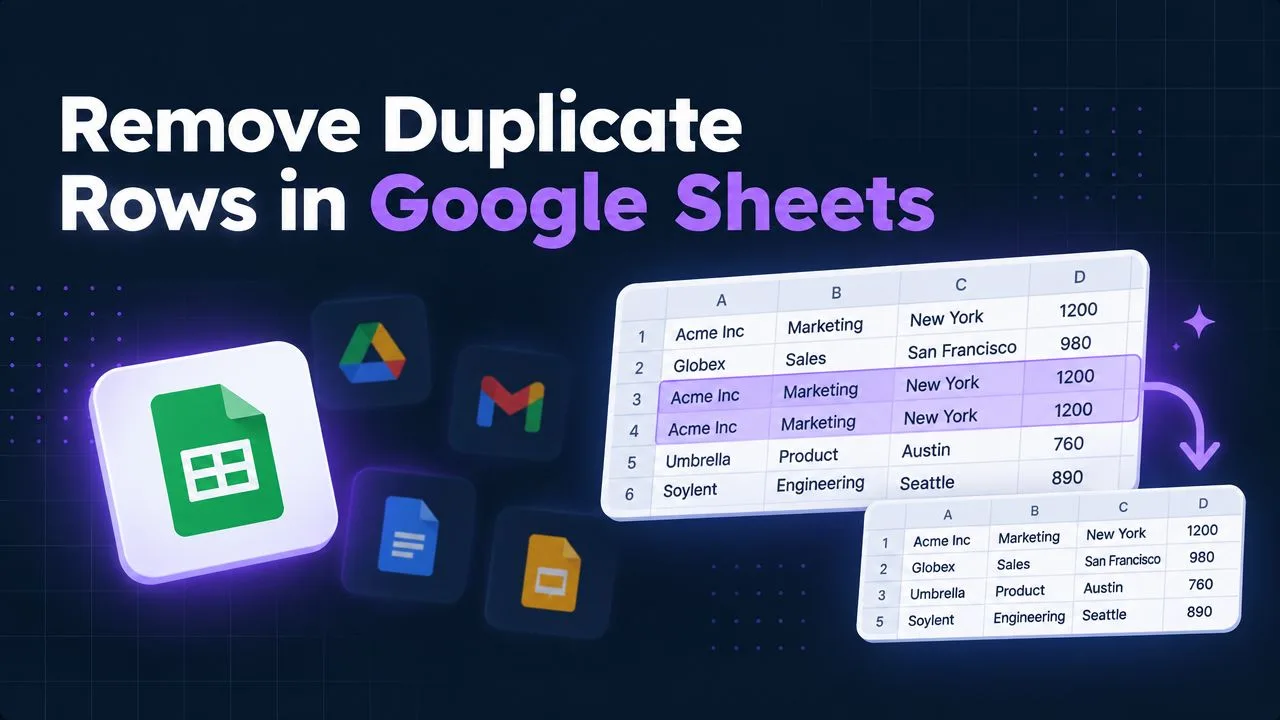
เปิด Google Sheet ที่แชร์กันมาแล้วเจอลูกค้า ออเดอร์ หรือลีดคนเดิมปรากฏซ้ำกันหลายแถว บางรายการต่างกันแค่ตัวพิมพ์ใหญ่-เล็ก การจัดรูปแบบ สูตร หรือรูปภาพที่ฝังอยู่ กวาดตาดูคร่าว ๆ จึงบอกไม่ได้ว่าอะไรลบได้ปลอดภัย การเคลียร์ข้อมูลซ้ำใน Google Sheets ควรทำเป็นเวิร์กโฟลว์ที่ควบคุมได้ คือกำหนดเกณฑ์การจับคู่ก่อน ตรวจจับข้อมูลโดยไม่ทำลายต้นฉบับ ตรวจสอบผลลัพธ์ แล้วค่อยลบหรือทำอัตโนมัติเมื่อข้อมูลดูสมเหตุสมผลแล้วเท่านั้น
สารบัญ
- ทำไมข้อมูลซ้ำจึงแอบเข้ามาในชีตของคุณ
- Google Sheets ถือว่าอะไรคือข้อมูลซ้ำ
- วิธีลบข้อมูลซ้ำด้วยเครื่องมือในตัว
- วิธีไฮไลต์และกรองข้อมูลซ้ำด้วยสูตร
- วิธีลบข้อมูลซ้ำอัตโนมัติด้วย Apps Script และความช่วยเหลือจาก AI
- แนวปฏิบัติที่ดีเพื่อให้ชีตปลอดข้อมูลซ้ำ
ทำไมข้อมูลซ้ำจึงแอบเข้ามาในชีตของคุณ
ทีมการตลาด export ลีดจากฟอร์มออกมา ผู้จัดการฝ่ายปฏิบัติการนำรายชื่อฉบับอัปเดตมาวางต่อท้าย แล้วเพื่อนร่วมงานอีกคนก็ import ไฟล์จาก CRM เข้ามาในแท็บเดียวกัน ชีตหน้าตายังเหมือนเดิม แต่คน ๆ เดียวกันกลับโผล่มาในชื่อที่ต่างกันเล็กน้อย อีเมลคนละรูปแบบ หรือป้ายแหล่งที่มาคนละชื่อ พอถึงเวลาทำรายงาน ตัวเลขนับเป็นแถวแทนที่จะนับเป็นรายการไม่ซ้ำ ผลรวมก็เลยบวมโดยที่ยังไม่มีใครทันสังเกต
ข้อมูลซ้ำยังเข้ามาทาง คำตอบจากฟอร์ม การคัดลอก-วาง การ import การเชื่อมต่อระบบ และการแก้ไขร่วมกัน เพื่อนร่วมทีมอาจวางช่วงข้อมูลซ้ำสองรอบตอนกระทบยอดรายการ ระบบอัตโนมัติอาจเพิ่มแถวซ้ำหลัง retry หรือสองคนอาจกรอกออเดอร์เดียวกันก่อนที่ฝ่ายใดจะเห็นของอีกฝ่าย นี่ไม่ใช่ความผิดพลาดอะไรที่แปลกประหลาด แต่เป็นผลตามปกติของการใช้สเปรดชีตเป็นทั้งฟอร์มกรอกข้อมูลและฐานข้อมูลที่แชร์กันในคราวเดียว
ส่วนที่ยากคือการตัดสินว่า “ซ้ำ” หมายถึงอะไรสำหรับชุดข้อมูลนั้น สองแถวที่อีเมลเดียวกันอาจเป็นผู้ติดต่อคนเดียวกัน แต่สองแถวที่ชื่อบริษัทเดียวกันอาจเป็นคนละคน รหัสสินค้าที่ซ้ำอาจเป็นข้อผิดพลาด แต่สถานะที่ซ้ำมักเป็นเรื่องปกติ คีย์ที่ถูกต้องต้องมาจากกฎทางธุรกิจ ไม่ใช่จากคอลัมน์ที่สะดวกที่สุด
สามวิธีจัดการปัญหาที่ใช้ได้จริง
- ลบด้วยเครื่องมือในตัว: ใช้ Google Sheets เมื่อมีช่วงข้อมูลที่กำหนดชัดเจนและพร้อมลบแถวที่ตรงกันหลังตรวจสอบคอลัมน์ที่เลือกแล้ว
- ตรวจสอบด้วยสูตร: ใช้
COUNTIF,UNIQUEหรือQUERYเมื่อต้องการร่องรอยการตรวจสอบที่มองเห็นได้และย้อนกลับได้ ก่อนแตะต้องข้อมูลต้นทาง - ทำอัตโนมัติ: ใช้ Apps Script เมื่อต้องเคลียร์แบบเดิมซ้ำ ๆ หรือเป็นส่วนหนึ่งของเวิร์กโฟลว์ที่ต้องใช้กฎคงที่
การดูด้วยตาเพียงอย่างเดียวไม่พอ เพราะการจัดรูปแบบและสูตรอาจบังการเปรียบเทียบที่แท้จริงไว้ บางแถวดูต่างกันแต่ Sheets กลับถือว่าค่าที่เกี่ยวข้องซ้ำกัน หรือดูเหมือนกันแต่ตัวระบุที่สำคัญกลับต่างกัน เริ่มจากกำหนดว่าฟิลด์ใดทำให้สองรายการถือเป็นอันเดียวกัน แล้วเลือกวิธีที่สร้างความเสียหายน้อยที่สุดเท่าที่จะตอบคำถามนั้นได้
Google Sheets ถือว่าอะไรคือข้อมูลซ้ำ
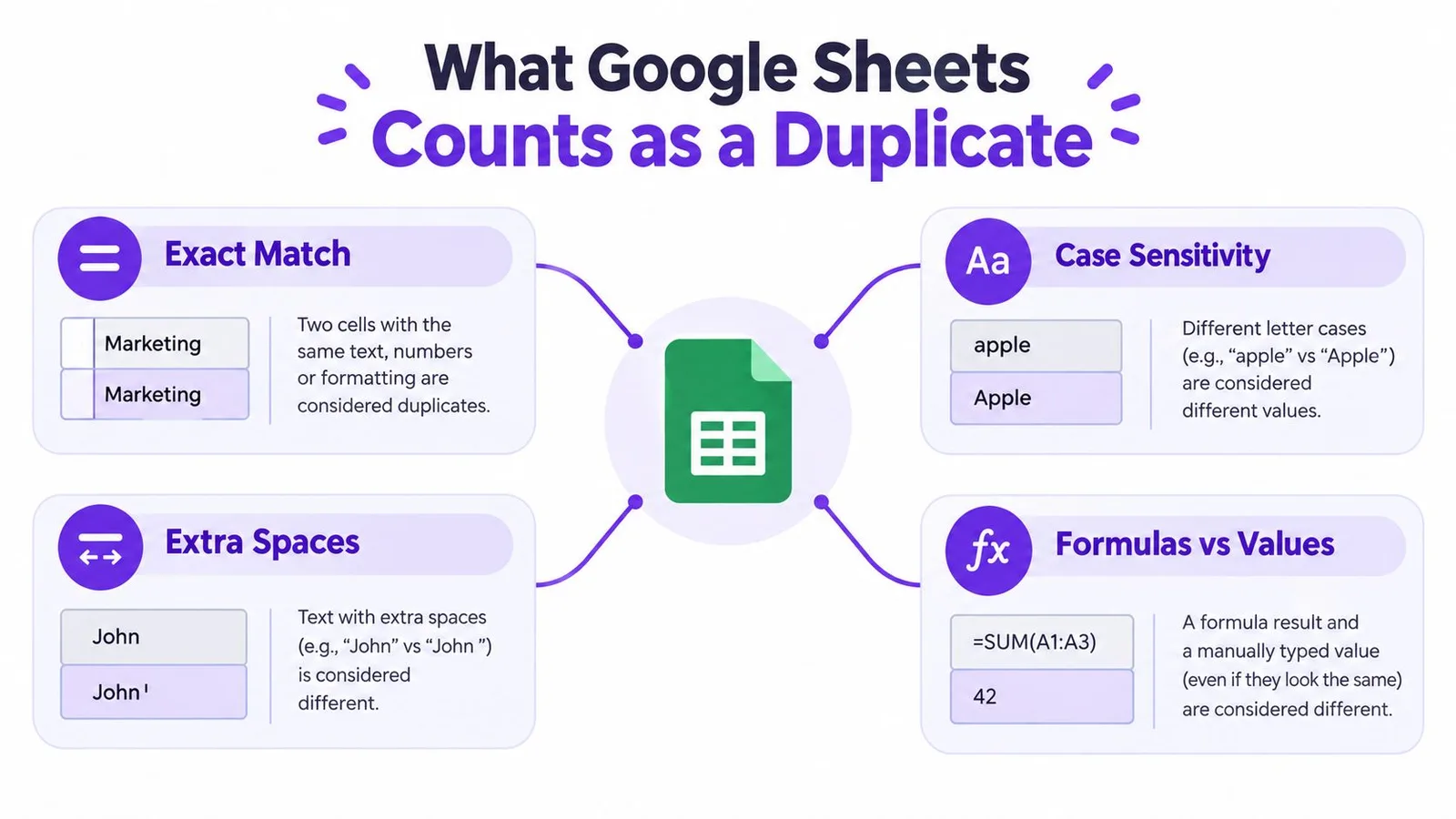
นิยามของ Google Sheets กว้างกว่าการจับคู่ด้วยสายตาแบบตรงตัว คู่มือการลบข้อมูลซ้ำอย่างเป็นทางการ อธิบายว่าเซลล์อาจถูกถือว่าซ้ำกัน แม้จะต่างกันที่ ตัวพิมพ์ การจัดรูปแบบ หรือสูตร ในทางปฏิบัติ สองแถวอาจดูต่างกันบนหน้าจอ แต่ค่าที่ประเมินออกมากลับเป็นชุดเดียวกัน
เรื่องนี้สำคัญเมื่อคอลัมน์มีสูตร ค่าที่ import มา หรือการจัดรูปแบบที่ไม่สม่ำเสมอ อย่าเข้าใจว่าการเปลี่ยนฟอนต์ รูปแบบตัวเลข หรือการแสดงผลของสูตร จะทำให้เกิดรายการใหม่ที่แตกต่างกัน Sheets จะประเมินข้อมูลที่เลือกตามตรรกะการหาค่าซ้ำของระบบ ไม่ได้พิจารณาแค่สิ่งที่ตาเห็น
เลือกขอบเขตการเปรียบเทียบอย่างรอบคอบ
เวิร์กโฟลว์ในตัวเลือกทำงานแบบเลือกคอลัมน์ได้ คุณเลือกช่วงข้อมูล บอก Sheets ว่ามีแถวหัวตารางหรือไม่ แล้วเลือกคอลัมน์ที่จะใช้กำหนดสถานะการซ้ำ คำแนะนำการลบข้อมูลซ้ำใน Google Sheets จาก Ablebits ก็อธิบายตรรกะการเลือกนี้ พร้อมรายงานค่าซ้ำที่ถูกลบหลังดำเนินการ
ใช้ การเปรียบเทียบทั้งแถว เมื่อต้องการรักษาความถูกต้องของรายการอย่างเคร่งครัด คือดูว่าทุกฟิลด์ที่เลือกตรงกันหรือไม่ ส่วนคีย์ที่แคบกว่า เช่น อีเมลหรือหมายเลขออเดอร์ ให้ใช้เฉพาะเมื่อฟิลด์นั้นเป็นตัวระบุหลักของกระบวนการของคุณ การเลือกแค่คอลัมน์ชื่ออย่างเดียวอาจลบรายการที่ถูกต้องซึ่งบังเอิญมีชื่อเหมือนกันทิ้งไป
รูปภาพต้องตรวจแยกต่างหาก Google รองรับทั้ง “Image in cell” และ “Image over cells” ตามที่ อัปเดต Google Workspace เรื่องรูปภาพใน Sheets อธิบายไว้ รูปในเซลล์จะทำตัวเหมือนเนื้อหาของสเปรดชีตและย่อ-ขยายให้พอดีเซลล์โดยอัตโนมัติ ส่วนรูปทับเซลล์จะลอยอยู่เหนือตารางอย่างอิสระ เอกสารช่วยเหลือเรื่องรูปภาพของ Google ระบุด้วยว่าหนึ่งเซลล์บรรจุรูปได้เพียงรูปเดียว ถ้ารูปภาพสำคัญต่อการระบุตัวตนของรายการ ให้เก็บไว้ในคอลัมน์ที่มีโครงสร้างชัดเจนและตรวจแถวเหล่านั้นก่อนลบ
วิธีลบข้อมูลซ้ำด้วยเครื่องมือในตัว
สำหรับการเคลียร์ครั้งเดียวจบ เครื่องมือในตัวมักเป็นทางเลือกที่เร็วที่สุด เริ่มจากสำเนาสเปรดชีตหรือทำสำเนาชีตไว้ก่อน จากนั้นเลือกช่วงข้อมูลให้ครบถ้วน รวมทุกฟิลด์ที่ควรเรียงคู่กันอยู่เมื่อมีแถวถูกลบ การเลือกแค่คอลัมน์เดียวอาจทำให้การตัดสินเรื่องความตรงกันไม่สะท้อนรายการทั้งหมด
เปิด Data > Data cleanup > Remove duplicates เส้นทางเมนูนี้ปรากฏตามที่ เวิร์กโฟลว์ใน Help Center ของ Google ระบุไว้
จากนั้น Google Sheets จะถามให้ยืนยันว่าช่วงที่เลือกมีแถวหัวตารางหรือไม่ พร้อมแสดงคอลัมน์ที่ใช้เปรียบเทียบได้ ถ้าต้องการเคลียร์แบบเต็มแถวให้ครบถ้วน ให้คงการเลือกคอลัมน์ที่เกี่ยวข้องไว้ทั้งหมด แต่ถ้ากฎทางธุรกิจระบุว่าฟิลด์ใดฟิลด์หนึ่งเป็นตัวกำหนดความไม่ซ้ำ ให้เลือกฟิลด์นั้นอย่างตั้งใจและจดบันทึกเหตุผลไว้ก่อนดำเนินการต่อ
ลำดับขั้นการลบที่ปลอดภัย
- สำเนาข้อมูลต้นทาง: เก็บแท็บต้นฉบับไว้เพื่อเทียบหรือกู้คืนได้ หากเกณฑ์ที่ตั้งไว้กว้างเกินไป
- เลือกช่วงข้อมูล: ครอบคลุมตารางทั้งหมด ไม่ใช่แค่คอลัมน์ตัวระบุที่มองเห็น
- ยืนยันหัวตาราง: บอก Sheets ว่าแถวแรกเป็นชื่อคอลัมน์หรือไม่
- เลือกคอลัมน์ที่ใช้เปรียบเทียบ: เลือกฟิลด์ที่กำหนดความซ้ำสำหรับชุดข้อมูลนี้
- รันการเคลียร์ข้อมูล: อ่านข้อความยืนยันที่รายงานว่าค่าซ้ำถูกลบออกไปกี่รายการ
เครื่องมือจะลบแถวตามชุดคอลัมน์ที่เลือกเท่านั้น ไม่ได้ลบทุกค่าที่ซ้ำทั้งชีต และก็ไม่เข้าใจบริบททางธุรกิจของคุณ อีเมลที่ซ้ำอาจเป็นข้อมูลซ้ำในรายชื่อผู้ติดต่อ แต่อีเมลที่ซ้ำในตารางประวัติออเดอร์อาจเป็นของหลายออเดอร์ที่ถูกต้องทั้งคู่
กฎที่ควรจำ: ถ้าอธิบายไม่ได้ว่าทำไมคอลัมน์ที่เลือกทำให้สองรายการเป็นอันเดียวกัน อย่าเพิ่งลบ ให้ไฮไลต์หรือดึงสำเนาออกมาตรวจทอนก่อน
หลังลบเสร็จ ให้ตรวจจำนวนแถว สูตร ตัวกรอง ผลรวม และรายการที่มีรูปภาพ โดยเฉพาะสูตรที่อ้างอิงตำแหน่งแถว เพราะการลบแถวหนึ่งแถวอาจเปลี่ยนช่วงข้อมูลปลายทางที่สูตรครอบคลุม แม้ข้อมูลที่เหลือจะดูสะอาดเรียบร้อยแล้วก็ตาม
วิธีไฮไลต์และกรองข้อมูลซ้ำด้วยสูตร
การตรวจจับด้วยสูตรปลอดภัยกว่าเมื่อคุณยังตัดสินไม่ได้ว่าอะไรนับเป็นข้อมูลซ้ำ วิธีนี้ไม่แตะแถวต้นทาง ทำให้เพื่อนร่วมงานเห็นเกณฑ์ได้ชัดเจน และรองรับการตรวจทอนก่อนลบจริง
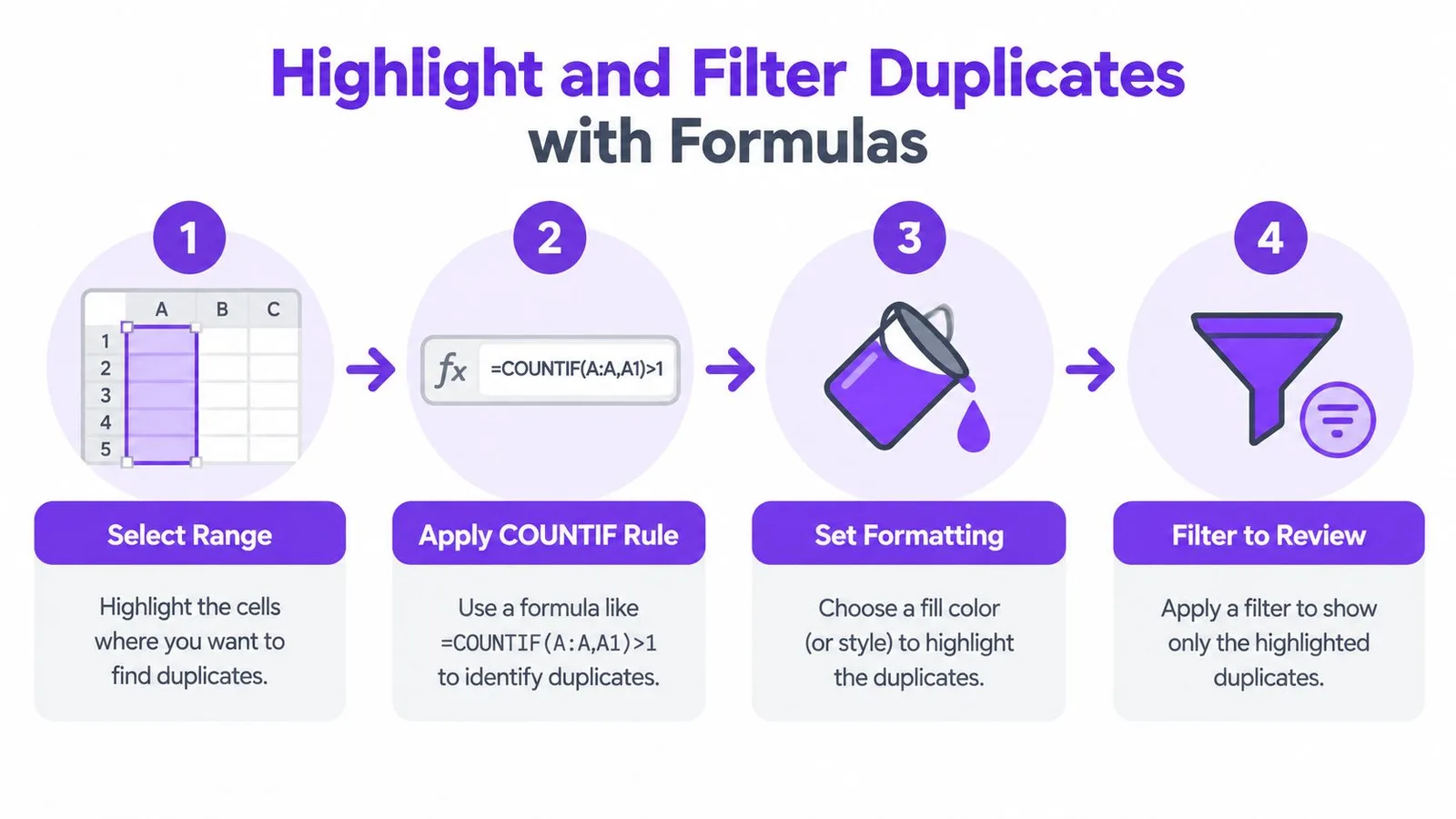
สำหรับการตรวจคอลัมน์เดียว ให้เลือกช่วงเป้าหมาย เปิด Format > Conditional formatting เลือก Custom formula is แล้วใช้สูตร:
=COUNTIF(A:A, A1)>1
เกณฑ์นี้นับว่าค่าปัจจุบันปรากฏในคอลัมน์ A กี่ครั้ง ผลลัพธ์ที่มากกว่าหนึ่งจะถูกไฮไลต์ สำหรับชุดข้อมูลที่มีขอบเขตแน่นอน ให้แทนที่การอ้างอิงทั้งคอลัมน์ด้วยช่วงจริง โดยล็อกช่วงไว้แต่ปล่อยการอ้างอิงแถวให้เป็นแบบสัมพัทธ์ เช่น เกณฑ์ที่ใช้กับบล็อกที่เลือกไว้สามารถใช้รูปแบบเทียบเท่า คือช่วงเปรียบเทียบแบบ absolute คู่กับเซลล์ที่เลื่อนตามแถวแบบ relative
ไฮไลต์เพื่อตรวจสอบ ไม่ใช่เพื่อลบ
การจัดรูปแบบตามเงื่อนไขเปลี่ยนแค่หน้าตา ไม่ใช่ข้อมูลด้านล่าง ให้กรองช่วงที่ไฮไลต์แล้วตรวจทีละกลุ่ม ดูช่องว่าง ตัวพิมพ์ ตัวระบุ วันที่ และฟิลด์ที่เกี่ยวข้อง ก่อนตัดสินว่าแถวเหล่านั้นเป็นเอนทิตีเดียวกันหรือไม่
สำหรับตรรกะหลายคอลัมน์ ให้สร้างคีย์ช่วยที่รวมฟิลด์ที่ผ่านการทำให้เป็นมาตรฐาน หรือใช้เกณฑ์กับช่วงที่เกี่ยวข้องทั้งหมด วิธีใช้ COUNTIF หาข้อมูลซ้ำจาก Zapier แสดงรูปแบบสูตรมาตรฐานและวิธีปรับใช้กับช่วงที่กว้างขึ้น คีย์ช่วยทำให้การเปรียบเทียบตรวจสอบง่ายขึ้น เพราะเพื่อนร่วมงานเห็นชัดว่าฟิลด์ใดเป็นตัวขับเคลื่อนการจับคู่
สำหรับสำเนาสะอาดที่ย้อนกลับได้ ให้ใช้ UNIQUE บนชีตสำเนา คุณสามารถเรียงหรือทำข้อมูลให้เป็นมาตรฐานก่อน แล้วคืนค่าแถวที่ไม่ซ้ำจากคอลัมน์ที่เลือก QUERY ให้ผลลัพธ์ที่ควบคุมได้มากกว่าเมื่อต้องกรองหรือเลือกเฉพาะคอลัมน์ที่ต้องการ คงตารางต้นทางไว้ไม่เปลี่ยนแปลงจนกว่าผลลัพธ์สะอาดจะผ่านการตรวจสอบ
การตรวจสอบที่ใช้ได้จริงมีหน้าตาประมาณนี้:
- สร้างสำเนา: วางผลลัพธ์จากสูตรไว้ในแท็บแยกต่างหาก
- เทียบจำนวน: ตรวจแหล่งข้อมูล กลุ่มที่ไฮไลต์ และผลลัพธ์สะอาด
- ตรวจข้อยกเว้น: ทบทวนรายการที่จัดรูปแบบต่างกันหรือตัวระบุไม่ครบถ้วน
- แทนที่อย่างมีสติ: วางค่าที่เคลียร์แล้วทับข้อมูลต้นทางเฉพาะเมื่อตรวจสอบแล้วว่าถูกต้อง
การเรียงข้อมูลทำให้แถวซ้ำมาเรียงติดกัน แต่ไม่ได้พิสูจน์ว่าซ้ำกันจริง วิธีสูตรที่แม่นยำทำซ้ำได้ดีกว่า เพราะตรรกะยังคงอยู่ในชีต สำหรับทีมที่ต้องสร้างหรือแก้ปัญหาสูตรสเปรดชีตเป็นประจำ คู่มือการสร้างสูตร Excel นี้ ก็ช่วยแปลงกฎที่เขียนเป็นภาษาพูดให้เป็นสูตรที่ตรวจสอบได้อีกด้วย
ใช้ UNIQUE หรือ QUERY เมื่อต้องการตารางเปรียบเทียบที่สะอาด ไม่ใช่เมื่อต้องการจับคู่แบบ fuzzy ข้ามชื่อที่เขียนไม่เหมือนกัน สูตรเหล่านี้จับคู่ตามฟิลด์ที่เลือกแบบตรงตัว ถ้าคีย์ไม่ครบ ผลลัพธ์อาจนับข้อมูลซ้ำจริงตกไป หรือรวมรายการที่ควรแยกจากกันเข้าเป็นอันเดียว
วิดีโอด้านล่างแสดงรูปแบบการตรวจสอบด้วยสูตรให้ดูเป็นตัวอย่างจริง
วิธีลบข้อมูลซ้ำอัตโนมัติด้วย Apps Script และความช่วยเหลือจาก AI
การทำอัตโนมัติมีคุณค่าเมื่อชีตเดิมมีข้อมูล import คำตอบฟอร์ม หรือข้อมูล sync วนเข้ามาเป็นประจำ รูปแบบที่ปลอดภัยที่สุดไม่ใช่ “ลบทุกอย่างที่ดูคล้ายกัน” แต่คือการสแกนตามช่วงที่กำหนด ใช้คีย์ที่บันทึกไว้ชัดเจน และมีตัวเลือกให้ติดธงรายการที่ตรงกันก่อนลบ
ใน Apps Script ลำดับพื้นฐานไม่ซับซ้อน:
- อ่านค่าจากชีตเป้าหมาย
- สร้างคีย์จากคอลัมน์ที่เลือก
- ติดตามคีย์ที่เคยปรากฏแล้ว
- ติดธงหรือเก็บแถวที่มาทีหลังซึ่งใช้คีย์เดียวกัน
- ลบแถวเหล่านั้นเฉพาะเมื่อผ่านโหมดตรวจสอบแล้วเท่านั้น
สคริปต์ควรคงแถวหัวตารางไว้ ข้ามคีย์ว่างเมื่อเหมาะสม และถ้าต้องลบแถวให้ประมวลผลจากล่างขึ้นบน เพื่อไม่ให้เลขแถวเลื่อนไประหว่างที่สคริปต์ทำงาน สำหรับงานเคลียร์ซ้ำ ๆ ให้เพิ่มทริกเกอร์ตามเวลาหรือรันฟังก์ชันจากเมนูที่สร้างเอง แต่ต้องเก็บบันทึกช่วงที่เลือก คอลัมน์คีย์ และการกระทำที่ทำไว้ด้วย
GPT Workspace ช่วยร่างและอธิบาย Apps Script ได้ภายในเวิร์กโฟลว์ Google Workspace ความสามารถ AI สำหรับเคลียร์ข้อมูลใน Google Sheets มีประโยชน์เมื่อคุณอยากอธิบายคอลัมน์และเกณฑ์การจับคู่เป็นภาษาพูด แล้วตรวจสอบการแปลงข้อมูลที่ระบบเสนอก่อนนำไปใช้
รูปภาพยังคงต้องจัดการอย่างชัดเจน รูปที่เก็บในเซลล์เป็นส่วนหนึ่งของเลย์เอาต์แถว ส่วนรูปที่วางทับเซลล์จะลอยแยกออกมาต่างหาก เนื่องจากแต่ละเซลล์รองรับรูปได้รูปเดียว อย่าคิดว่าชั้นข้อมูลภาพจะระบุรายการได้อย่างเชื่อถือ ให้ใช้คีย์ข้อความหรือตัวเลขที่เสถียร และถือว่ารูปเป็นเพียงสัญญาณให้ตรวจสอบ เว้นแต่สคริปต์ของคุณจะออกแบบมาให้เปรียบเทียบการอ้างอิงรูปภาพเบื้องหลังโดยตรง
การทำอัตโนมัติควรเริ่มใน โหมดติดธง ไม่ใช่โหมดลบ รันกับสำเนาก่อน ตรวจแถวที่ถูกติดธง เทียบจำนวน แล้วจึงอนุญาตการกระทำที่ทำลายข้อมูล สคริปต์ที่รันสม่ำเสมอด้วยคีย์ผิด อาจสร้างปัญหาใหญ่กว่าการเคลียร์ด้วยมือเสียอีก
แนวปฏิบัติที่ดีเพื่อให้ชีตปลอดข้อมูลซ้ำ
การลบข้อมูลซ้ำที่ทำได้ดี ส่วนใหญ่คือการเตรียมการ การกดลบนั้นง่าย แต่การเลือกคีย์ให้ถูก เก็บต้นฉบับไว้ และตรวจสอบผลลัพธ์ต่างหากคือสิ่งที่ปกป้องชุดข้อมูล
ใช้ขั้นตอนเหล่านี้ทุกครั้งที่เคลียร์ชีตที่แชร์กัน:
- ทำบนสำเนา: ทำสำเนาไฟล์หรือชีตก่อนแก้ไขแถว
- ทำให้เป็นมาตรฐานก่อน: ปรับตัวพิมพ์ ช่องว่าง วันที่ และรูปแบบตัวระบุให้สม่ำเสมอก่อนเปรียบเทียบ
- เลือกคอลัมน์คีย์อย่างระมัดระวัง: ใช้ตัวระบุหลักเมื่อมี มิฉะนั้นให้เปรียบเทียบทั้งแถว
- ตรวจด้วยสายตา: ดูกลุ่มที่ไฮไลต์ สูตร การจัดรูปแบบ และแถวที่มีรูปภาพ
- ตรวจจำนวนให้ชัวร์: เทียบต้นทางกับผลลัพธ์ที่เคลียร์แล้วก่อนแทนที่ตารางเดิม
- เลือกสูตรที่ย้อนกลับได้: ใช้
UNIQUE,QUERYหรือคีย์ช่วยเมื่อเกณฑ์ยังอยู่ในช่วงทดสอบ - ทำงานซ้ำให้เป็นอัตโนมัติ: ย้ายเกณฑ์ที่เสถียรเข้า Apps Script เฉพาะหลังผ่านการตรวจสอบด้วยมือแล้ว
การตรวจสอบข้อมูล (data validation) ช่วยลดรายการที่ไม่สม่ำเสมอตั้งแต่ตอนกรอก ส่วนฟิลด์ฟอร์มที่ควบคุมได้ทำให้คำตอบสม่ำเสมอขึ้น การรัน UNIQUE เป็นระยะ ๆ บนแท็บตรวจสอบช่วยเปิดเผยรายการซ้ำใหม่โดยไม่แตะข้อมูลต้นทาง สำหรับการดูแลสเปรดชีตในวงกว้าง เครื่องมือ AI สำหรับ Google Sheets จาก GPT Workspace ครอบคลุมทั้งช่วยเรื่องสูตร วิเคราะห์ช่วงที่เลือก เคลียร์ข้อมูล จัดหมวดหมู่ และร่าง Apps Script
ให้ตารางต้นทางเป็นข้อมูลหลัก แล้ววางผลตรวจสอบที่อนุพันธ์ไว้ข้าง ๆ หรือแยกเป็นแท็บต่างหาก การแยกเช่นนี้ช่วยให้แยกแยะง่ายว่าอะไรคือข้อมูลซ้ำที่ตรวจพบ กับข้อมูลซ้ำที่ถูกลบไปแล้ว และให้เพื่อนร่วมงานมีร่องรอยการตรวจสอบที่ชัดเจนเมื่อชีตมีการเปลี่ยนแปลง
นิสัยที่เชื่อถือได้นั้นเรียบง่าย: ตรวจจับก่อน ตรวจสอบเป็นลำดับสอง ลบเป็นลำดับสุดท้าย ถ้าปัญหาเดิมกลับมาอีก ให้ปรับปรุงกระบวนการป้อนข้อมูลหรือทำเกณฑ์ที่ตรวจสอบได้ให้เป็นอัตโนมัติ ดีกว่าไล่แก้ผลลัพธ์ซ้ำแล้วซ้ำเล่า
GPT Workspace นำความช่วยเหลือจาก AI เข้ามาใน Google Sheets และแอป Google Workspace อื่น ๆ โดยตรง ช่วยเรื่องสร้างสูตร วิเคราะห์ช่วงที่เลือก เคลียร์ข้อมูล และร่าง Apps Script ใช้ตัวช่วยนี้เปลี่ยนเกณฑ์การลบข้อมูลซ้ำของคุณให้เป็นเวิร์กโฟลว์ที่ตรวจสอบได้ แล้วไปเยี่ยมชม GPT Workspace เพื่อสำรวจเครื่องมือที่มีให้ใช้งาน